
権限ビューア機能


概要
1.5.9.0
ユーザ・組織・グループの管理画面の「権限ビューア」タブで、その対象がどのサイトにどの権限を持っているかを一覧で確認できます。サイトの「サイトのアクセス制御」を1つずつ開かなくても、異動や退職の前に外すべき権限の洗い出しや、権限の定期的な見直しができます。対象に直接付与された権限だけでなく、次の権限も含めて表示されます。
- 所属する組織・グループを経由して付与された権限
- 上位のサイトから継承している権限
一覧は並び替え・フィルタができ、CSVファイルにエクスポートできます。
制限事項
- 本機能は、Enterprise Editionのベーシックプラン以上で利用できます。Pleasanter Extensionsのトライアルの期間中も利用できます。
-
Community EditionおよびEnterprise Editionのエントリープランでは、「権限ビューア」タブに一覧の代わりに機能の案内が表示されます。エクスポートもできません。
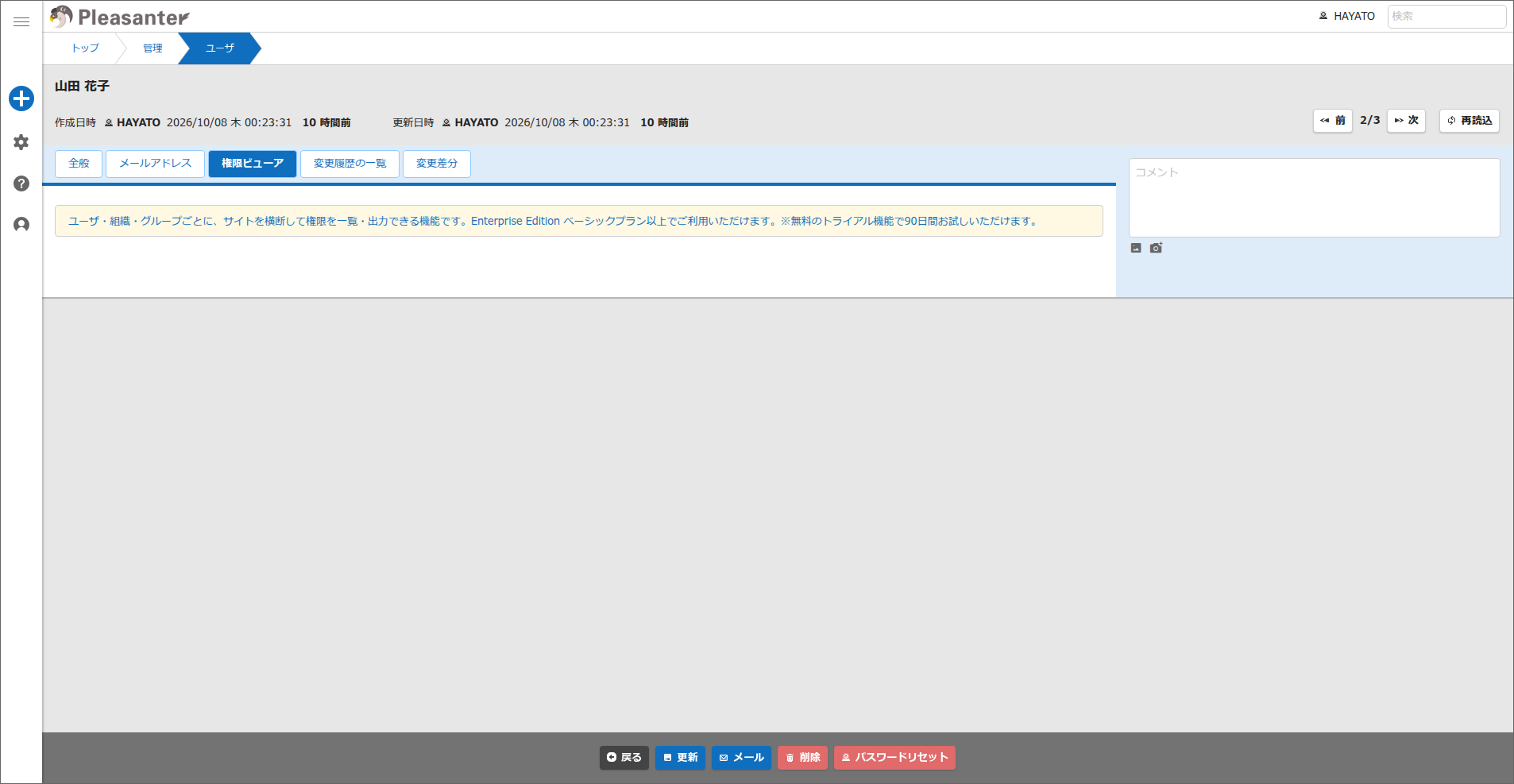
-
パラメータGeneral.jsonのPermissionsViewerをfalseにすると、本機能は利用できません。「権限ビューア」タブには、ライセンスが無い場合と同じ案内が表示されます。既定値はtrueです。
前提条件
「権限ビューア」タブを表示できるユーザは、画面ごとに次のとおりです。
| 画面 | 表示できるユーザ |
|---|---|
| ユーザの管理 | テナント管理者、特権ユーザ、すべてのログインユーザ(自分のユーザ画面のみ) |
| 組織の管理 | テナント管理者、特権ユーザ |
| グループの管理 | テナント管理者、特権ユーザ、そのグループの管理者 |
操作手順
権限の一覧を表示する
ログインユーザが自分の権限を確認する場合は、アカウントメニューの「プロファイル編集」をクリックし、手順4から操作します。
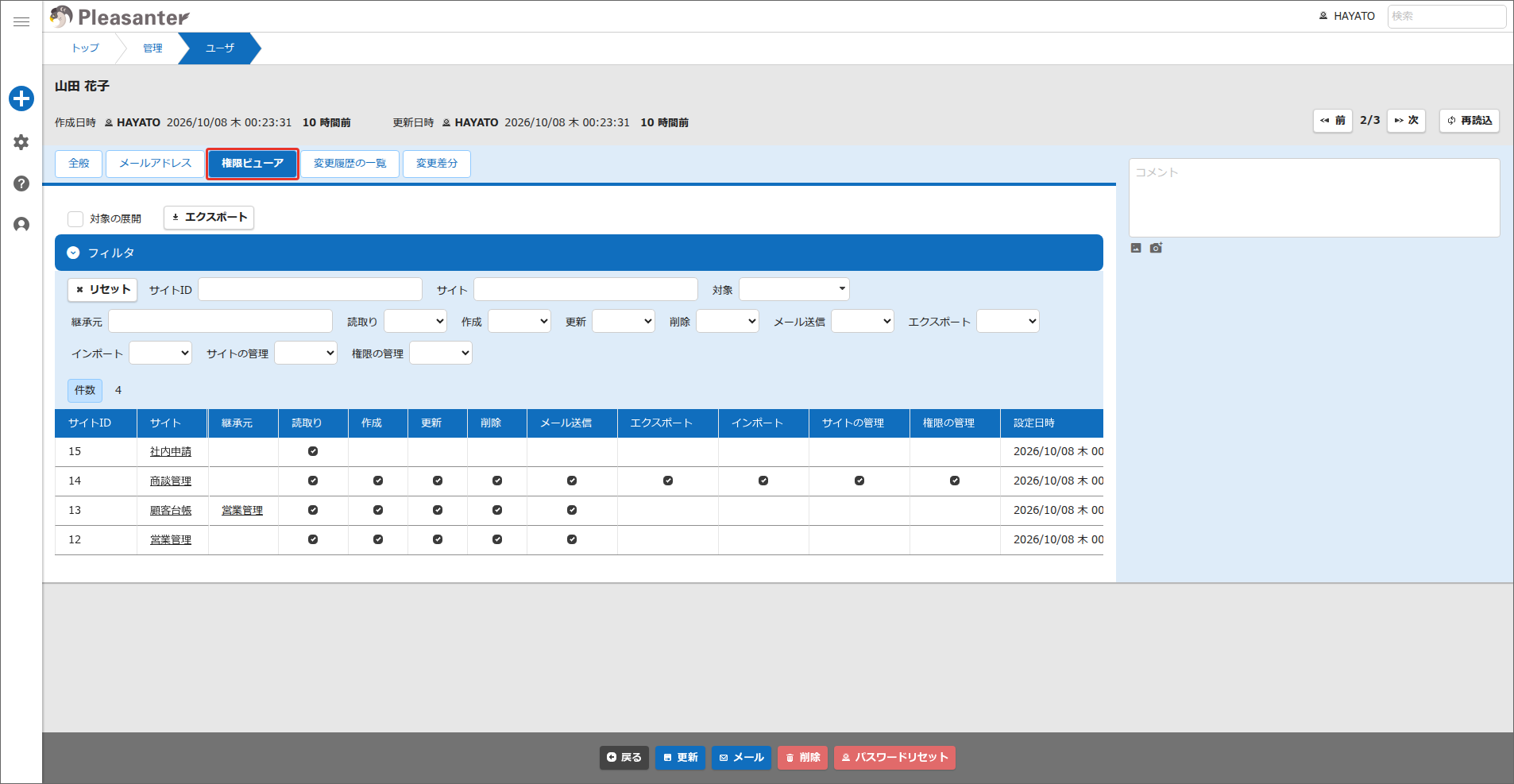
一覧の列は次のとおりです。
| 列名 | 説明 |
|---|---|
| サイトID | 権限が設定されているサイトのID |
| サイト | サイトのタイトル。クリックすると、そのサイトの管理画面の「サイトのアクセス制御」タブがブラウザの新しいタブで開く |
| 継承元 | 上位のサイトから権限を継承している場合の継承元のサイト。クリックすると、継承元のサイトの管理画面の「サイトのアクセス制御」タブがブラウザの新しいタブで開く |
| 対象 | 権限の付与元。「対象の展開」をオンにしたときだけ表示 |
| 読取り〜権限の管理 | 9種類の権限。対象が持つ権限にチェックアイコンを表示 |
| 設定日時 | 権限が設定された日時。サイトの更新日時とは一致しない場合がある |
権限の列は、サイトのアクセス制御と同じ「読取り」「作成」「更新」「削除」「メール送信」「エクスポート」「インポート」「サイトの管理」「権限の管理」の順に並びます。
一覧の行は一定の件数ずつ表示されます。続きを表示するには、一覧の下の「次の20行を読み込み」ボタン(GridPageSizeが既定値の場合)をクリックします。一度に読み込む件数は、パラメータGeneral.jsonのGridPageSizeに従います。
サイトの階層を確認する
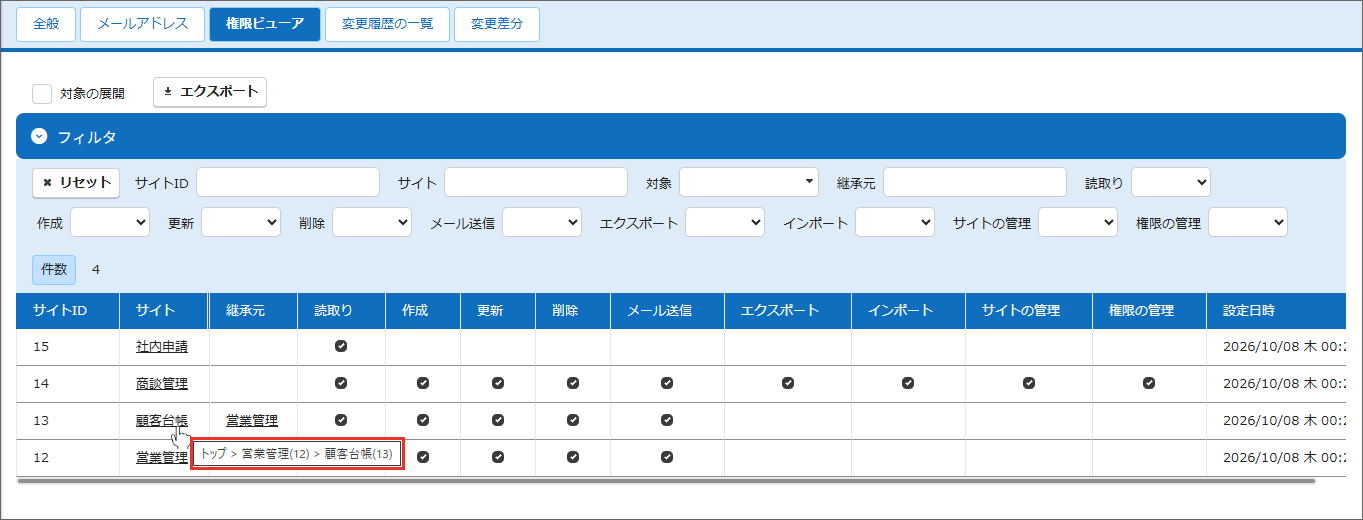
- 「サイト」列または「継承元」列のサイト名にマウスポインタを重ねます。
-
サイトIDつきのパンくずリストが表示されます。
付与元ごとに表示する(対象の展開)
既定では、サイトごとに1行にまとめて表示されます。各権限の列には、そのサイトに対する複数の付与元の権限を合わせた、実際に持っている権限が表示されます。付与元ごとに分けて表示するには、次のとおり操作します。
- 「対象の展開」をオンにします。
-
「対象」列が追加され、権限がどの経路で付与されたかが表示されます。
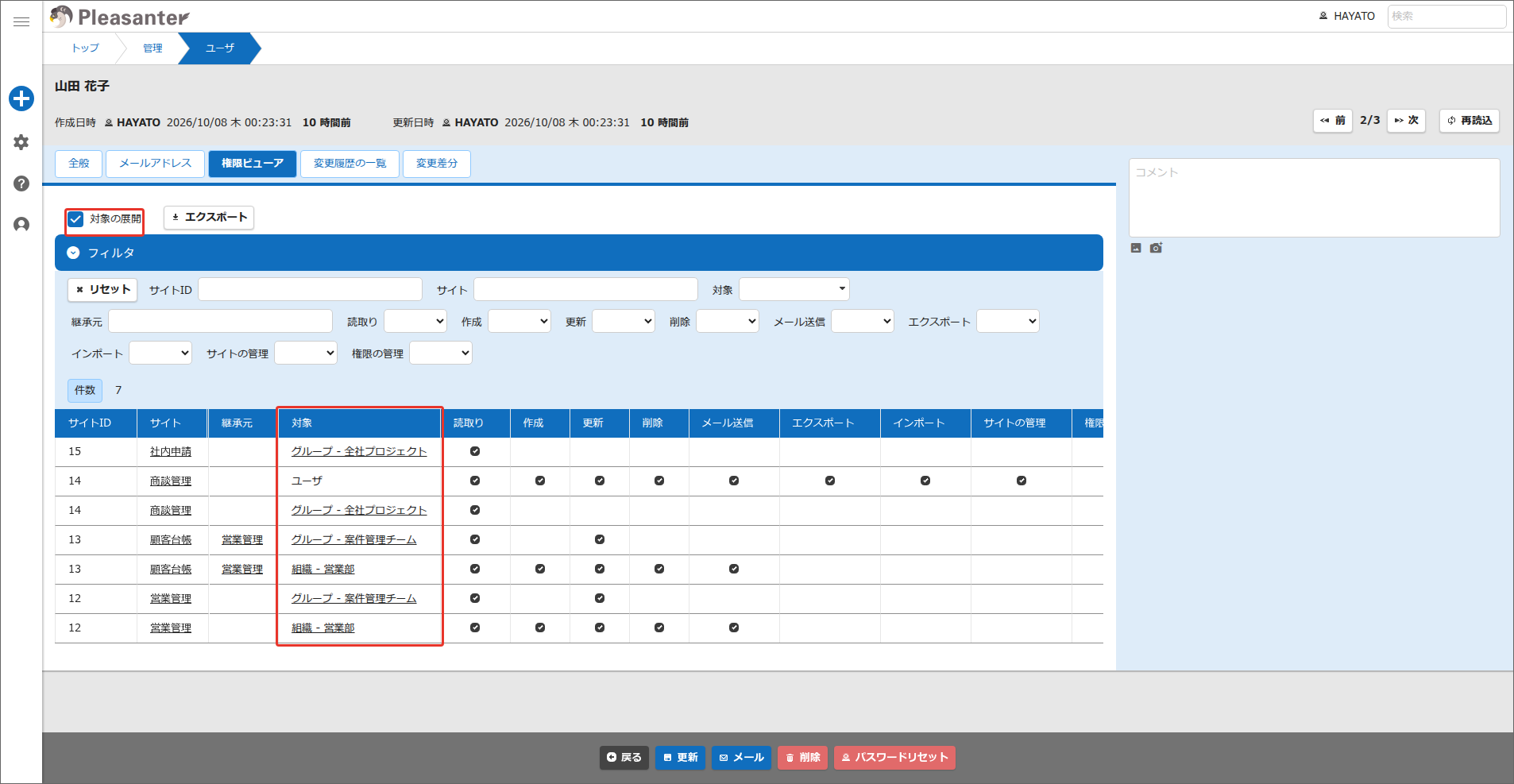
「対象」列の表記は次のとおりです。
付与元 「対象」列の表記 リンク 対象のユーザ・組織・グループ 種別のみ(例:「ユーザ」) なし 組織を経由した付与 組織 - 組織名 その組織の「組織の管理」画面(ブラウザの新しいタブで開く) グループを経由した付与 グループ - グループ名 そのグループの「グループの管理」画面(ブラウザの新しいタブで開く)
画面ごとに表示される付与元は次のとおりです。
| 画面 | 付与元 |
|---|---|
| ユーザの管理 | そのユーザ、所属する組織、所属するグループ |
| 組織の管理 | その組織、所属するグループ |
| グループの管理 | そのグループ、親グループ、子グループ |
グループの管理画面には、子グループに付与された権限も表示されます。この権限を持つのは、そのグループの所属者のうち子グループに所属するユーザだけです。グループの所属者全員が持つ権限ではありません。
並び替える
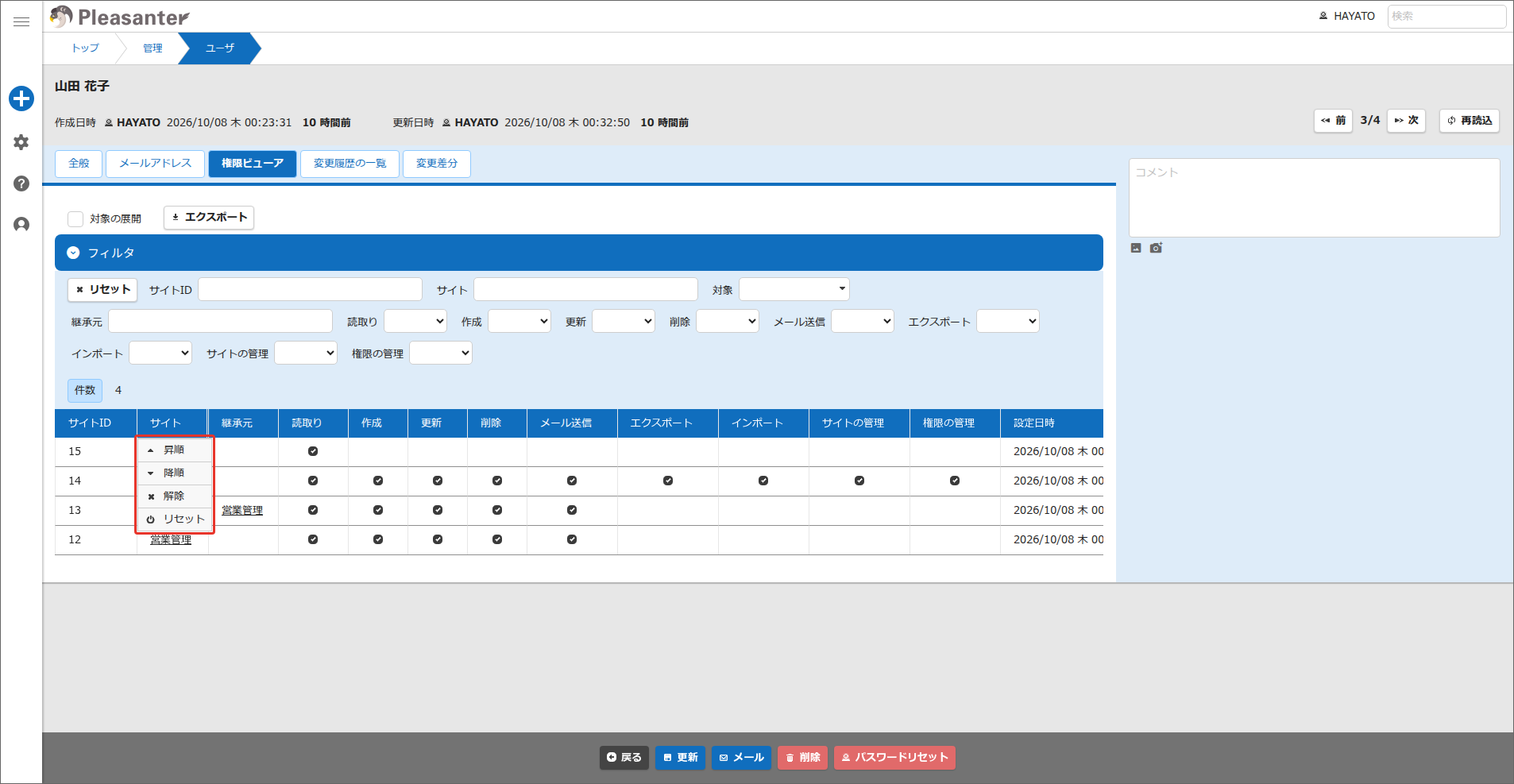
1列だけで並び替えるには、列の見出しをクリックします。その列で並び替えられます。クリックするたびに、昇順、降順、解除の順に切り替わります。
複数の列を組み合わせて並び替えるには、列の見出しのメニューを使います。操作は、テーブルの一覧画面のレコードの並び替え(ソート)と同じです。
- 列の見出しにマウスポインタを重ねます。
- メニューが表示されます。
-
「昇順」または「降順」をクリックします。
-
それまでの並び替えに、この列の条件が積み上がります。
メニューの「解除」はその列の並び替えだけを、「リセット」はすべての列の並び替えを解除します。
絞り込む
-
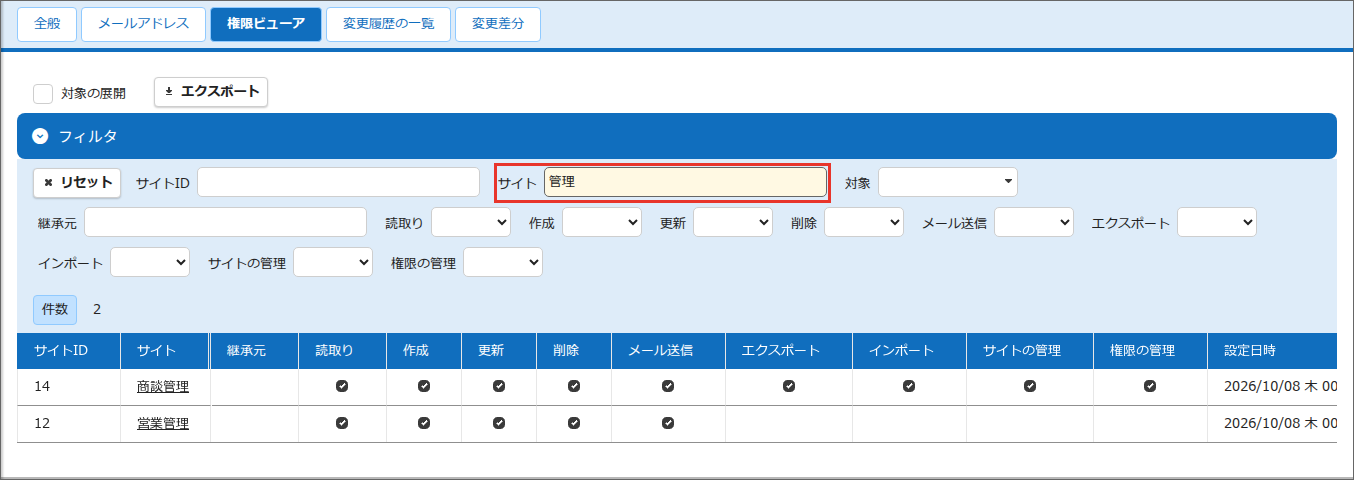
一覧の上の「フィルタ」欄で、サイトID・サイト・対象・継承元・各権限の有無を指定します。グループの管理画面には「対象」の欄はありません。
-
条件に合う行だけが表示されます。
フィルタを解除するには、「リセット」ボタンをクリックします。
フィルタ欄を折りたたむには、「フィルタ」の見出しをクリックします。もう一度クリックすると、フィルタ欄が開きます。
並び替え・フィルタ・対象の展開・エクスポートの文字コード・フィルタ欄の折りたたみの状態は、表示している対象ごとに保持されます。ログインしている間は、画面を開き直しても維持されます。ログアウトすると元に戻ります。
エクスポートする
- 「エクスポート」ボタンをクリックします。
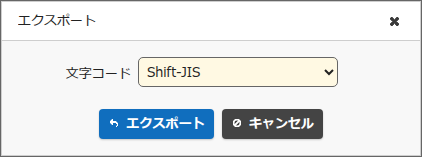
- エクスポートのダイアログが表示されます。
-
「文字コード」で「Shift-JIS」または「UTF-8」を選びます。既定は「Shift-JIS」です。
-
ダイアログの「エクスポート」ボタンをクリックします。
- CSVファイルがダウンロードされます。
一覧の上に表示されるメッセージ
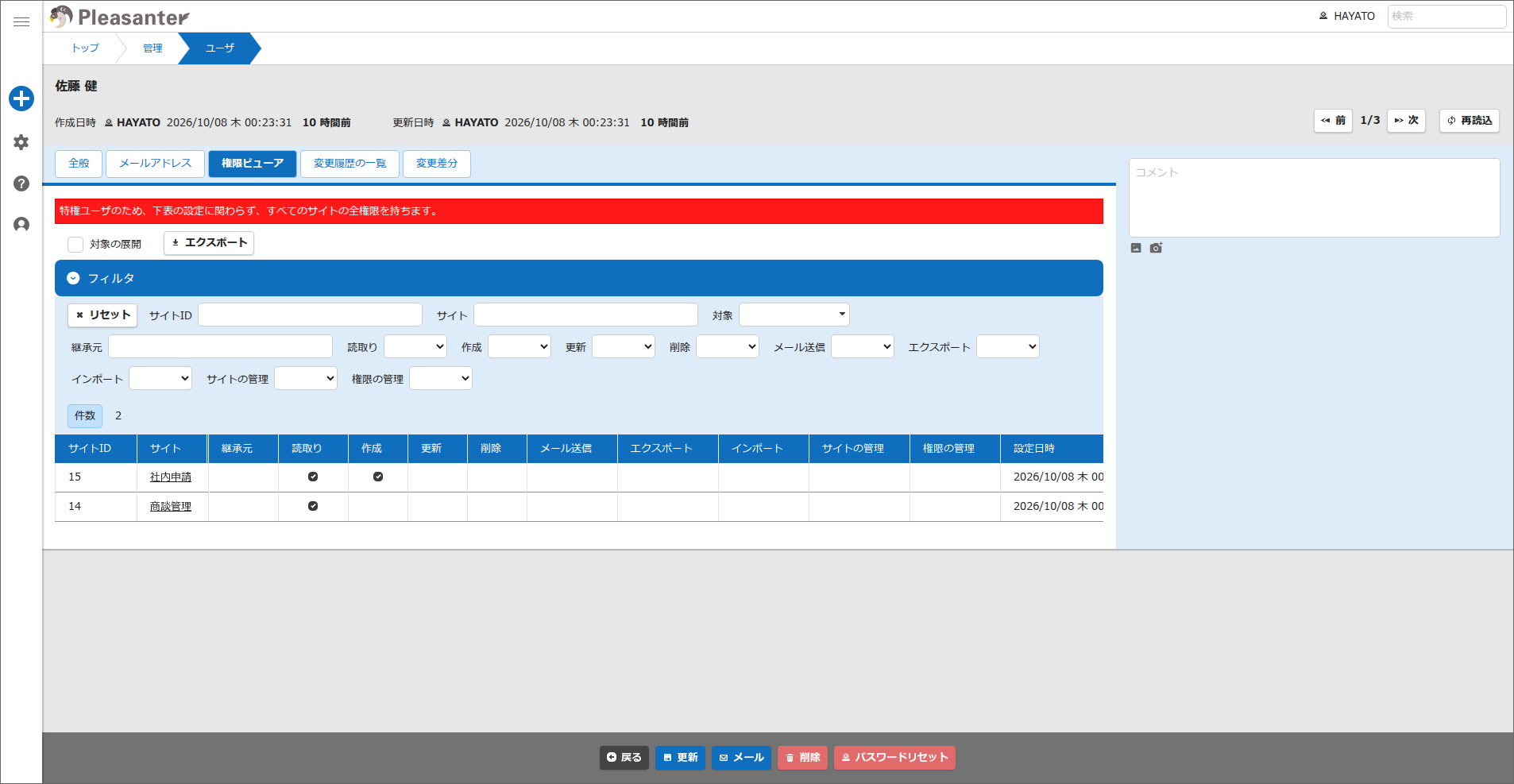
対象が特権ユーザの場合は、一覧の上に「特権ユーザのため、下表の設定に関わらず、すべてのサイトの全権限を持ちます。」と表示されます。
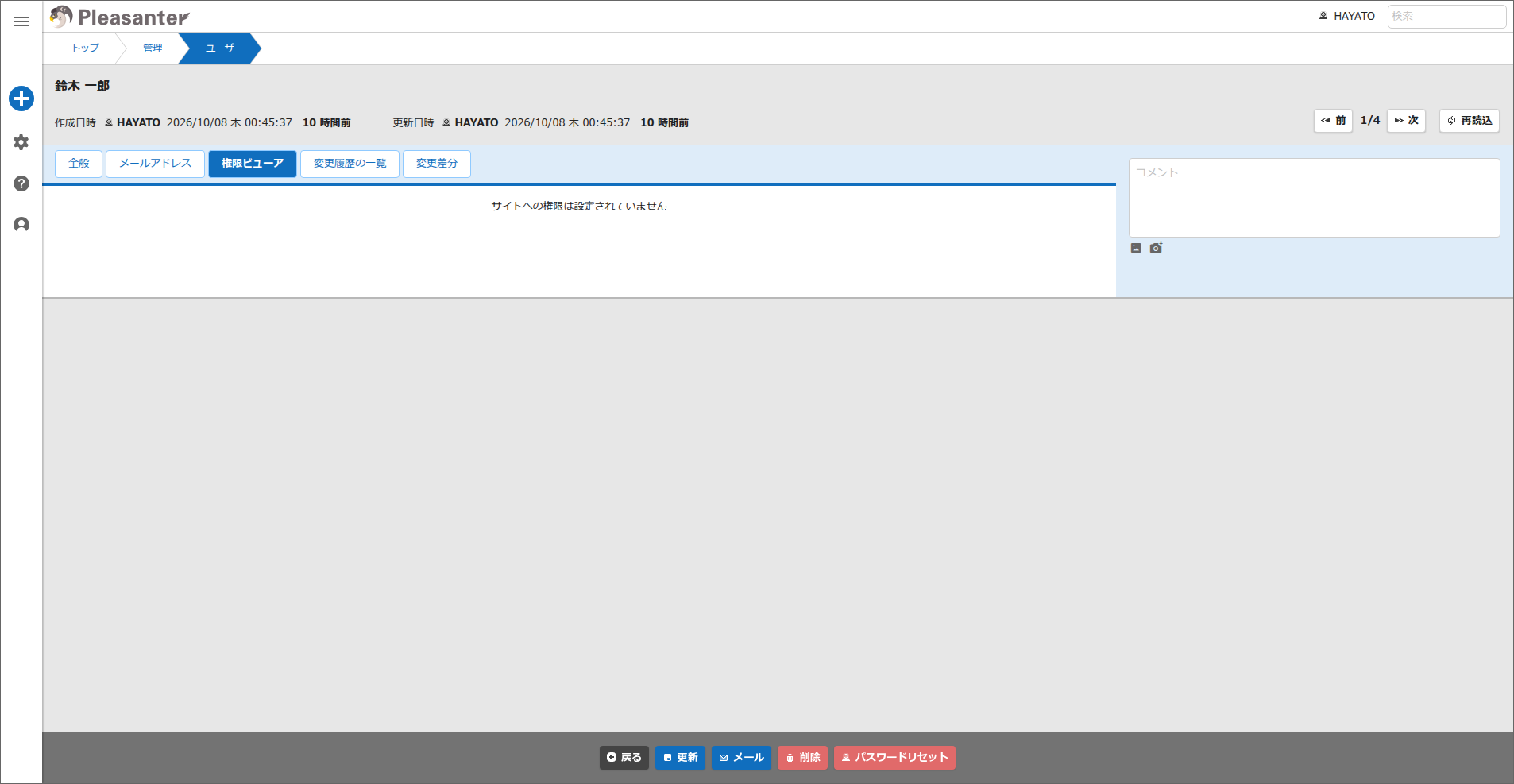
対象がどのサイトにも権限を持たない場合は、「サイトへの権限は設定されていません」と表示されます。
対応バージョン
| 対応バージョン | 内容 |
|---|---|
| 1.5.9.0以降 | 機能追加 |