
システムログ管理機能
システムログの管理
以下の操作でシステムログを参照することが可能です。
制限事項
- 特権ユーザのみ利用できます。
- レコードの更新はできません。
- 表示するカラムは変更できません。
- 更新日時の降順で表示され、任意でのソートはできません。
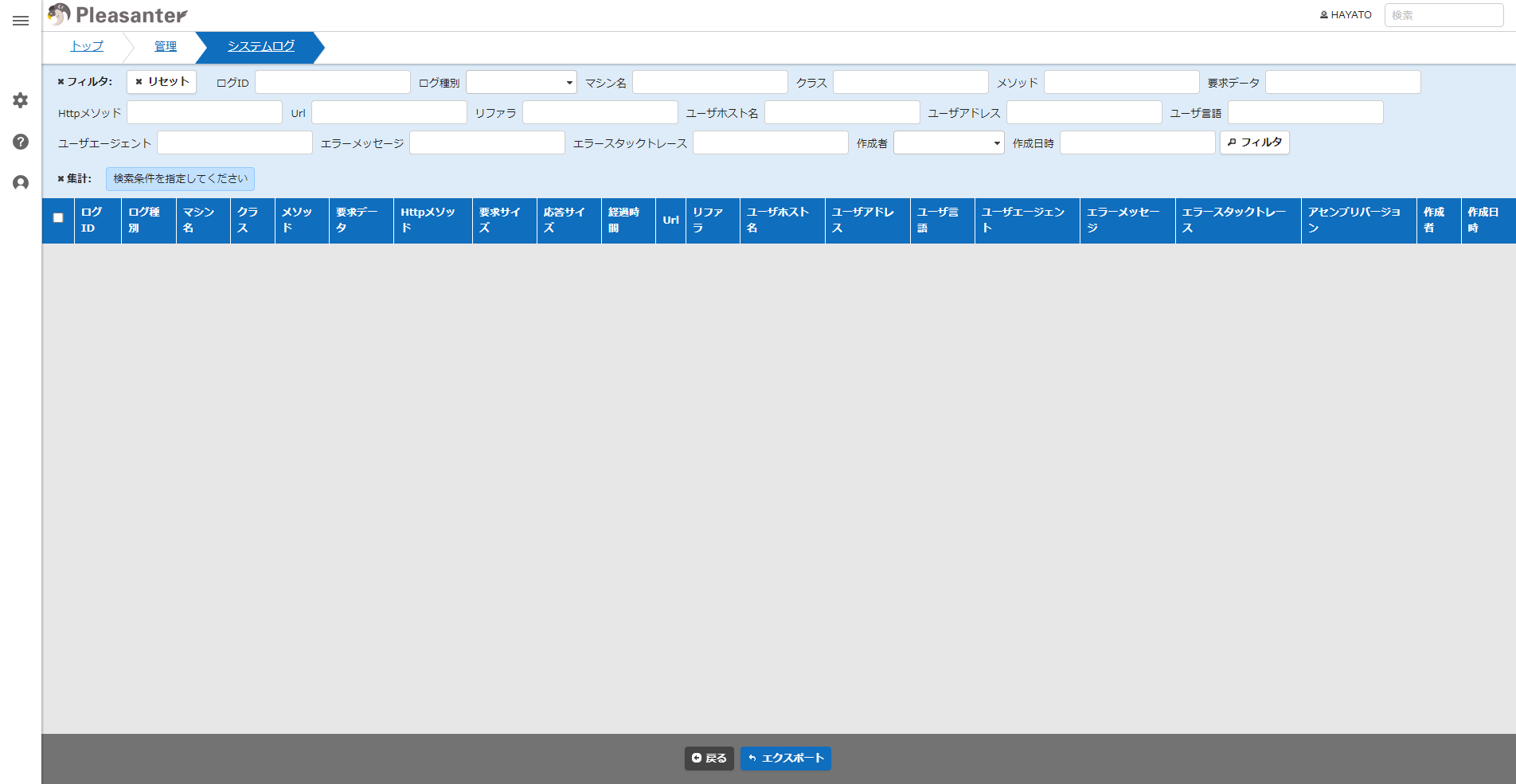
- 必ずフィルタの条件を1つ以上指定してください。条件指定がない場合はフィルタボタンをクリックしてもシステムログは表示しません。
- エクスポート時の書式は変更できません。
- エクスポートでは、一覧の左端のチェックボックスでログを選択した場合は、選択したログのみがエクスポートされます。選択していない場合は、フィルタの条件に合致したログがすべてエクスポートされます。
- Rds.jsonの「SysLogsSchemaVersion」が「3」で、複数のテナントを運用している場合は、ログインしているテナントによって表示・エクスポートされるログが変わります。下記の「テナントによる表示の違い」を参照してください。
システムログの表示
-
「管理」メニューを開き「システムログの管理」をクリックしてください。
-
参照条件を入力し、フィルタボタンをクリックしてください。
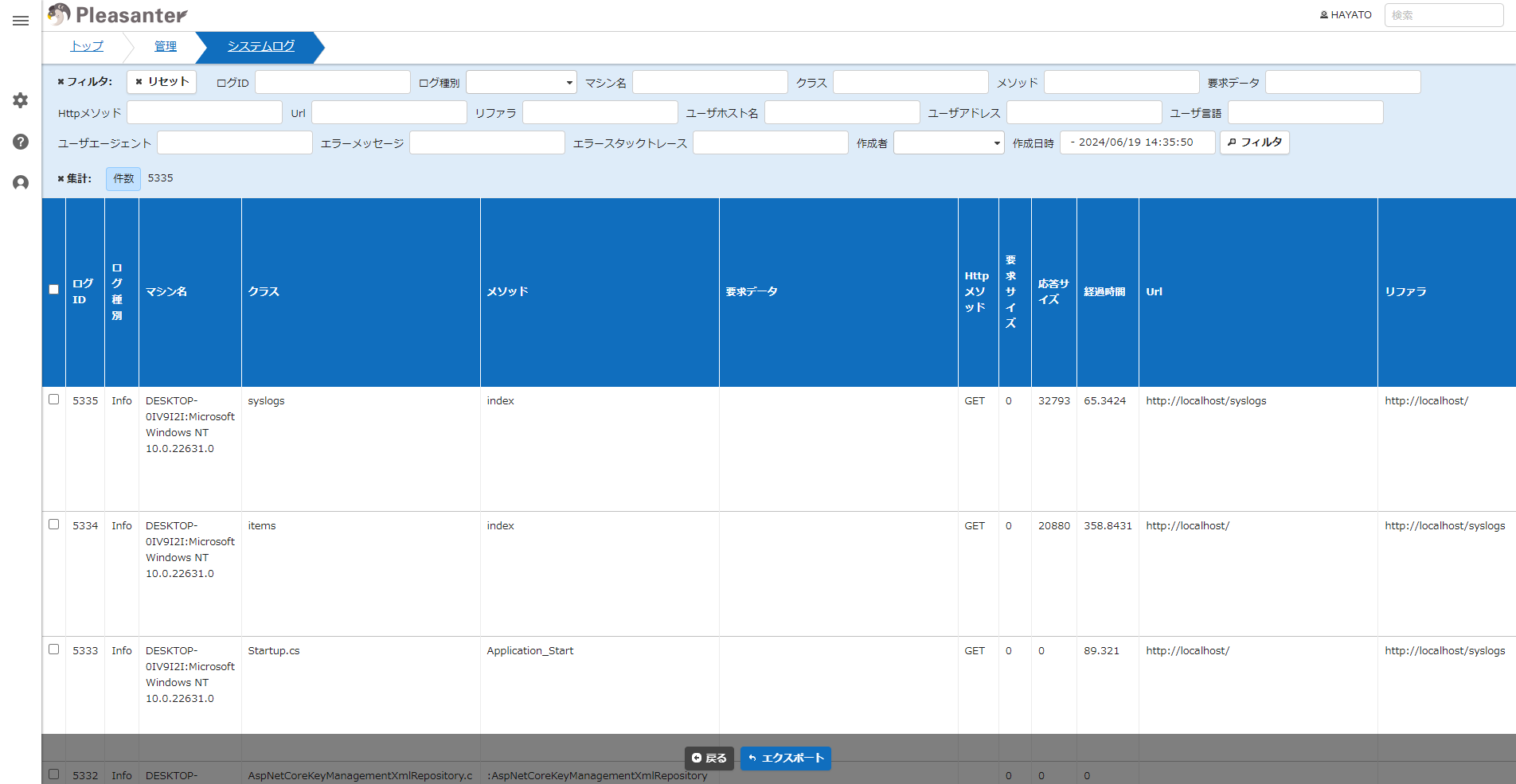
システムログの拡張機能を利用する場合は追加カラムの情報も表示されます(API、サイトID、参照ID、参照種別、状況、説明)。Rds.jsonの「SysLogsSchemaVersion」が「3」の場合は、テナントIDも表示されます。
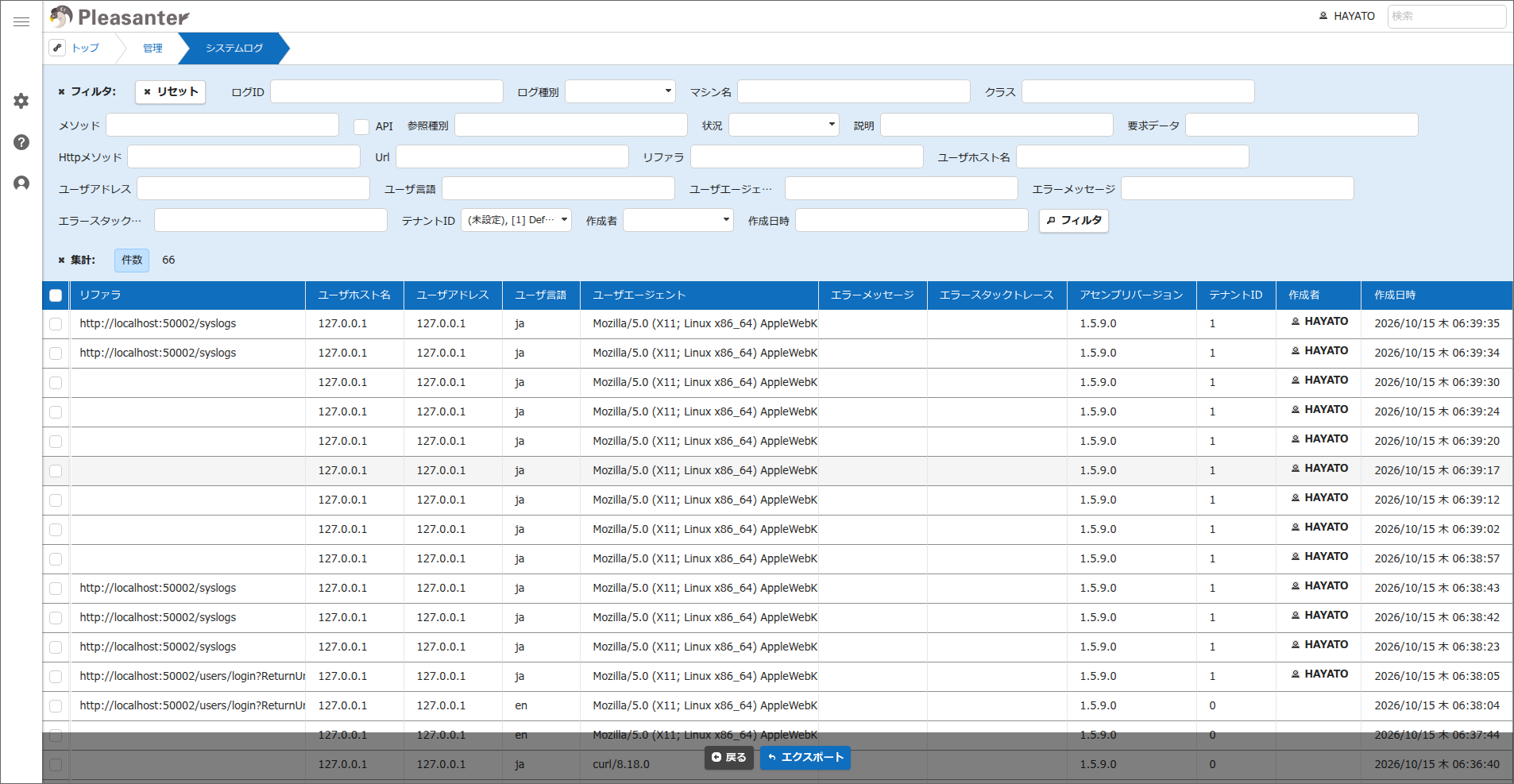
絞り込みの条件
参照条件に指定できる項目は、「システムログ(SysLogsテーブル)の内容について」の表で「フィルタ」が「○」の項目です。
エクスポート
- 上記の「システムログの表示」の手順でエクスポートしたいシステムログを表示してください。一部のログのみをエクスポートする場合は、一覧の左端のチェックボックスでログを選択します。
- 「エクスポート」をクリックしてください。
- 表示されたダイアログで文字コードを選択してください。
テナントによる表示の違い
Rds.jsonの「SysLogsSchemaVersion」が「3」で、複数のテナントを運用している場合は、ログインしている特権ユーザのテナントによって、表示・エクスポートされるログが次のように変わります。テナントが1つの環境では、すべてのログが表示されます。
| ログインしている特権ユーザのテナント | 表示・エクスポートされるログ | テナントIDのフィルタ |
|---|---|---|
| 保護テナント | すべてのテナントのログ | 表示されます |
| 保護テナント以外のテナント | 自分のテナントのログのみ | 表示されません |
保護テナントは、MultiTenant.jsonのパラメータ「DefaultTenantId」で指定したテナントです。テナントが1つの環境では、そのテナントが保護テナントです。
テナントIDのフィルタでは、複数のテナントを選択できます。選択肢には、現在あるテナントが表示されます。「(未設定)」を選ぶと、テナントIDが「0」のログを絞り込めます。最初は「(未設定)」とログインしているテナントが選択されています。
Note
「SysLogsSchemaVersion」を「3」に変更する前に記録されていたログと、ログインしていない状態のアクセスのログは、テナントIDが「0」です。これらのログは、保護テナント以外のテナントの特権ユーザには表示されません。
対応バージョン
| 対応バージョン | 内容 |
|---|---|
| 1.5.10.0 以降 | 絞り込みの条件に「状況」「テナントID」を追加 「未完了」の絞り込みを削除 エクスポートを一覧のチェックボックスの選択と連動するよう変更 |