
項目拡張手順(Docker利用)
以下は、Docker Hubで公開されているプリザンターの公式Dockerイメージを利用する手順です。
概要
Enterprise Editionを利用中の環境において、プリザンターで使用できる項目数を拡張・拡張した項目数を変更する手順です。
Community Editionでは分類項目、数値項目、日付項目、説明項目、チェック項目、添付ファイル項目の各項目ごとに26個、最大156個の項目を利用できます。
Enterprise Editionではこの項目数を拡張できます。
| DB | Enterprise Editionで利用できる項目の上限数 |
|---|---|
| PostgreSQL | 6つの項目種別の合計で最大900個まで |
| MySQL1 | 6つの項目種別の合計で最大256個まで |
拡張した項目の名前には、分類001、分類002、…のように"001"からの連番が添えられます。Community Editionのアルファベットが添えられた項目もそのまま使用できます。
注意事項
- 項目拡張を行うと期限付きテーブル(Issuesテーブル)、記録テーブル(Resultsテーブル)のテーブル構造を変更します。特に項目数を削減する場合にはテーブルから項目そのものを削除するため、項目拡張で増やした項目に登録したデータが消滅します。項目拡張を行う前には必ずバックアップを取得してください。
- ver1.4.5以前で実行する場合はCodeDefinerのコマンドが変更されているため、以下ページを参照してください。
ver1.4.6以降で初回インストール時のCodeDefinerの手順について - 本ページの手順は、プリザンターをすぐに試したいユーザのために、PostgreSQLコンテナをプリザンターと同一のDocker構成に含めた複数コンテナ構成を採用しています。この構成は本番運用を想定したものではありません。
- 本番運用では、データベースコンテナが性能上のボトルネックになります。別ホスト上のデータベースとすることを強く推奨します。
前提条件
- 本手順はEnterprise Editionにアップグレード済みであることを前提とします。
操作手順
1. コンテナの停止
2. データベースのバックアップ
利用中の環境に応じてデータベースのバックアップを作成してください。
3. Issues.jsonおよびResults.jsonの編集、格納
- ダウンロードセンターから、起動するプリザンターと同一バージョンのモジュールをダウンロードしてください。
- ダウンロードしたzipファイルを解凍してください。
-
解凍したフォルダからDocker用のファイルの配置先フォルダに下記のフォルダをコピーしてください。
- コピーするフォルダ:\pleasanter\Implem.Pleasanter\App_Data\Parameters\ExtendedColumns フォルダをコピー
- コピー先:\app_data_parameters フォルダ内に配置し、\app_data_parameters\ExtendedColumns フォルダを作成
📁\pleasanter
     +-- 📁app_data_parameters
     |   +-- 📁ExtendedColumns        ←貼り付け
     |   |
     |   +-- 📄パラメータファイル
     |
     +-- 📁license
     |    +-- 📄Implem.License.dll
     |-- 📄.env
     |-- 📄compose.yaml
なお、既にコピー済み(2回目以降の項目拡張・削減)の場合、上記1.~3.を実施する必要はありません。
-
コピー先のExtendedColumnsフォルダ内にあるIssues.jsonおよびResults.jsonを編集してください。
📁\pleasanter +-- 📁app_data_parameters | +-- 📁ExtendedColumns | | + 📄Issues.json ←編集 | | + 📄Results.json ←編集 | | | +-- 📄パラメータファイル | +-- 📁license | +-- 📄Implem.License.dll |-- 📄.env |-- 📄compose.yaml-
期限付きテーブル
-
記録テーブル
-
設定内容
項目 内容 Class 分類項目に追加する項目数 Num 数値項目に追加する項目数 Date 日付項目に追加する項目数 Description 説明項目に追加する項目数 Check チェック項目に追加する項目数 Attachments 添付ファイル項目に追加する項目数
-
4. CodeDefinerの実行
-
CodeDefinerを下記のように実行してください。Dockerイメージを使用する場合に限り、バージョンアップ時のコマンドに /l、/zの引数設定が必要です。
引数 設定例 説明 /l ja Service.jsonのDefaultLanguageの値を書き換えます /z Asia/Tokyo 「Service.json」のTimeZoneDefaultの値を書き換えます 言語とタイムゾーンの詳細は、下記のマニュアルページを参照してください。
FAQ:プリザンターでサポートしている言語とタイムゾーンのパラメータの設定値を知りたい
日本語環境で利用する場合は、下記のコマンドとなります。
-
途中で 「Type "y" (yes) if the license is correct, otherwise type "n" (no).」 と表示されたら y を入力してください。
バージョン1.4.8以降では、「Enterprise Edition」である旨のメッセージが表示されます。ライセンス情報の表示は、利用するCLIによって文字化けする可能性があります。
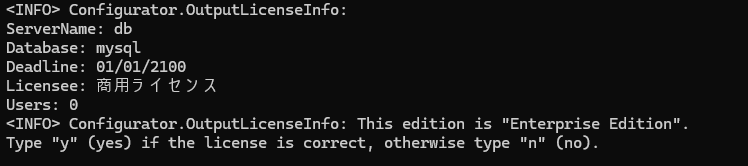
Configurator.CheckColumnsShrinkage: The columns will be shrinked.と表示された場合
バージョン1.4.8以降では、CodeDefiner実行時に項目数の削減が起こる場合、エラーメッセージ「Configurator.CheckColumnsShrinkage: The columns will be shrinked.」が表示されて終了し、CodeDefinerは実行されません。
当該エラーメッセージが表示された場合は、下図のように削減する項目が表示されます。パラメータファイルおよびライセンスが正しく適用されているか再度確認してください。
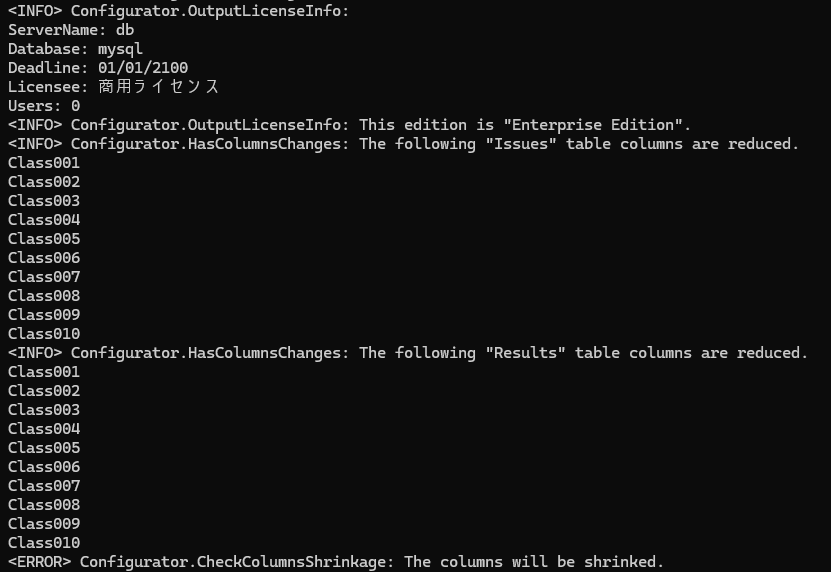
バージョン1.4.8以降で項目数の削減を許容する場合は、引数「/f」を指定して、CodeDefinerを実行してください。
5. コンテナの再作成と再起動
下記のコマンドを実行してください。項目が追加されたコンテナが再作成され、再起動されます。
6. 項目拡張の確認
関連情報
- テーブルの管理:項目:分類
- テーブルの管理:項目:数値
- テーブルの管理:項目:日付
- テーブルの管理:項目:説明
- テーブルの管理:項目:チェック
- テーブルの管理:項目:添付ファイル
- ver1.4.6以降で初回インストール時のCodeDefinerの手順について
- ダウンロードセンター
- FAQ:プリザンターでサポートしている言語とタイムゾーンのパラメータの設定値を知りたい
- テーブルの管理
- テーブル機能:レコードのエディタ画面
-
プリザンター1.4.9.0以降で使用可能 ↩