
Enterprise Editionの90日間トライアル
概要
Enterprise Editionの90日間トライアル(旧称:Pleasanter Extensionsトライアル)について説明します。Community Editionを拡張する様々な機能を、トライアル開始から90日間試用できます。
すでにトライアル中の方・期限が切れた方へ
期限の確かめ方、トライアル中に試してほしいこと、期限が切れたあとのことは「トライアル中・期限が切れた方へ」を参照してください。
3ステップで始める
始める前に確認してください
- トライアルの実施は1環境で1回限りです。トライアル期限切れの環境で再度トライアルを実施することはできません。
- Enterprise Editionにアップグレードした環境ではライセンス状態にかかわらずトライアルは実施できません。
- データベースをバックアップします。手順は「トライアル開始前の準備」を参照してください。
-
トライアルを開始します。セットアップの方法に応じて、次のどちらかの手順で開始してください。
セットアップの方法 開始の手順 インストーラ( pleasanter-setup)でセットアップした環境インストーラを使ったトライアル開始(プリザンターのバージョン1.4.15.0以降) pleasanter-setup trialを実行して開始しますインストーラを使わずにセットアップした環境 CodeDefinerを使ったトライアル開始 -
正しく開始できたことを確かめます。手順は「トライアル開始の確認」を参照してください。
Pleasanter Code AssistとPleasanter Site Visualizerは、先にトライアルを開始してからインストールしてください。トライアルを実施していないCommunity Editionのプリザンターでは利用できません。
試用できる機能
以下の機能をトライアルで利用できます。
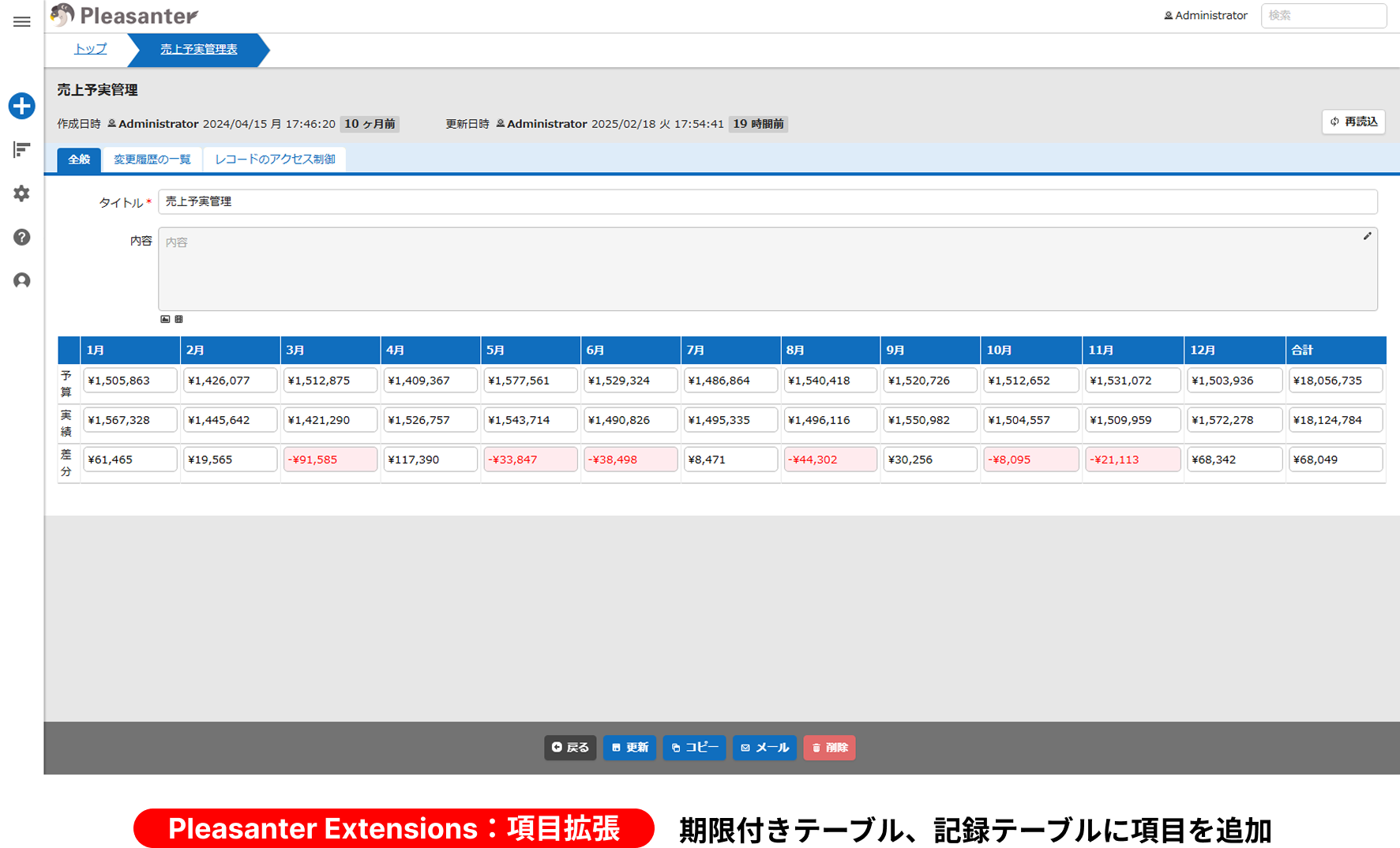
1. Pleasanter Extensions:項目拡張
期限付きテーブル、記録テーブルに対して分類項目をそれぞれ100個追加した状態でトライアルを開始できます。トライアル期間内であれば、分類項目以外の項目も追加できます。追加手順は追加する項目数の設定を参照してください。項目拡張の詳細は「項目拡張手順(ver.1.4.8以降)」の「概要」および「注意事項」「前提条件」を参照ください。
2. Pleasanter Extensions:Pleasanter Code Assist
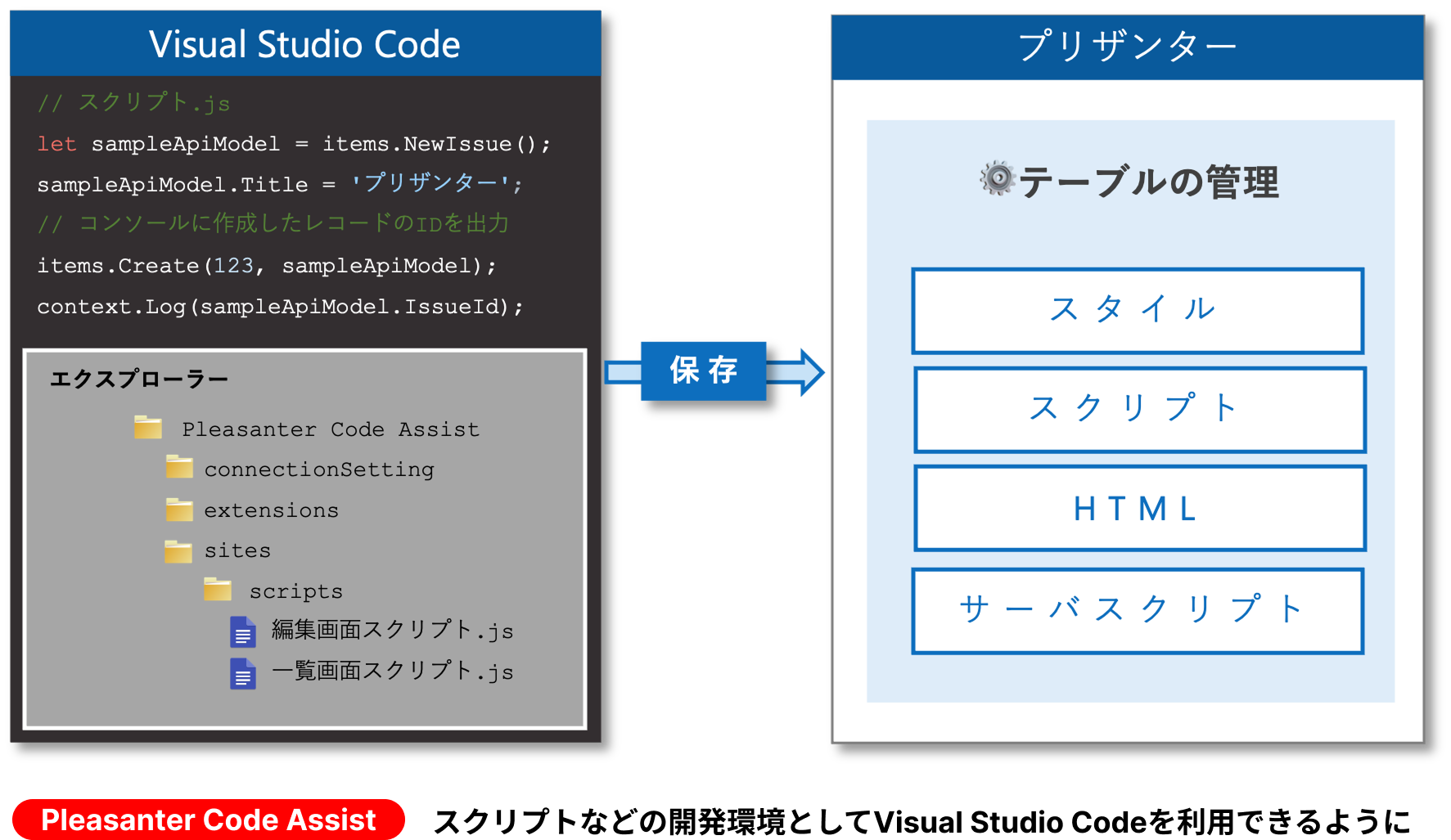
Visual Studio Codeでスクリプトなどのソースコードの保存と同時にプリザンターへの登録・更新ができるソフトウェアを試用できます。Pleasanter Code Assistの特徴や動作環境、機能一覧などの機能概要はPleasanter Code Assist:機能概要を参照ください。
3. Pleasanter Extensions:Pleasanter Site Visualizer
WebブラウザであるChromeまたはEdgeでテーブルの管理の設定情報の一覧表示やファイルダウンロードなどができるソフトウェアを試用できます。Pleasanter Site Visualizerの特徴や動作環境、機能一覧などの機能概要はPleasanter Site Visualizer:機能概要を参照ください。

4. 運用支援ツール(Operations Tools)
性能状況や利用状況の可視化、各種情報の一覧表示によりプリザンターの運用を支援するツールを試用できます。Operations Toolsの特徴や動作環境、機能一覧などの機能概要はOperations Tools:機能概要を参照ください。

5. 大規模運用サポート機能
全社インフラとして大規模運用時の安定した応答性能を支える追加機能を試用できます。
| 機能 | 導入効果 |
|---|---|
| 同一テーブルに対して大量データを一括操作する処理の同時実行を抑止する | 同一テーブルへの一括処理の同時実行を抑止し、システム全体のパフォーマンスを安定化できる。 |
| SCIM機能 | Microsoft Entra ID(旧Azure AD)などのIDプロバイダとの間でユーザ情報・グループ情報を自動連携・管理できる。 |
| SAMLレスポンス内のユーザ情報をカスタム項目としてユーザ画面に取り込む | SAML認証時にレスポンス内の任意項目を拡張項目へマッピングし、ユーザ情報として取り込める。 |
| キューイング | 高負荷処理をバックグラウンドジョブとして順次実行し、リクエスト集中時のシステム負荷を抑えられる。 |
| レートリミット機能 | 利用者・IP・APIキー単位で過剰なリクエストを抑制し、システムの安定稼働を維持できる。 |
| サイト設定のキャッシュを有効化 | サイト設定をWebサーバのメモリにキャッシュし、データベースへのアクセス回数を減らして処理性能を向上できる。 |
各機能の詳細は、「大規模運用サポート機能」を参照してください。
6. 権限ビューア
1.5.9.0
ユーザ・組織・グループごとに、どのサイトにどの権限を持っているかを一覧で確認し、CSVファイルにエクスポートできる機能を試用できます。Enterprise Editionのベーシックプラン以上で利用できる機能です。
制限事項
- トライアル期間中のプリザンターのライセンスはAGPL(Community Editionのまま項目拡張を試用する形態)です。
- Enterprise Editionにアップグレードした環境ではライセンス状態にかかわらずトライアルは実施できません。
- トライアルの実施は1環境で1回限りです。トライアル期限切れの環境で再度トライアルを実施することはできません。
- トライアル期間中はログイン画面およびバージョン情報画面にトライアルの情報が表示されます。この表示はトライアル期限が過ぎても表示されたままとなります。(Enterprise Editionへアップグレードすると、トライアルの情報は非表示となります。)
- トライアル期限切れ後、拡張項目は非表示となります。(トライアル期間中またはトライアル期限切れの状態からEnterprise Editionへ拡張項目を維持した状態でアップグレードすることができます。)
トライアル開始前の準備
トライアル開始前にデータベースをバックアップしてください。利用中の環境に応じたマニュアルを参照してください。
トライアルの開始可否
トライアルの開始可否の条件は以下のとおりです。
| ライセンス | 状態 | トライアル開始可否 | 備考 |
|---|---|---|---|
| Community Edition | トライアル未実施 | 開始可能 | 指定内容に基づき項目拡張を行います |
| Community Edition | トライアル期間中 | 開始可能 | 指定内容に基づき再度項目拡張を行います。指定内容によっては拡張した項目そのものが削除されますので、データが消失する場合があります |
| Community Edition | トライアル期限切れ | 開始不可 | トライアル実施は1回のみです |
| Enterprise Edition | - | 開始不可 | Enterprise Editionにアップグレードしたプリザンターではライセンス状態にかかわらずトライアルは開始できません |
トライアルの手順の一覧
以下を順次参照してください。
-
トライアルの開始
トライアルの開始には2つの方法があります。
- 追加する項目数の設定
-
プリザンターのバージョンアップ
トライアル期間中にバージョンアップする方法は3つあります。
対応バージョン
| 対応バージョン | 内容 |
|---|---|
| 1.4.15.0以降 | 機能追加 |
| 1.4.19.0以降 | 試用できる機能にPleasanter Site Visualizerを追加 |
| 1.5.9.0以降 | 試用できる機能に権限ビューアを追加 |
関連情報
- Enterprise Editionの90日間トライアル:トライアル中・期限が切れた方へ
- 項目拡張手順(ver.1.4.8以降)
- テーブルの管理:項目:分類
- Enterprise Editionの90日間トライアル:追加する項目数の設定
- Pleasanter Code Assist:コマンドによる作業フォルダ作成
- Pleasanter Code Assist:機能概要
- Pleasanter Site Visualizer:使い方:サイト設定表示
- Pleasanter Site Visualizer:機能概要
- Operations Tools:共通機能:エクスポート
- Operations Tools:機能概要
- 大規模運用サポート機能
- 権限ビューア機能
- FAQ:PostgreSQL データベース バックアップ・リストア手順
- FAQ:PostgreSQL データベース バックアップ・リストア手順(Docker利用)
- FAQ:MySQL データベース バックアップ・リストア手順
- Enterprise Editionの90日間トライアル:インストーラを使ったトライアル開始
- Enterprise Editionの90日間トライアル:CodeDefinerを使ったトライアル開始
- Enterprise Editionの90日間トライアル:トライアル開始の確認
- Enterprise Editionの90日間トライアル:インストーラを使ったトライアル期間中のバージョンアップ
- Enterprise Editionの90日間トライアル:CodeDefinerを使ったトライアル期間中のバージョンアップ
- Enterprise Editionの90日間トライアル:Enterprise Editionの90日間トライアル中のバージョンアップ手順(Windows)
- Enterprise Editionの90日間トライアル:Enterprise Editionへのアップグレード