
サイト設定表示
概要
Pleasanter Site Visualizerのサイトの設定情報表示機能について説明します。ログイン中のプリザンターのサイトの設定情報表示を行います。
前提条件
- 「サイトの管理」権限が必要です。
1. 操作手順(共通 画面を表示・ファイルをDL)
- 「サイトの管理」権限のあるユーザでログインします。
- 設定情報表示したいサイトに遷移します。
-
Pleasanter Site Visualizerブラウザ拡張アイコンをクリックします。
アイコン状態 説明 青色アイコン時は操作が可能です。 灰色アイコン時は操作が不可能です。(ログインしていない、またはサイト管理が開けないページを開いている場合にこの状態となります。) -
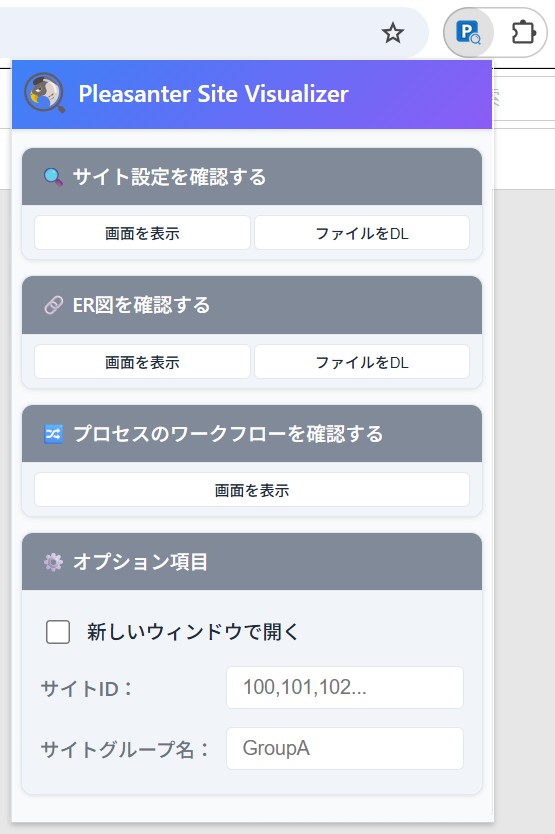
「Pleasanter Site Visualizer」の操作画面が表示されます。


2. 操作手順(画面を表示)
-
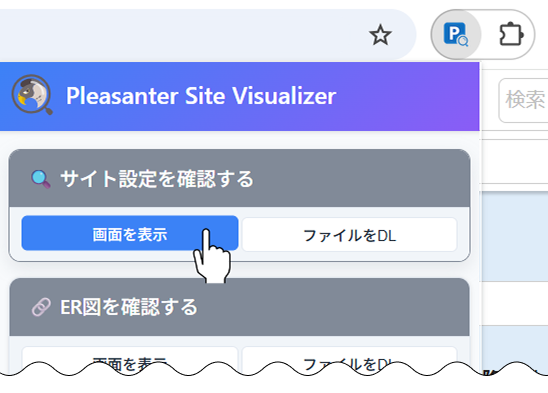
「サイト設定を確認する」の「画面を表示」をクリックします。
-
別ウィンドウにサイト設定情報が表示されます。

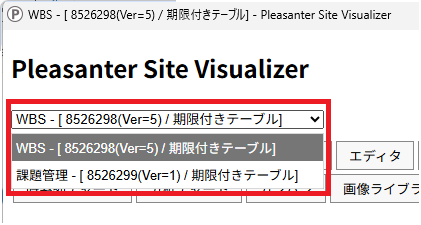
オプション項目でサイトID、サイトグループ名を指定した場合は画面右上のドロップダウンリストで表示するサイトを切り替えることができます。
-
画面上部のボタン操作により、下部表示を切り替えられます。

3. 操作手順(ファイルをDL)
-
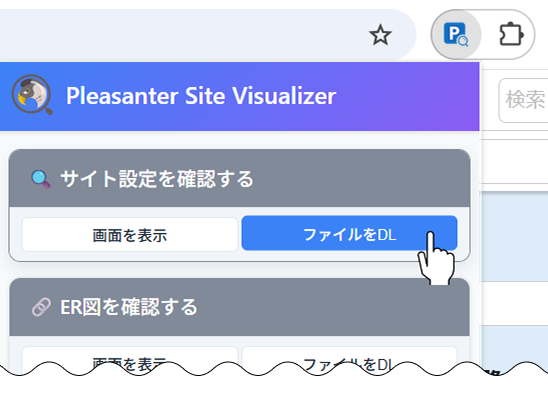
「サイト設定を確認する」の「ファイルをDL」をクリックします。
-
zip形式で圧縮されたExcelファイルがダウンロードされます。サイト毎にExcelファイルが生成されます。オプション項目でサイトID、サイトグループ名を指定した場合はzipファイル内に複数のExcelファイルが格納されます。

オプション項目の説明
新しいウィンドウで開く
2回目以降の「画面を表示」を行った際の設定情報表示画面を新しいウィンドウで開きます。チェックOFFの場合は既に開いているウィンドウの内容が変更します。
サイトID
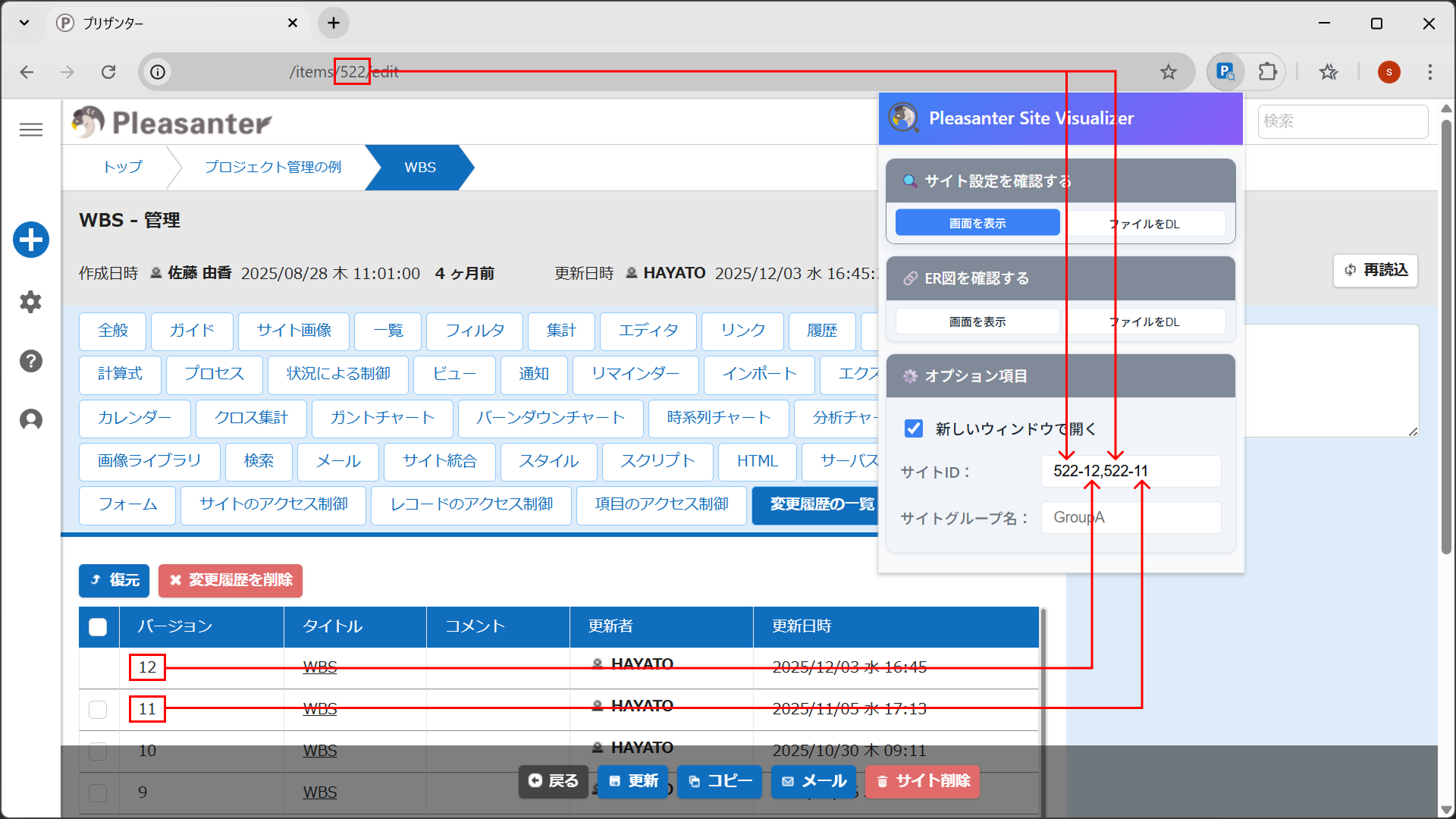
指定したサイトIDの設定情報を表示します。指定方法は以下の表を参照してください。複数のサイトを指定する場合はカンマ(,)区切りで入力します。「サイトグループ名」との併用はできません。
| 指定例 | 表示対象のデータ |
|---|---|
| 213 | サイトIDが213のサイトのバージョン1 |
| 543-21 | サイトIDが543のサイトのバージョン21 |
| 5,4 | サイトIDが5のサイトのバージョン1と、サイトIDが4のサイトのバージョン1 |
| 5-4,3-2 | サイトIDが5のサイトのバージョン4と、サイトIDが3のサイトのバージョン2 |
サイトグループ名
指定したグループ名を持つサイトの設定情報を表示します。複数指定はできません。「サイトID」との併用はできません。
対応バージョン
| 対応バージョン | 内容 |
|---|---|
| プリザンター1.4.19.0 以降 | 機能追加 |