
パスキー認証を利用する
制限事項
-
パスキー認証と二段階認証の両方が有効な環境では以下の挙動となります。
- パスキー認証でログインした場合、二段階認証画面は表示されません。
- ID、パスワードでログインした場合、二段階認証画面が表示されます。
- パスキー認証はHTTPSコンテキストでのみ利用可能です。
- ブラウザにパスワードマネージャ拡張機能がインストールされている場合、Windows セキュリティより優先的に処理が実行される場合があります。Windows セキュリティによる認証を利用する場合は、拡張機能の処理をキャンセルしてください。
- 認証処理の途中、一定時間が経過するとタイムアウトし、ユーザにその旨が通知されます。ユーザにより認証の中断操作が行われた場合も同様です。必要に応じて手順を再度実行してください。
- パスキー認証は、Windows 11以降、macOS 13.0(Ventura)以降、iOS 16.0以降、iPad OS 以降、Android 9.0以降の各OSでサポートされています。
- Webブラウザは常に最新版にアップデートしてご利用ください。
- QRコードの読み取りは、各OS標準のカメラアプリを用いてください。
- AndroidにおいてカメラアプリでQRコードを読み取れない場合は、Googleレンズをご利用ください。
概要
パスキー認証を使用するには、以下の設定が必要です。
サーバ側の設定
Authentication.jsonのPasskeyParameters以下の各パラメータを設定してください。
{
    ...
    "PasskeyParameters": {
        "Enabled": true,
        "ServerName": "Pleasanter",
        "ServerDomain": "servername1",
        "Origins": [ "https://servername1", "https://servername1:443" ]
         "UserVerificationRequirement": "Preferred"
    },
    ...
}
PasskeyParameters以下のパラメータ一覧
| パラメータ名 | 設定例 | 説明 |
|---|---|---|
| Enabled | true | パスキー認証の有効化・無効化を切り替えます。デフォルト値はfalseです。 |
| ServerName | "Pleasanter" | (nullや空文字以外の)任意の文字列を指定してください。 |
| ServerDomain | "localhost" | 以下のOriginsに設定するURLのドメイン部分を設定してください。 |
| Origins | ["https://servername1", "https://severname1:443"] | ユーザがブラウザでアクセスするURLを指定してください。登録されていないURLからのログイン試行は拒否されます。ポート番号が異なる場合、別のURLとして扱われます。 |
| UserVerificationRequirement | Preferred | サーバがデバイスに対して、User Verification(デバイスの使用者がユーザ本人であることをローカルで確認する操作―PIN入力、指紋認証、顔認証などのこと、以下UV)を求めるか否かを以下の3つの値で設定します。 Required デバイスにUVを必ず要求します。UVに対応していないデバイスでは操作が失敗します。 Preferred デバイスにUVを可能であれば要求します。デバイスがUVに対応していない場合は、認証なしで続行します。 Discouraged デバイスにUVを要求しないことを推奨します。ただし、デバイスがUVするポリシーであれば無視されます。 |
UserVerificationRequirement はデバイスに対するポリシー宣言ですが、デバイス自身がUVを常に要求するポリシーを持つ場合(Windows Hello、iPhoneなど)、設定値に関わらずUVが実行されます。このため、そのようなデバイスのみを対象とする環境では、設定値による動作差は生じません。
クライアント側の設定
クライアント側ではパスキーの作成と保存が必要です。手順はパスキーの保存先に応じて異なります。
📱 スマートフォンへ保存する
パスキーを作成し、作成したパスキーをスマートフォンへ保存する手順を説明します。事前にスマートフォンの設定アプリでBluetoothをオンにしてください。
- パスキーを作成するアカウントでプリザンターへログインしてください。このログインには、パスキー認証以外の認証方式を用います。
- ナビゲーションメニューのユーザをクリックしてください。
- プロファイル編集をクリックしてください。
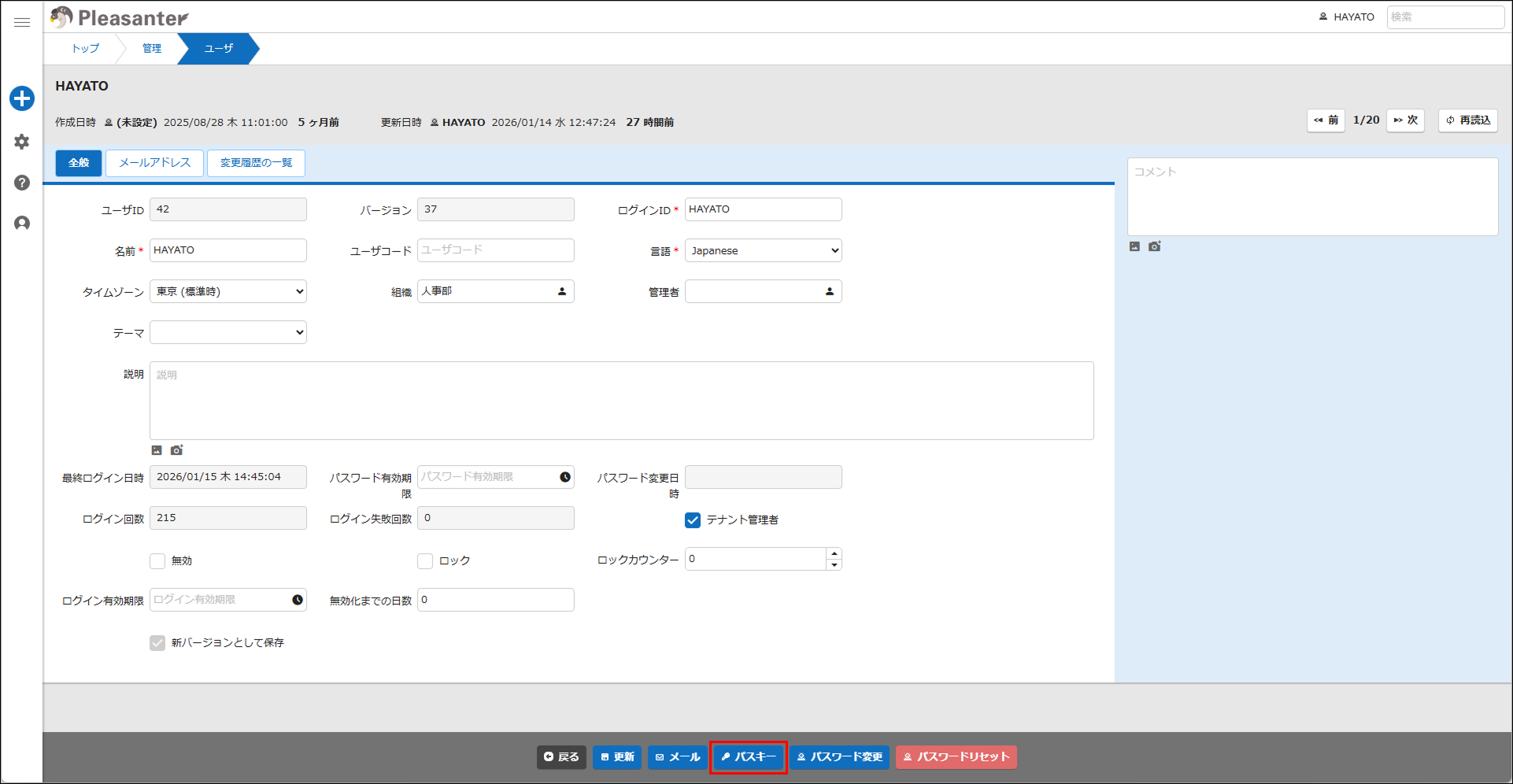
- コマンドボタンエリアの「パスキー」ボタンをクリックしてください。
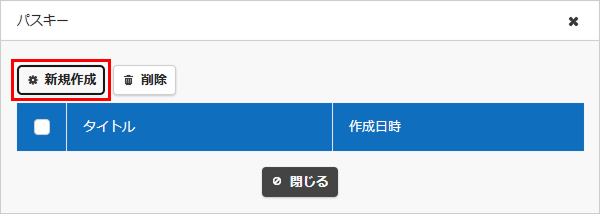
- 「パスキー」ダイアログが表示されます。「新規作成」ボタンをクリックしてください。
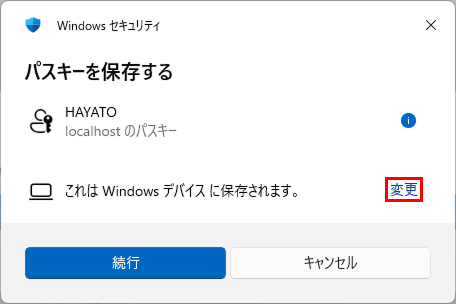
- パスキーの保存先をスマートフォンへ変更します。「変更」をクリックしてください。
- 「iPhone、iPad、または Android デバイス」をクリックしてください。

- 表示される QR コードをスマートフォンのカメラアプリで読み取り、「パスキーを保存」をタップしてください。


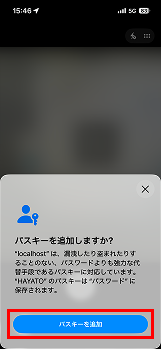
- スマートフォンにパスキーを追加します。「パスキーを追加」ボタンをタップしてください。このときスマートフォンのユーザ認証を求められます。
- パスキーがスマートフォンに保存されると、「パスキー」ダイアログに作成されたキーが表示されます。「閉じる」ボタンをクリックしてください。

💻 Windowsへ保存する
パスキーを作成し、作成したパスキーをWindowsへ保存する手順を説明します。
- パスキーを作成するアカウントでプリザンターへログインしてください。このログインには、パスキー認証以外の認証方式を用います。
- ナビゲーションメニューのユーザをクリックしてください。
- プロファイル編集をクリックしてください。
- コマンドボタンエリアの「パスキー」ボタンをクリックしてください。
- 「パスキー」ダイアログが表示されます。「新規作成」ボタンをクリックしてください。
- 「続行」ボタンをクリックしてください。
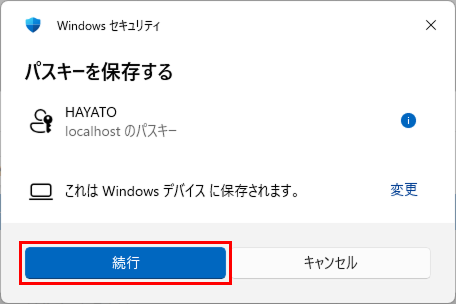
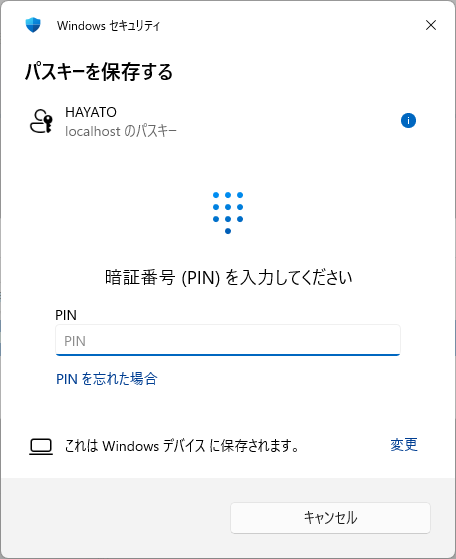
- Windows Helloによる本人確認を済ませます。以下は暗証番号 (PIN) による認証画面です。
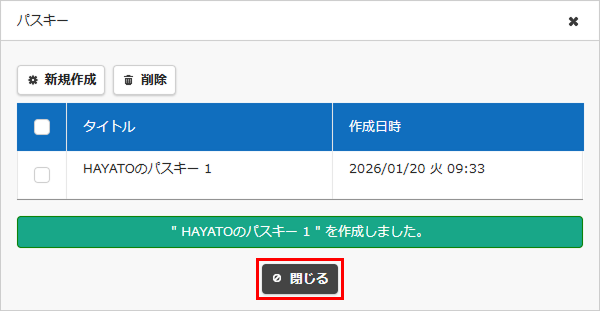
- 本人確認が済むと、「パスキー」ダイアログに作成されたキーが表示されます。「閉じる」ボタンをクリックしてください。
🔑 その他の保存先へ保存する
上記以外にも、以下をパスキーの保存先として利用できます。詳細は各製品のドキュメントを確認してください。
- セキュリティ キー
- ブラウザ拡張機能として提供されるサードパーティ製パスワードマネージャ
- ブラウザに組み込まれたパスワードマネージャ
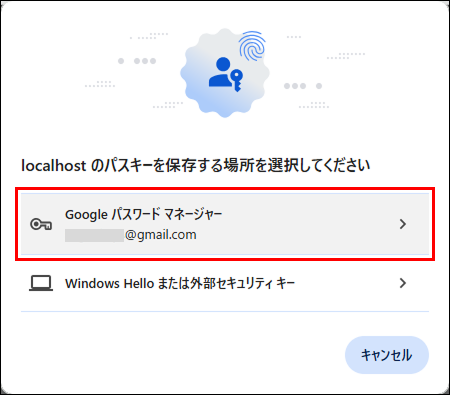
なお、上記のうち「3. ブラウザに組み込まれたパスワードマネージャ」を選択する場合は、Windows セキュリティによるパスキー保存をキャンセルしてください。
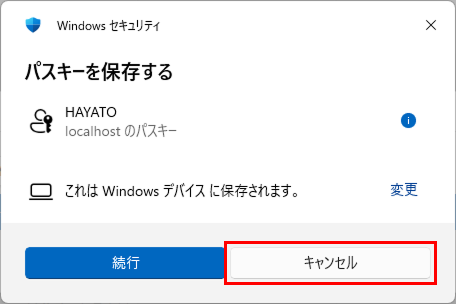
フォールバックして、選択できるようになります。
ログイン手順
「🔑その他の保存先への保存」を選択した場合のログイン手順については、画面の指示に従ってください。
📱 スマートフォンに保存したパスキーでログインする
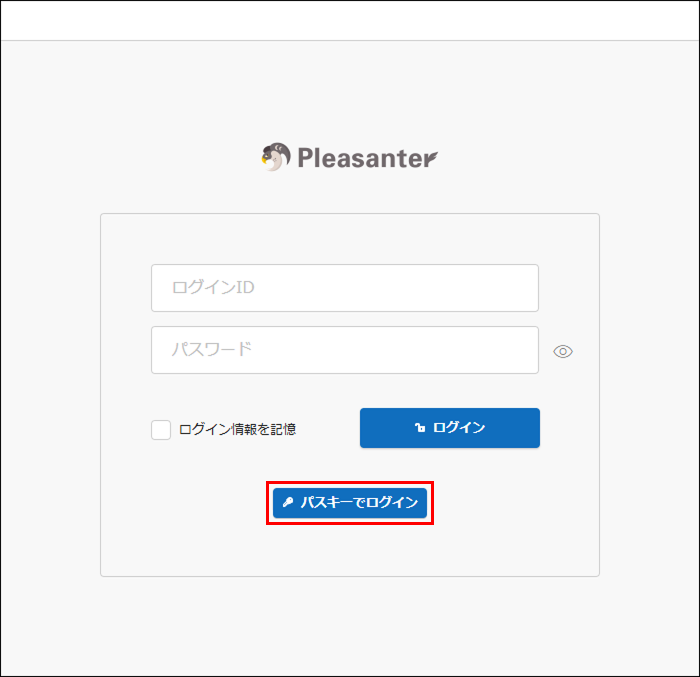
- パスキーを作成したアカウントでログイン画面を開き、「パスキーでログイン」ボタンをクリックしてください。
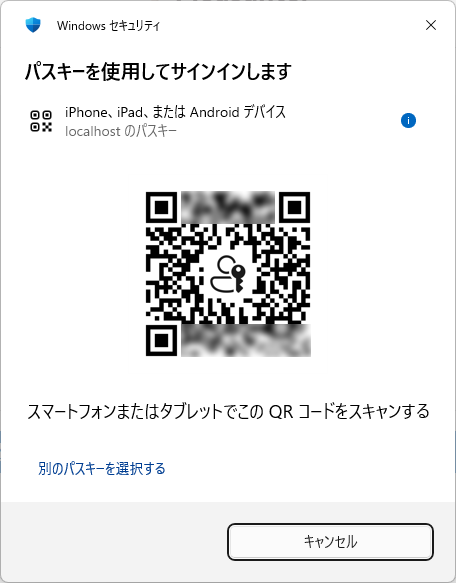
- 保存したパスキータイプを選択します。「iPhone、iPad、または Android デバイス」をクリックしてください。

- 表示される QR コードをスマートフォンのカメラアプリで読み取り、「パスキーでログイン」をタップしてください。
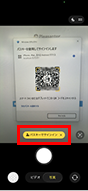
- スマートフォンの画面下部に、確認メッセージが表示されます。「パスキーを使用」ボタンをタップしてください。このときスマートフォンのユーザ認証を求められます。

以上で、プリザンターへログインできます。
💻 Windowsに保存したパスキーでログインする
- パスキーを作成したアカウントでログイン画面を開き、「パスキーでログイン」ボタンをクリックしてください。
- Windows Helloによる本人確認を済ませます。以下は暗証番号 (PIN) による認証画面です。
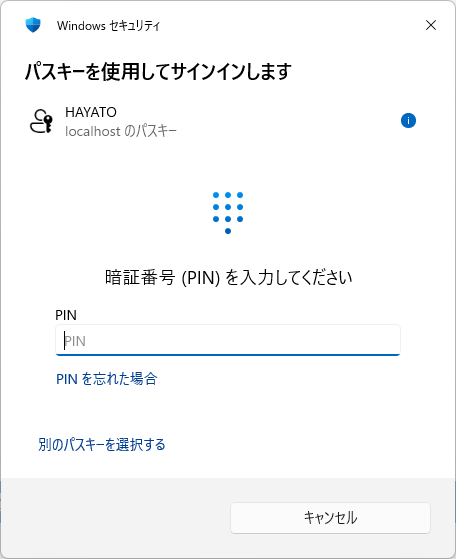
以上で、プリザンターへログインできます。
パスキーの編集
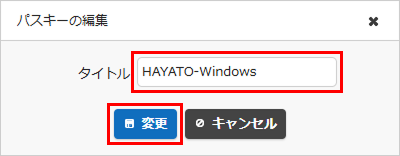
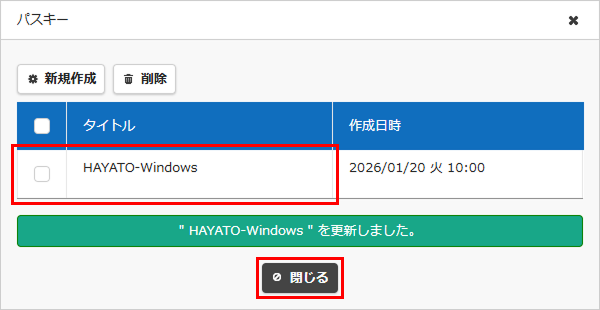
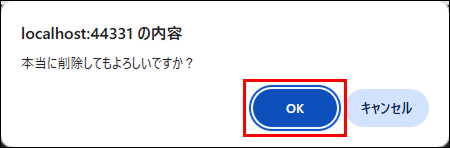
作成したパスキーのタイトル(名前)を変更したり、不要になったパスキーをプリザンターから削除したりできます。
パスキーのタイトルを変更する

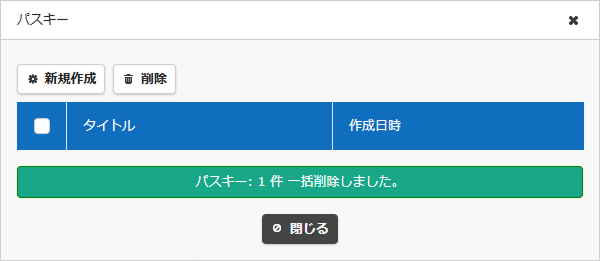
パスキーを削除する

対応バージョン
| 対応バージョン | 内容 |
|---|---|
| 1.5.1.0 以降 | 機能追加 |
| 1.5.3.0 以降 | Authentication.jsonへパラメータUserVerificationRequirementを追加 |