
TOTP(Time-based One-Time Password)による二段階認証を利用する
概要
TOTP認証を使用するには、以下の設定が必要です。
①Security.jsonのSecondaryAuthenticationパラメータで有効化する
Security.json
"SecondaryAuthentication": {
    "Mode": "DefaultEnable",
    "NotificationType": "Totp",
    "CountTolerances": 1,
    "NotificationMailBcc": false,
    "AuthenticationCodeCharacterType": "Number",
    "AuthenticationCodeLength": 8,
    "AuthenticationCodeExpirationPeriod": 300
},
②認証用の端末にTOTP認証に対応したアプリケーションをインストールする
スマートフォンなど認証用の端末に、Google AuthenticatorやMicrosoft AuthenticatorなどのTOTP認証に対応している認証アプリをインストールしてください。この設定はプリザンターにログインするユーザ毎に実施が必要です。
制限事項
パスキー認証と二段階認証の両方が有効な環境では以下の挙動となります。
- パスキー認証でログインした場合、二段階認証画面は表示されません。
- ID、パスワードでログインした場合、二段階認証画面が表示されます。
ログイン手順
- TOTP認証を有効にすると、通常のID/パスワードを入力後に確認コードの入力画面へ移動します。
- 初回ログイン時には、下図の様にQRコードが表示されます。
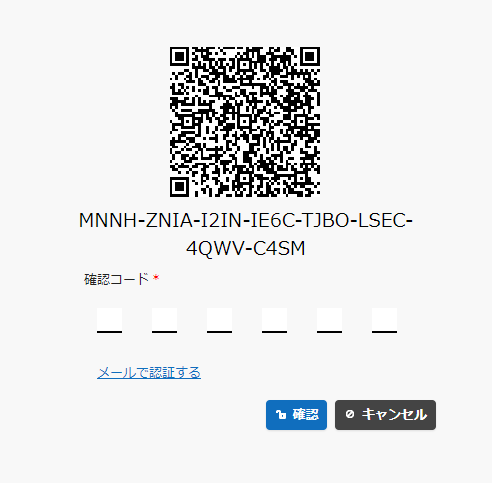
- 2回目以降は確認コードの入力欄のみが表示されます。
(初回のみ)認証アプリでQRコードを読み取る
表示されたQRコードを認証アプリで読み取ってください。認証アプリ内に以下のような画面が表示されます(認証アプリによって表示内容が異なる場合があります)。
確認コードを入力する
認証アプリに表示されている確認コードをプリザンターのログイン画面に入力し、「確認」ボタンをクリックします。問題がなければログイン完了です。
①確認コードについて
- 確認コードは30秒ごとに更新されます。更新された場合は新しいコードを再入力してください。
- パラメータ設定:Security.json内のSecondaryAuthenticationパラメータのCountTolerancesを調整することで、指定した回数分古い確認コードでもログインできるようになります。
たとえば、「CountTolerances」を「2」に設定すると、現在表示されているパスワードと1つ前のパスワードの両方でログインできます。デフォルトでは「1」に設定されており、その場合は最新のパスワードのみが有効です。
②メールでの認証に切り替える
手元にTOTPに対応した端末がない場合に、メールによる二段階認証に切り替えることができます。
- 確認コード入力欄の下の「メールで認証する」のリンクをクリックしてください。
- 画面がメールによる二段階認証の確認コード入力欄に切り替わりますので、ユーザのメールアドレス宛に送付された確認コードを入力してください。
アプリとの連携を解除する
認証アプリとの連携を解除するには、以下の手順を行います。
- 「ユーザ管理機能」で解除したいユーザの詳細画面を開きます。
- TOTP認証でログインしたユーザは「秘密鍵有効」にチェックが入っています。このチェックを外し、ユーザーを更新します。
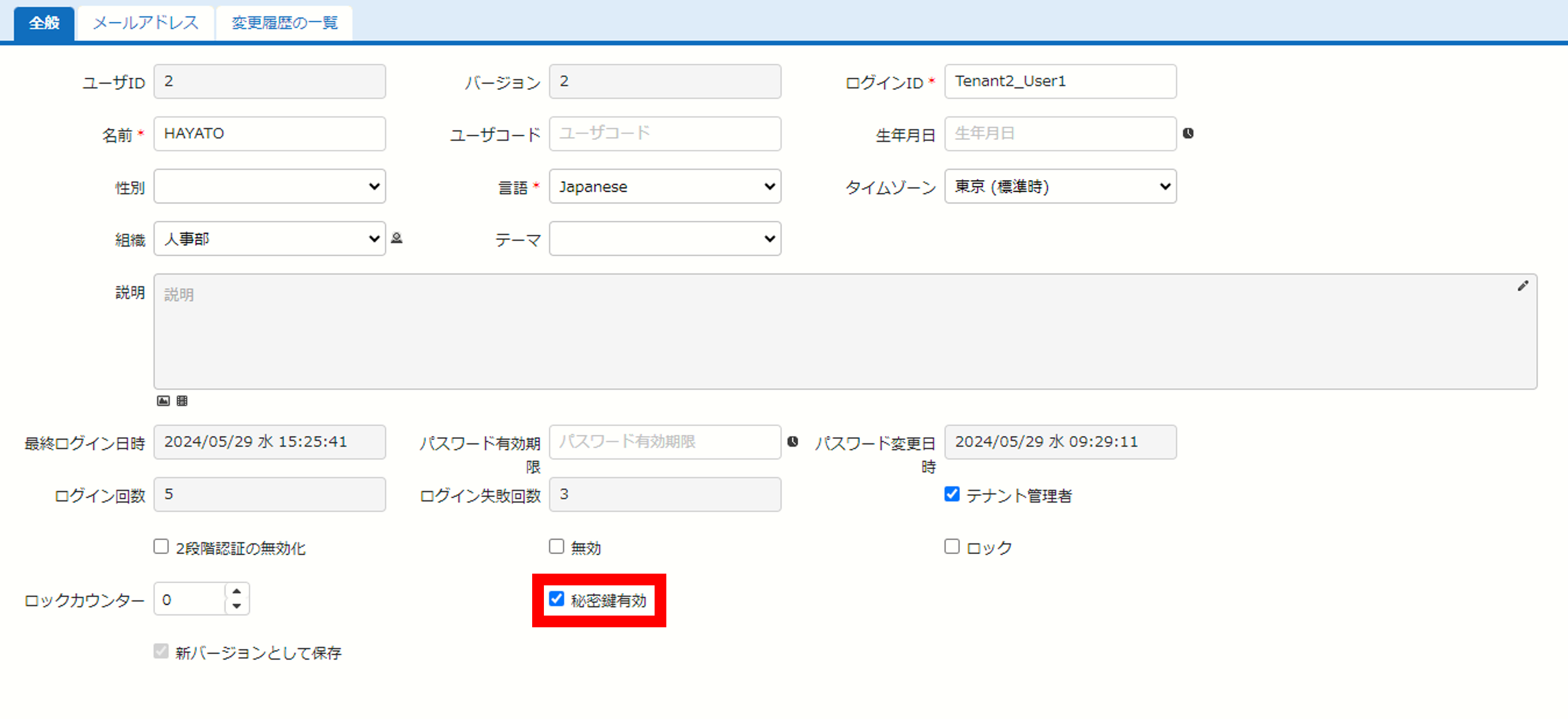
- これで認証アプリに登録した情報は無効化され、確認コードではログインできなくなります。
- プリザンターに再度ログインしようとすると、確認コード入力画面に再びQRコードが表示されます。ログインするには、このQRコードを使って認証アプリと再度連携してください。