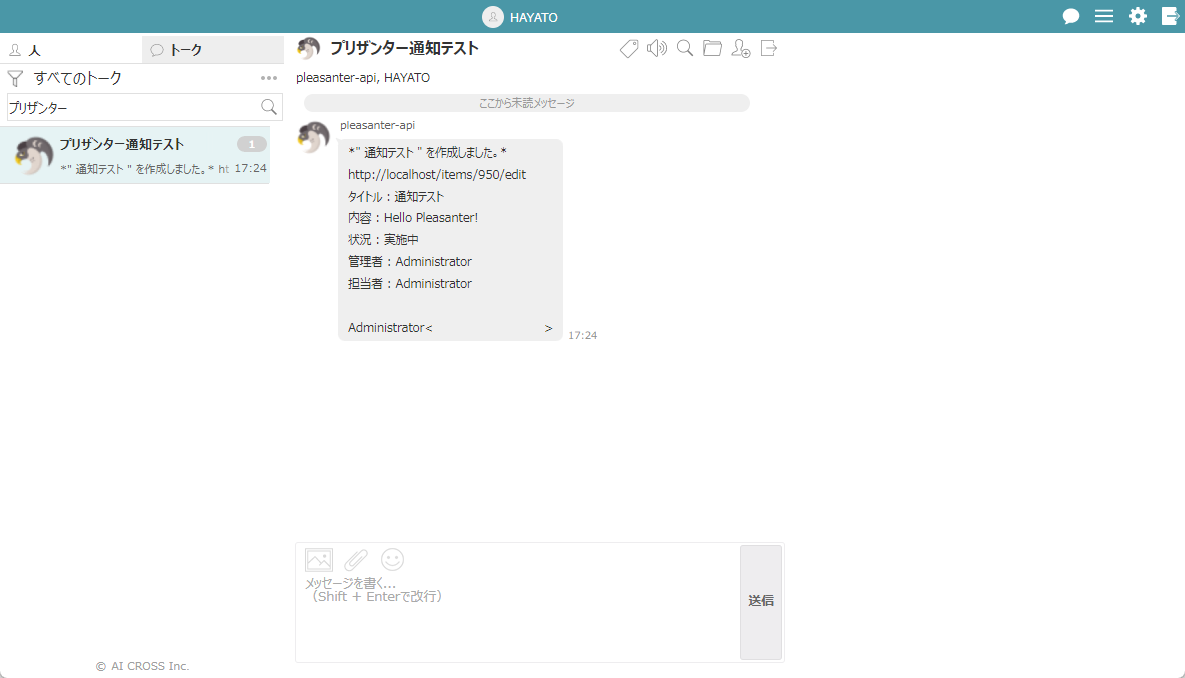
InCircleに通知できるように設定する
InCircle側の設定
※InCircleのユーザ登録を行っていることが必要です。
ログイン手順の詳細についてはInCircleの下記トップページより右上の「既存のお客様」をクリックして
ユーザーサポートのページへ遷移後、操作マニュアルを参照してください。
https://www.bluetec.co.jp/incircle/
API機能の有効化
1.管理コンソールにて[API]→[API 設定]画面の API 機能を[有効]にして、[保存]ボタンを押下します。
![InCircle管理コンソールの[API 設定]画面。API機能を[有効]にする](https://pleasanter.org/files/images/ja/setup/additional/notifications/assets/6d8bc2e1be88445f9afce97022eb4da8.png)
APIユーザの作成
1.管理コンソールの[ユーザとグループ]→[新規ユーザ登録]画面にて API ユーザを作成します。
![InCircle管理コンソールの[新規ユーザ登録]画面。APIユーザを作成する](https://pleasanter.org/files/images/ja/setup/additional/notifications/assets/825a36f3fb504398b1f2028b648122ae.png)
APIトークンの取得
1.[ユーザとグループ]→[ユーザ編集]画面にて、上記で作成した API ユーザの[変更]ボタンを押下します。
![InCircleの[ユーザ編集]画面。APIユーザの[変更]ボタンを押す](https://pleasanter.org/files/images/ja/setup/additional/notifications/assets/f1739d1a1cc24d1e9c3039eea245c3d9.png)
2.[アクセストークン]タブを選択します。[トークン ID 作成]ボタンを押下します。
![InCircleの[アクセストークン]タブ。[トークン ID 作成]ボタンがある](https://pleasanter.org/files/images/ja/setup/additional/notifications/assets/88e8dd18f3044f2d8fc2cd3c694ec1d6.png)
3.作成された[トークン ID]を任意の箇所にコピーしておきます。
新しいトークの作成
1.標準ユーザで InCircle にログインし、API ユーザを選択して新しいトークを作成します。

トーク番号の取得
1.POST送信が可能なツールを準備してください。(Postmanなど)
2.Bodyを以下のとおり入力してください。
token_id:上記で作成した[トークン ID]を設定します。
action:1(固定)
3.以下のURLを指定してPOST送信してください。
https://{ホスト}.incircle.jp/{コード}/api/v1/ticketL.do
4.レスポンスからメッセージを送信したいトークの[ticketno]を確認します。この番号がトーク番号です。
プリザンター側の設定
1.通知を設定するテーブルを選択し、テーブルの管理-通知タブを開いてください。「新規作成」ボタンをクリックしてください。

2.通知種別で「InCircle」を選択してください。アドレスおよびトークンに以下を入力し、「追加」ボタンをクリックしてください。
アドレス → https://{ホスト}.incircle.jp/{コード}/api/v1/messageC.do
トークン → {トーク番号}:{トークンID} (トーク番号とトークンIDをコロン(:)で区切る)
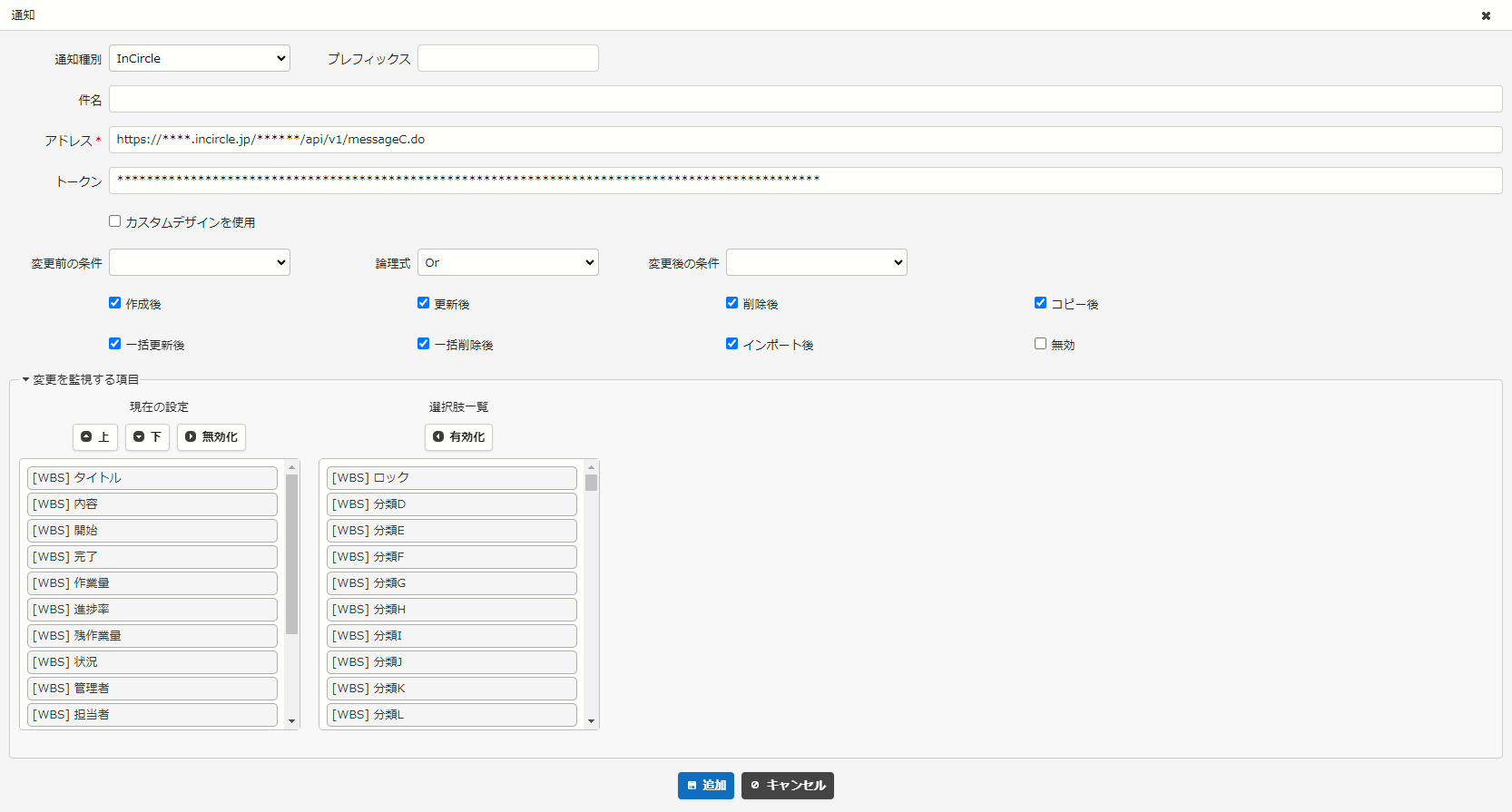
3.「変更」ボタンをクリックしてください。設定後、指定した通知タイミングで以下のように通知が行われます。