LINEに通知できるように設定する
プリザンターでLINE通知の設定を行う
まず、LINE通知機能の設定前に以下の内容を準備しておきます。
- 通知送信用のBotアカウントの作成
以下のLINE Developersのドキュメントを参照し、通知送信用のBotアカウントを作成してください。
ボットを作成する | LINE Developers - Botアカウントを友達登録するためのQRコード
LINE DevelopersコンソールのMessaging APIチャネルにあるMessaging API設定タブに移動し、表示されているQRコードを使用します。
(QRコードの画像をPCに保存(ブラウザでQRコードを右クリック⇒保存)し、メールに添付する等の方法で通知を受け取るユーザに配布しておきます。) - Botアカウントのアクセストークン
LINE DevelopersコンソールのMessaging APIチャネルにあるMessaging API設定タブに移動し、Botアカウントの「チャネルアクセストークン(長期)」を控えておきます。
サイト設定にLINE通知を設定する
個々のユーザに対して通知を行う場合
- 以下のLINE Developersのドキュメントを参照し、通知先のユーザのユーザIDを取得してください。
ユーザIDを取得する | LINE Developers - メニュー[管理]-[テーブルの管理]を選択し、通知タブ内の「新規作成」ボタンをクリックします。
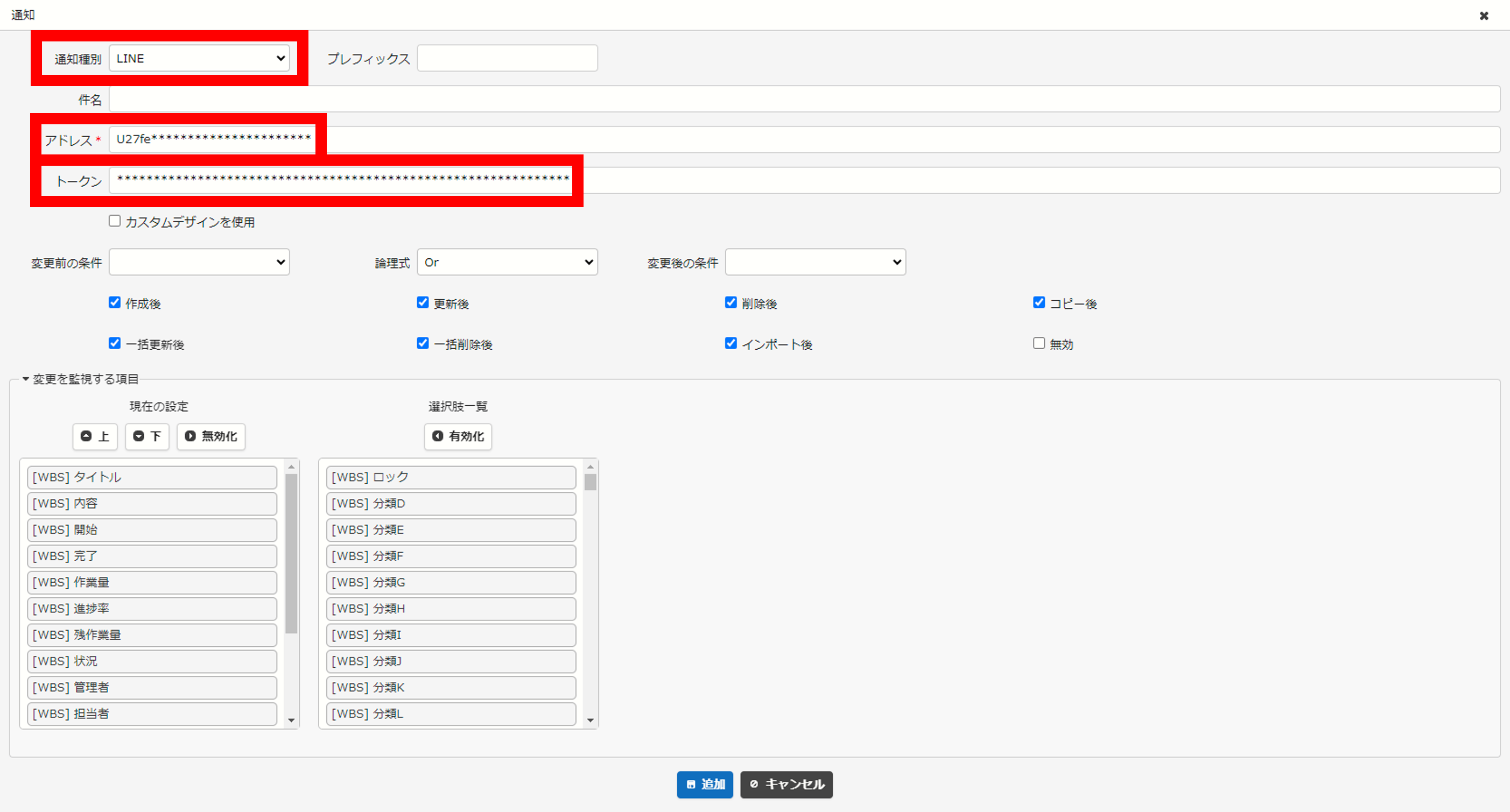
- 「通知種別」で"LINE"を選択します。
- 「アドレス」欄に確認したユーザIDを入力します。ユーザIDはカンマ区切りで複数設定可能です。
- 「トークン」欄に、Botアカウントのアクセストークンを入力します。
LINEグループに対して通知を行う場合
- LINEのWebhook機能をご利用いただき、通知先のグループのグループIDを取得してください。
メッセージ(Webhook)を受信する | LINE Developers - メニュー[管理]-[テーブルの管理]を選択し、通知タブ内の「新規作成」ボタンをクリックします。
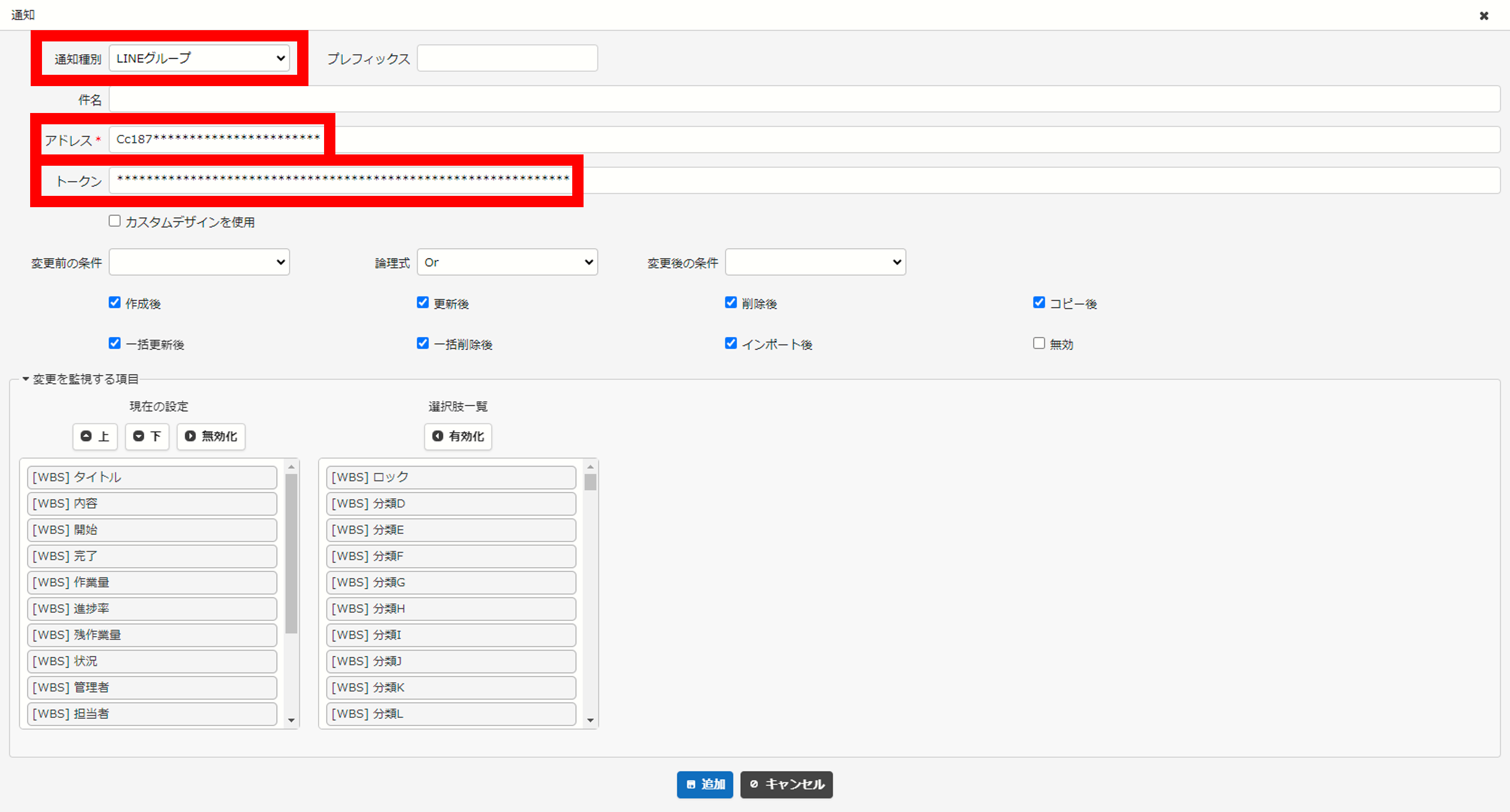
- 「通知種別」で"LINEグループ"を選択します。
- 「アドレス」欄に確認したグループIDを入力します。グループIDは1つのみ設定可能です。カンマ区切りで複数設定することはできません。
- 「トークン」欄に、Botアカウントのアクセストークンを入力します。