
Rocket.Chatに通知できるように設定する
概要
PleasanterからRocket.Chatに通知するための設定手順です。
前提条件
- 設定を行うには「サイトの管理権限」が必要です。
- Rocket.Chatの設定、ユーザ登録を行ってください。
https://rocket.chat/ - Notification.jsonの「Rocket.Chat」をtrueに設定してください。
Webhook URLの取得
-
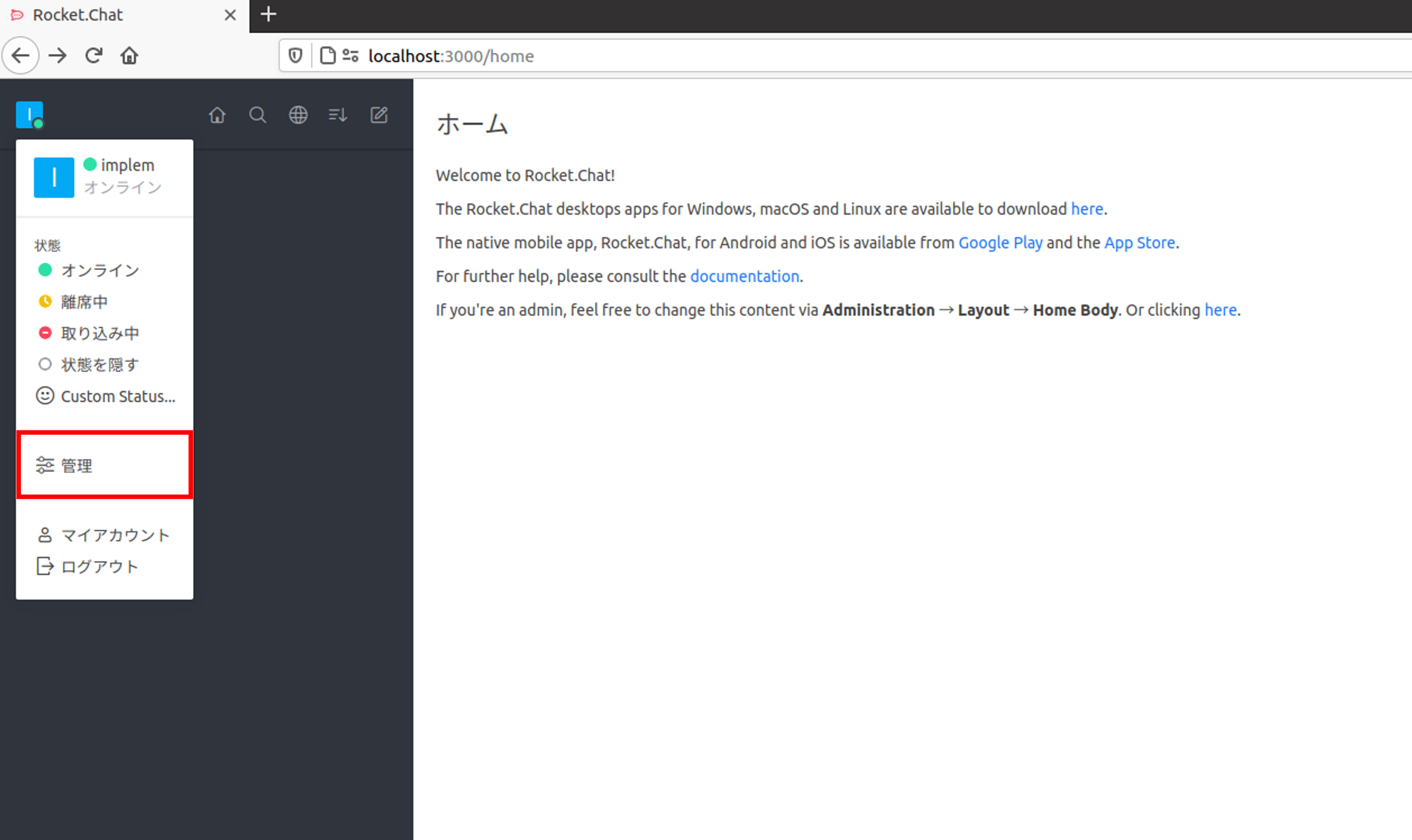
Rocket.Chatへログインし、管理(下記画像の赤枠)をクリックしてください。
-
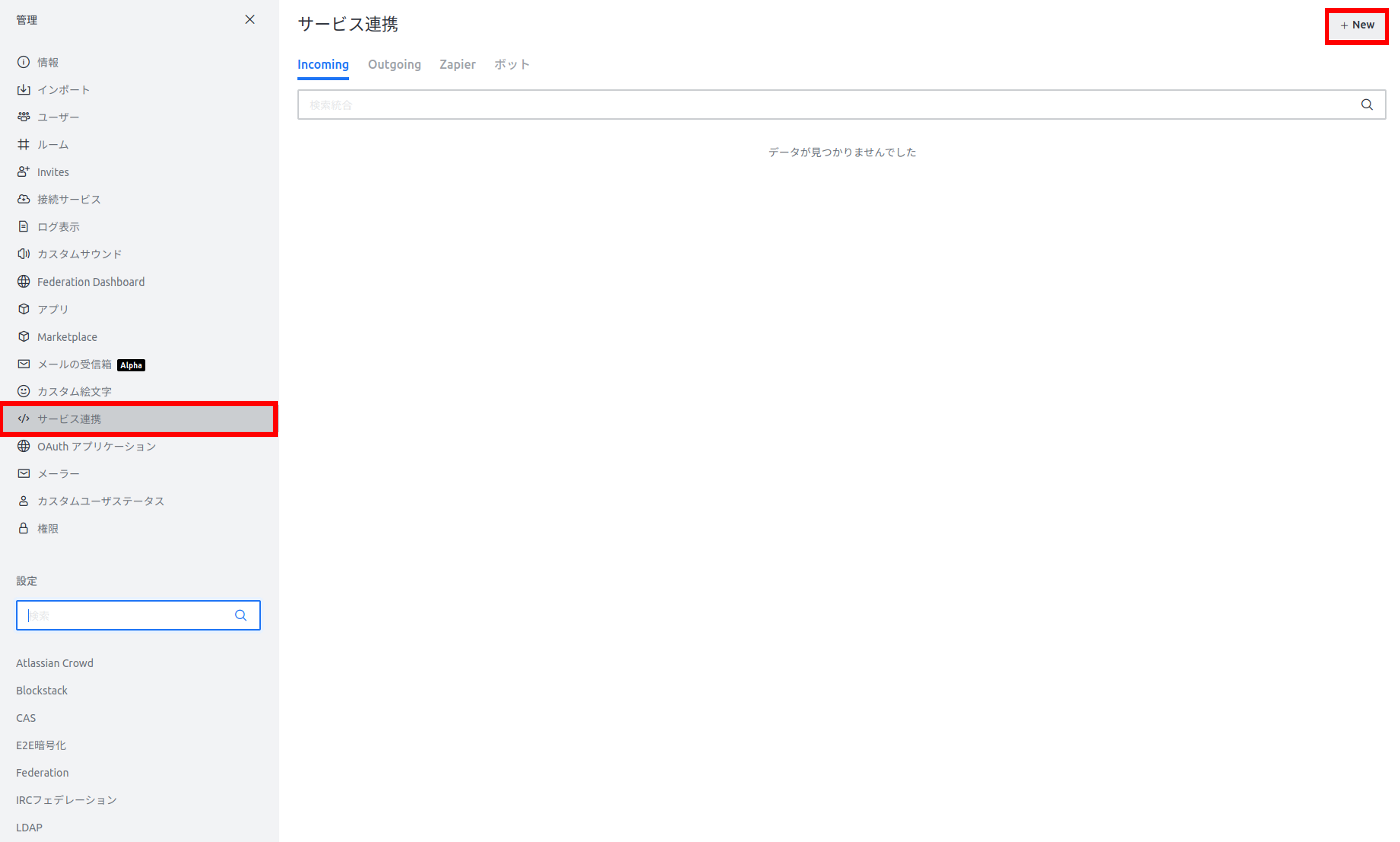
画面左側にある「サービス連携」クリックし、画面右上の「New」をクリックしてください。
-
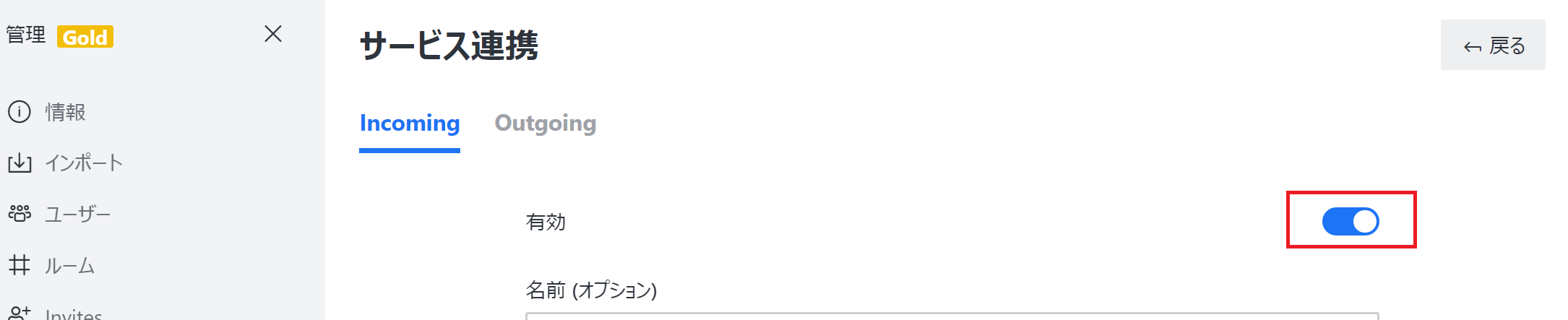
画面右上のボタンでサービス連携を有効にしてください。
-
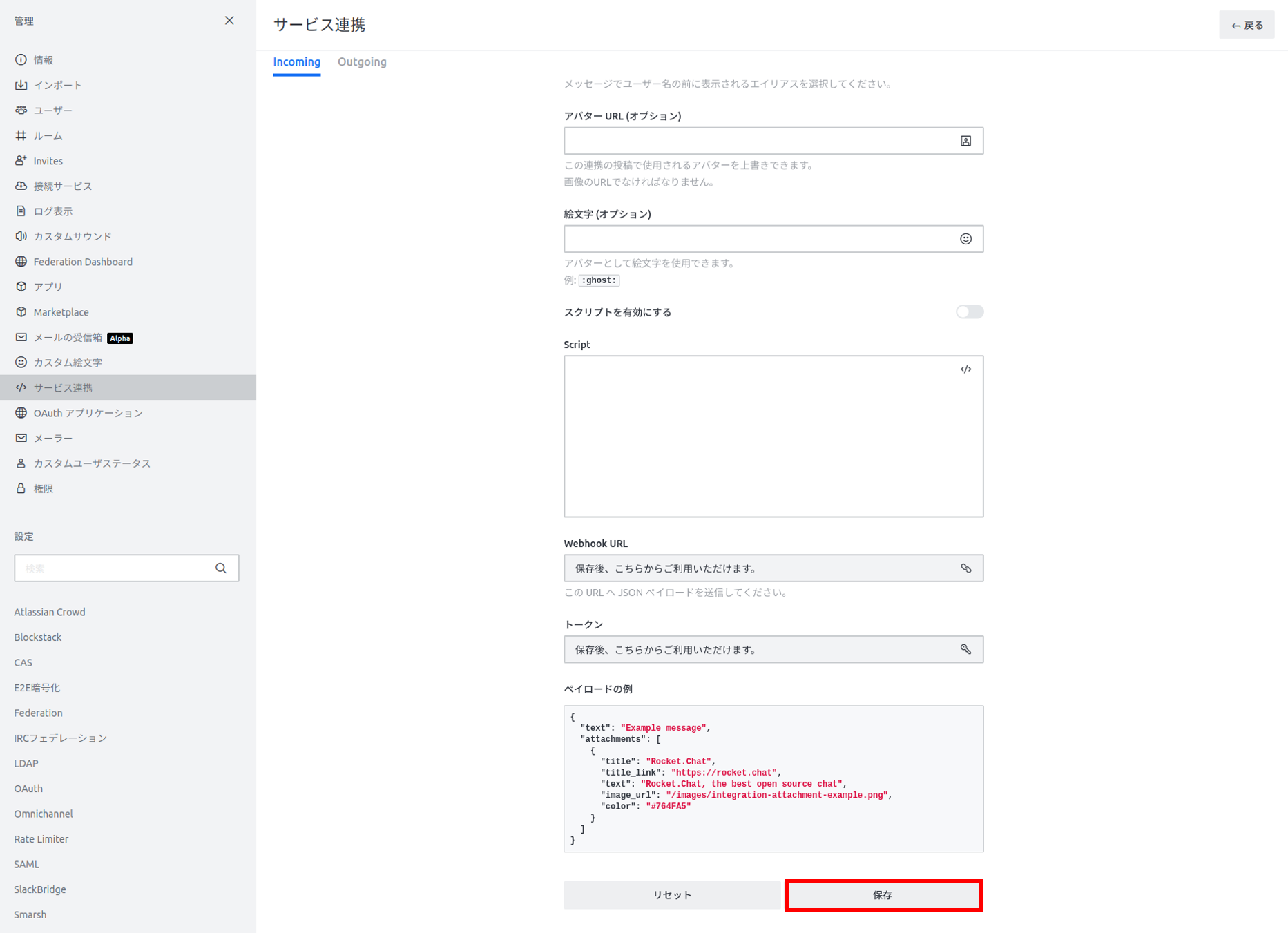
投稿先チャンネル、投稿ユーザ、その他必要な項目に値を設定し、画面下部にある「保存」をクリックしてください。
-
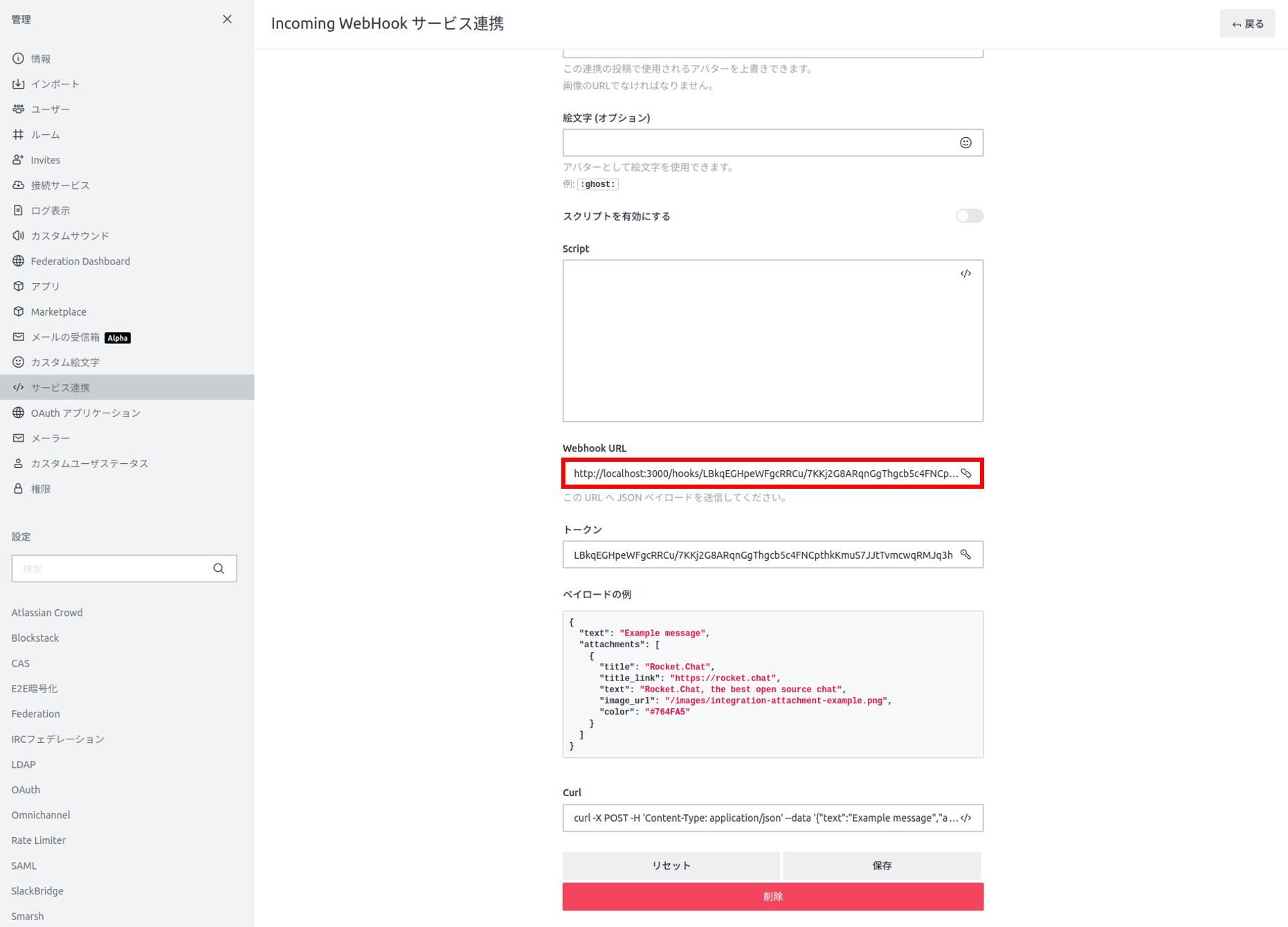
プリザンターに登録するWebhook URLをコピーする。
プリザンターの設定
1.通知を設定するテーブルを選択し、テーブルの管理-通知タブを開いてください。「新規作成」ボタンをクリックしてください。

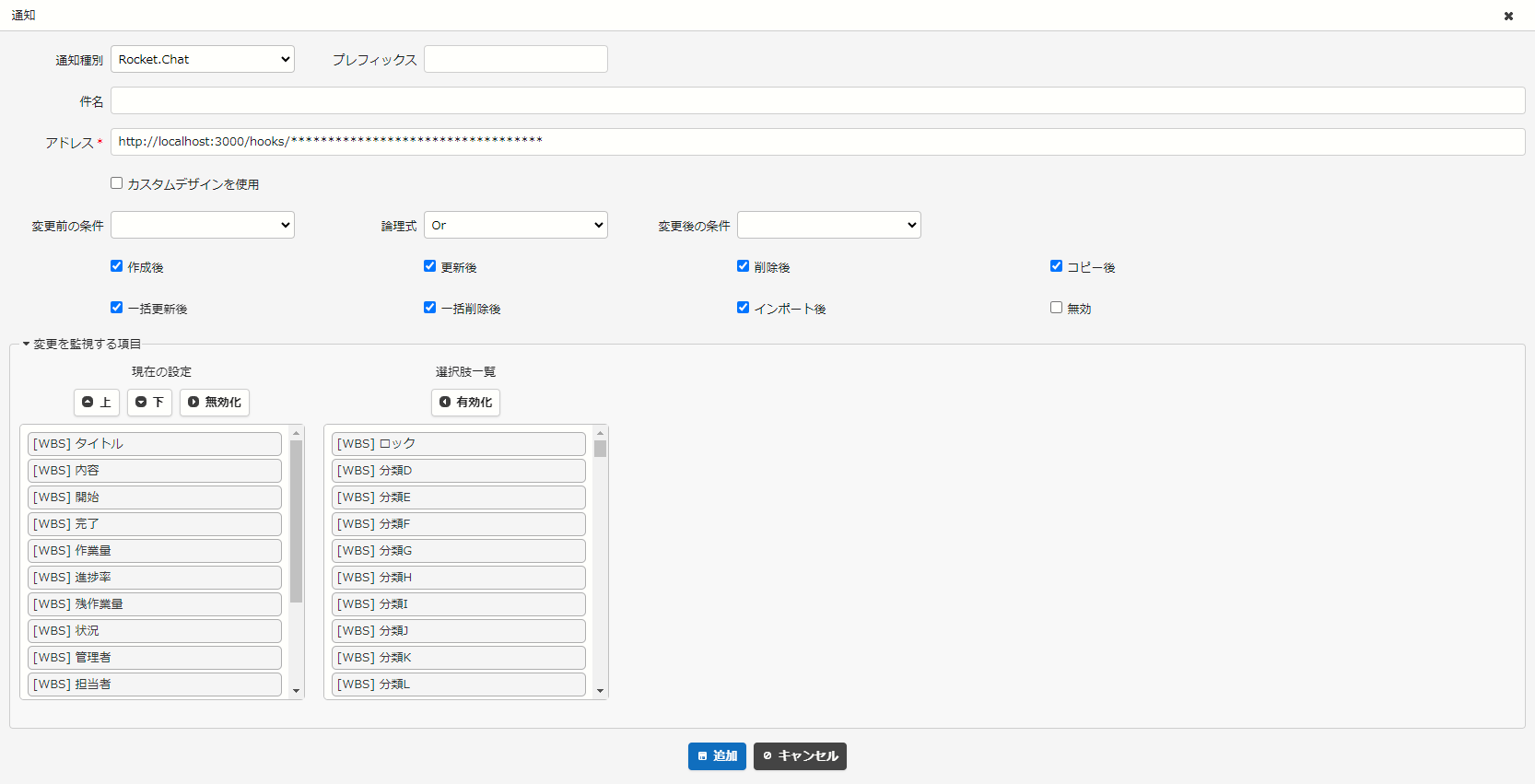
2.通知種別を「Rocket.Chat」、アドレスに「Webhook URL」を入力してください。その後、「追加」ボタンをクリックしてください。
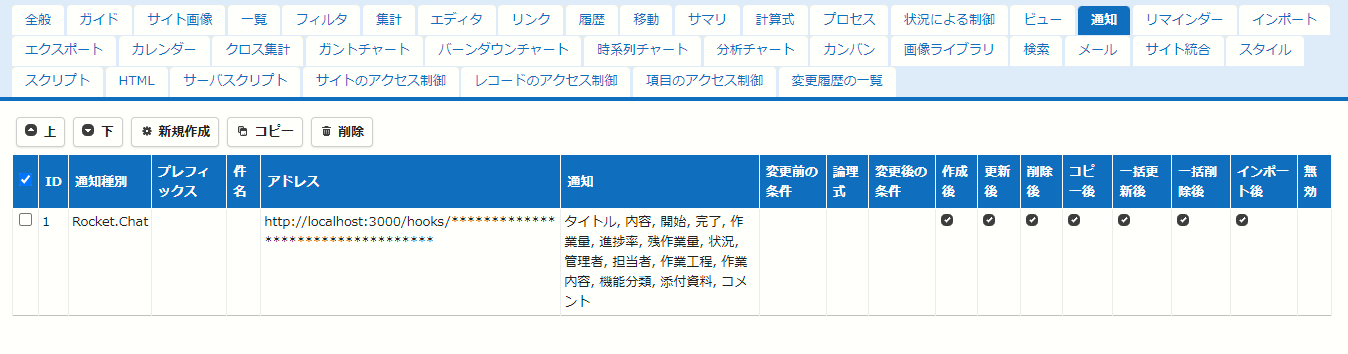
3.「更新」ボタンをクリックしてください。以上で本手順は完了です。
対応バージョン
| 対応バージョン | 内容 |
|---|---|
| 1.1.20.0 以降 | 機能追加 |