Teams通知に関するご案内
Warning
Microsoft TeamsのOffice 365コネクタ機能は2026年5月22日に廃止されました。それに伴い本手順は設定できなくなります。代替手順を準備しましたので、Teams通知をご利用のお客様は設定の見直しを行ってください。
前提条件
Microsoft Teams アプリにてチームおよび通知用のチャネルを作成しておきます。
チャネルを作成する
Incoming Webhook コネクタの追加とURLの取得
通知用のチャネルにコネクタ「Incoming Webhook」を追加します。
- チャネル横の「...」アイコンをクリックします。
- 「コネクタ」をクリックします。
- チャネルのコネクタ画面で「Incoming Webhook」コネクタの「構成」をクリックします。

- コネクタの名前を入力して「作成」をクリック後、以下の画面でURLをコピーします。

プリザンターの設定
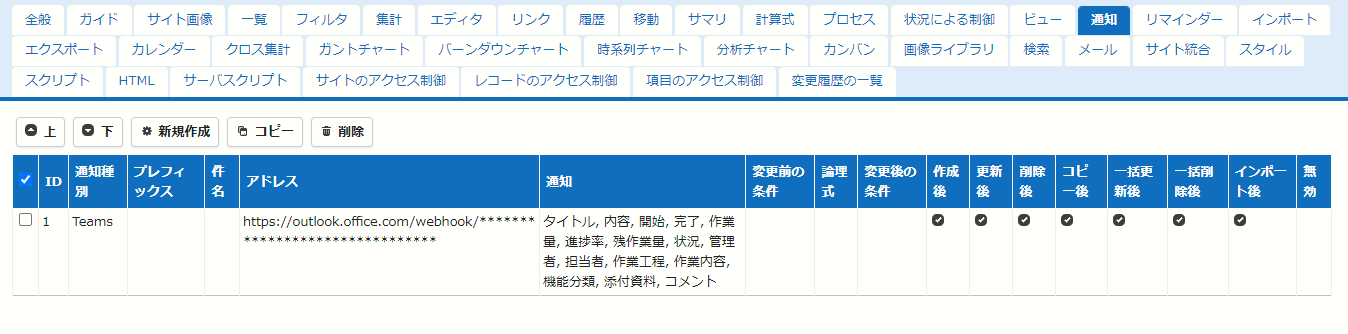
1.通知を設定するテーブルを選択し、テーブルの管理-通知タブを開き、「新規作成」ボタンをクリックしてください。

2.通知種別で「Microsoft Teams」を選択し、アドレス欄にIncoming Webhookコネクタの追加時にコピーしたURLを張り付け、[追加] ボタンをクリックしてください。

3.「更新」ボタンをクリックしてください。以上で本手順は完了です。