IISで30MB以上のファイルをアップロードする場合の事前設定
このページは、無料で使えるオープンソースのノーコード・ローコード開発ツール「プリザンター」の環境構築手順の一部です。プリザンターについては製品サイトをご覧ください。
IISによるファイルサイズの制限について
プリザンターは動作環境として「Microsoft IIS」を利用しています。「Microsoft IIS」の標準設定は、30MB以上のファイルをアップロードできないよう制限されています。30MB以上のファイルを登録またはインポートする際には以下の手順を実施してください。また、100MB以上のファイルを登録またはインポートする際には、大きなファイルを登録する場合の設定(100MB以上)の手順も実施してください。
設定手順
-
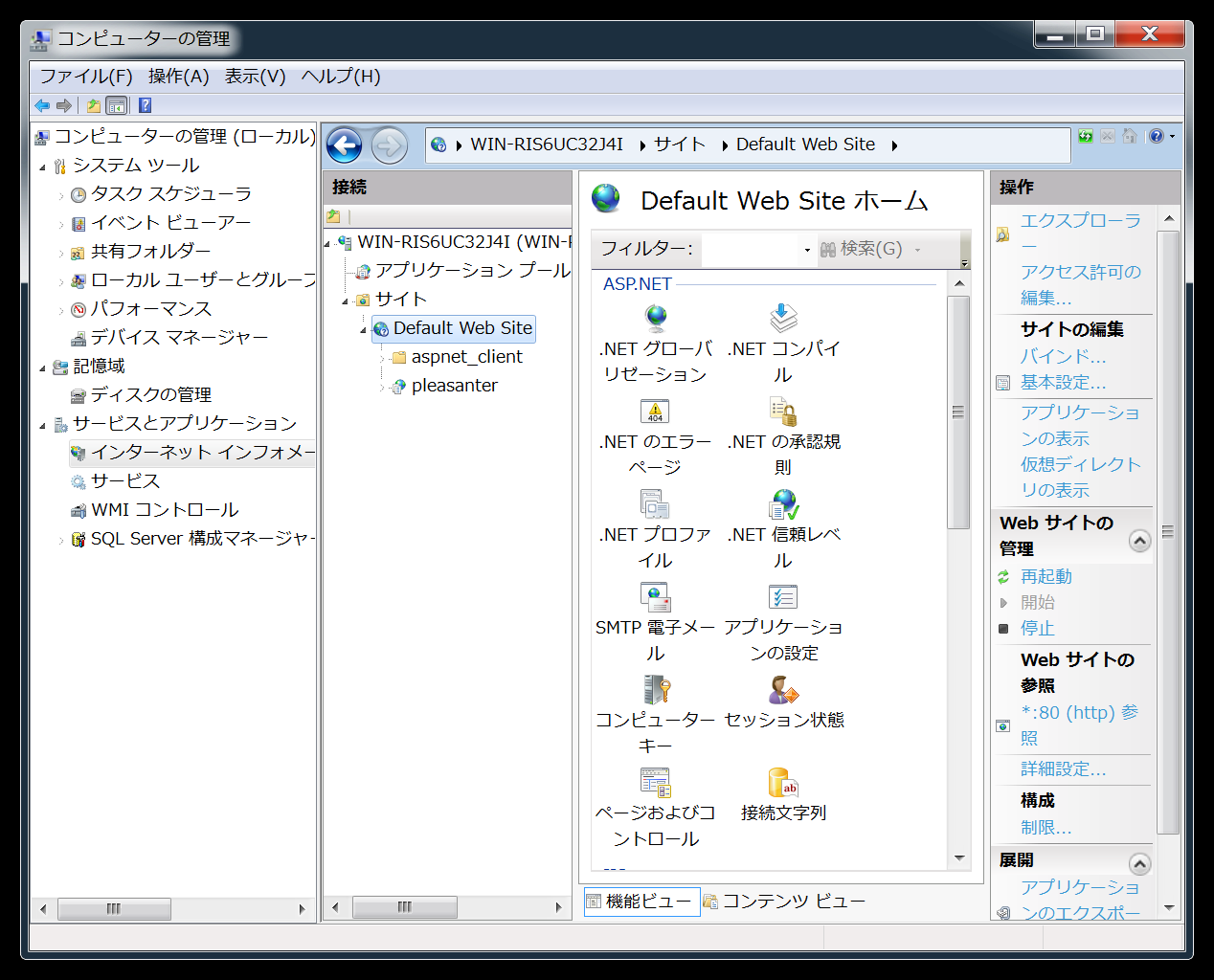
「コンピューターの管理」を起動します。Win+Rと操作し、ファイル名を指定して実行ダイアログを表示し「compmgmt.msc」を実行してください。
-
左ペインにて、「コンピューターの管理(ローカル)」-「サービスとアプリケーション」-「インターネットインフォメーションサービス」を選択し、中央ペインにてサイト-「Default Web Site」-「pleasanter」をクリックしてください。
-
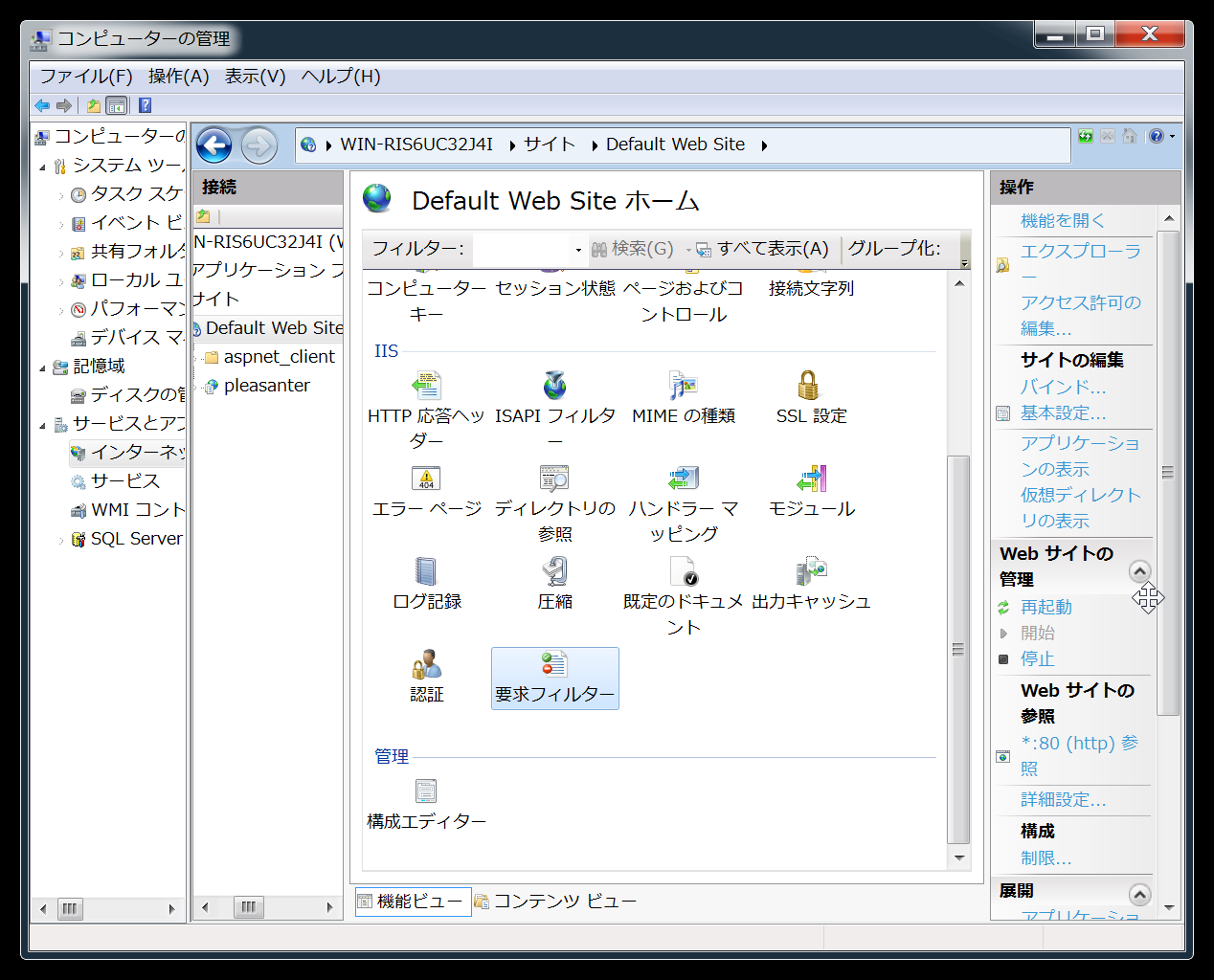
「要求フィルター」をクリックしてください。
-
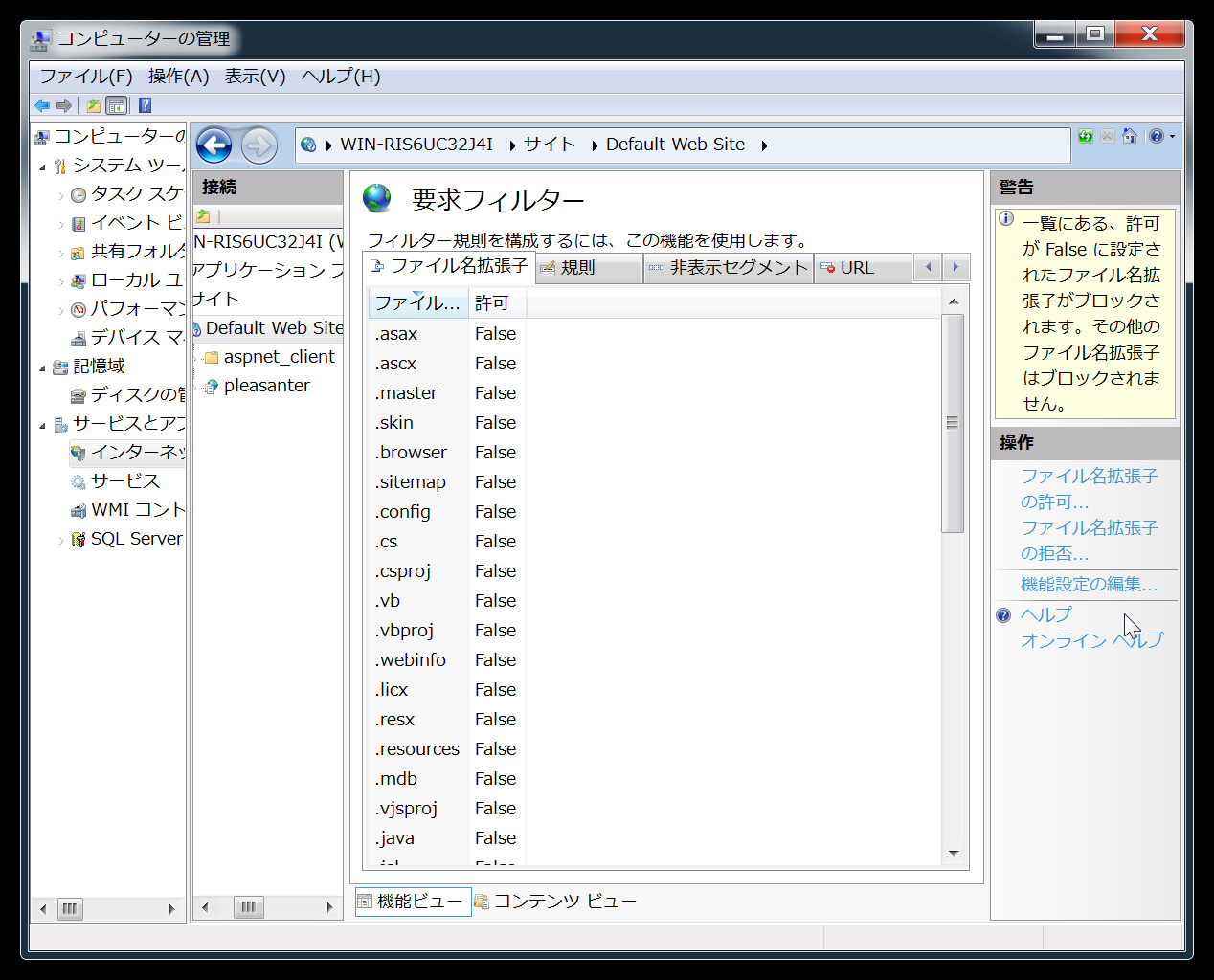
右ペインにて「機能設定の編集」をクリックしてください。
-
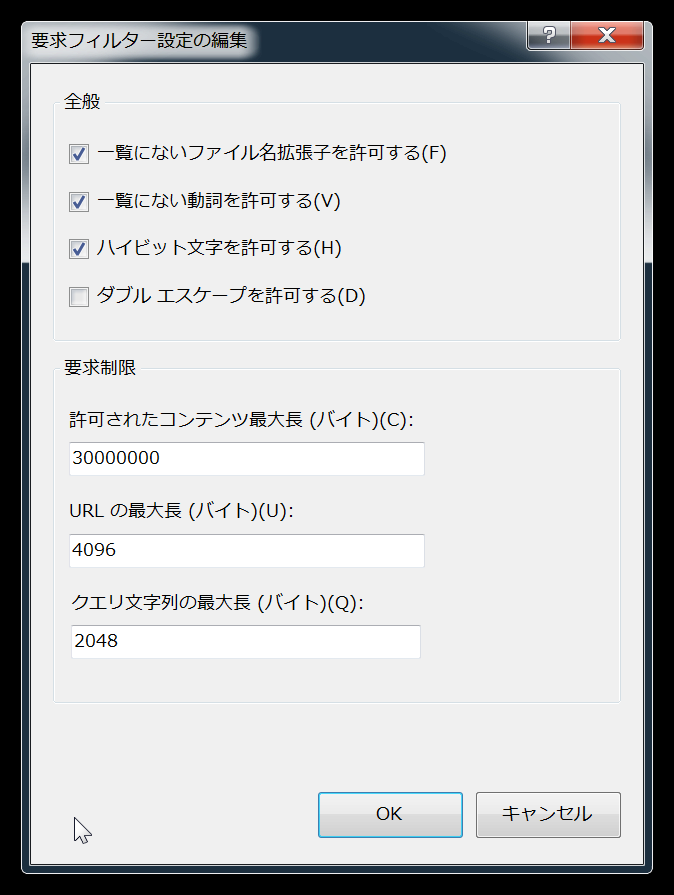
「許可されたコンテンツ最大長(バイト)(C)」にインポートを行うファイルの最大サイズを入力し、「OK」ボタンをクリックしてください。