
MySQLのインストール(Windows OS)
このページは、無料で使えるオープンソースのノーコード・ローコード開発ツール「プリザンター」の環境構築手順の一部です。プリザンターについては製品サイトをご覧ください。
MySQLをWindows OSにインストールする手順です。
注意事項
- MySQLはver1.4.9.0以降で使用できます。ver1.4.9.0より前のプリザンターはMySQLに対応していません。
Microsoft Visual C++ 再頒布可能パッケージのダウンロード
- 以下のURLにアクセスします。
https://learn.microsoft.com/ja-jp/cpp/windows/latest-supported-vc-redist?view=msvc-170 - サポートされている最新の x64 バージョンの固定リンクをクリックし、インストーラをダウンロードします。

Microsoft Visual C++ 再頒布可能パッケージのインストール
- ダウンロードしたファイルを実行し、最新の Microsoft Visual C++ 再頒布可能パッケージをインストールします。
MySQLのダウンロード
- 以下のURLにアクセスします。
https://dev.mysql.com/downloads/mysql/ - バージョン「8.4.x LTS」を選択します。
- 「Windows (x86, 64-bit), MSI Installer」の行の「Download」ボタンをクリックします。

- 「No thanks, just start my download.」リンクをクリックしインストーラをダウンロードします。

MySQLのインストール
- ダウンロードしたファイルを実行します。
- 「Next」ボタンをクリックします。

- 「I accept the terms in the License Agreement」をチェックし、「Next」ボタンをクリックします。

- 「Custom」ボタンをクリックします。
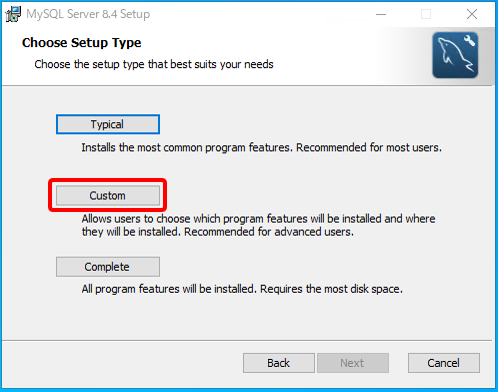
- 適宜インストール先(Installation Directory)を変更し、「Next」ボタンをクリックします。(特別な要件がなければそのまま「Next」ボタンをクリックしてください。)

- 「Install」ボタンをクリックします。

- 「Run MySQL Configurator」にチェックされていることを確認し、「Finish」ボタンをクリックします。
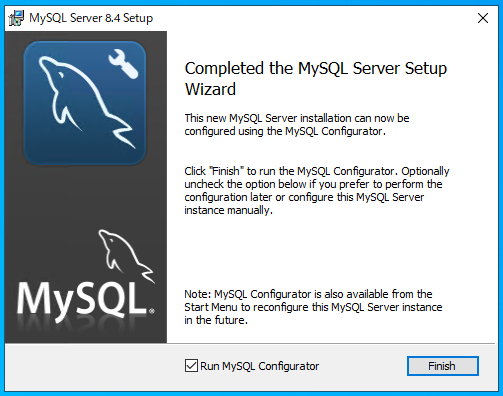
- MySQL Configuratorが実行されたことを確認し、「Next >」ボタンをクリックします。

- 適宜MySQLのデータの保存先(Data Directory)を変更し、「Next >」ボタンをクリックします。(特別な要件がなければそのまま「Next >」ボタンをクリックしてください。)

- 適宜Config Type、ConnectivityおよびAdvanced Configrationを変更し、「Next >」ボタンをクリックします。(特別な要件がなければそのまま「Next >」ボタンをクリックしてください。)
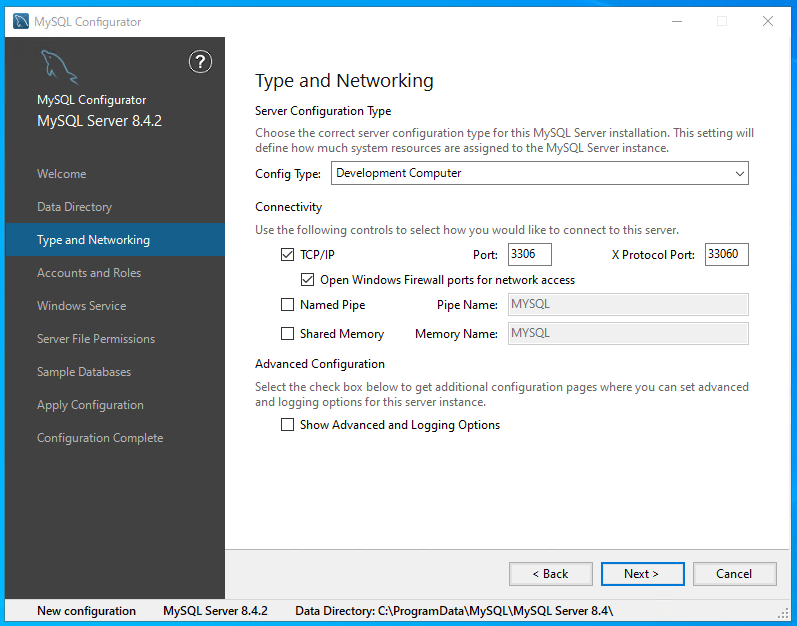
- rootユーザのパスワードを入力し、「Next >」ボタンをクリックします。ここで入力したパスワードはRds.jsonの接続文字列の設定で使用しますので、忘れずに記録してください。

- 適宜Windows Service NameおよびRun Windows Service as...を変更し、「Next >」ボタンをクリックします。(特別な要件がなければそのまま「Next >」ボタンをクリックしてください。)

- 適宜MySQLのデータファイルのアクセス権を変更し、「Next >」ボタンをクリックします。(特別な要件がなければそのまま「Next >」ボタンをクリックしてください。)
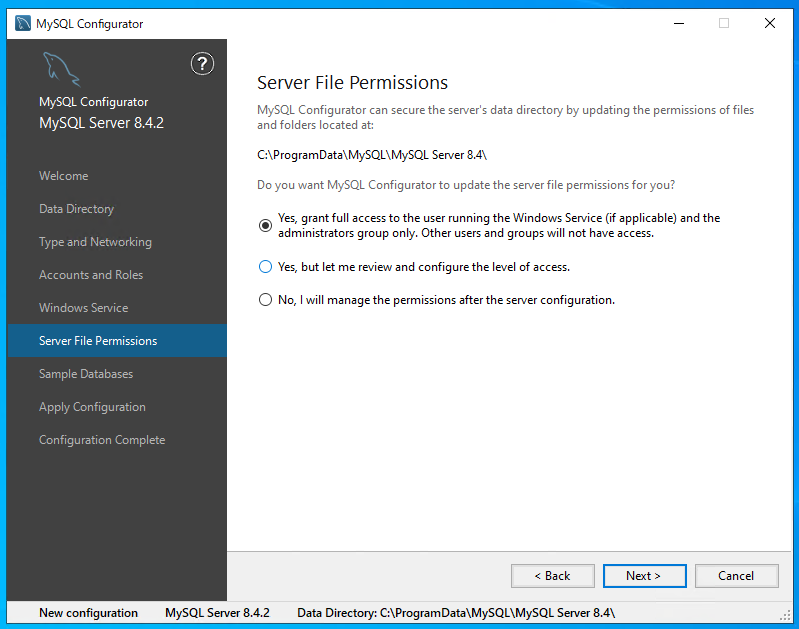
- 適宜サンプルデータベース作成の要否を変更し、「Next >」ボタンをクリックします。(特別な要件がなければそのまま「Next >」ボタンをクリックしてください。)

- 「Execute」ボタンをクリックします。
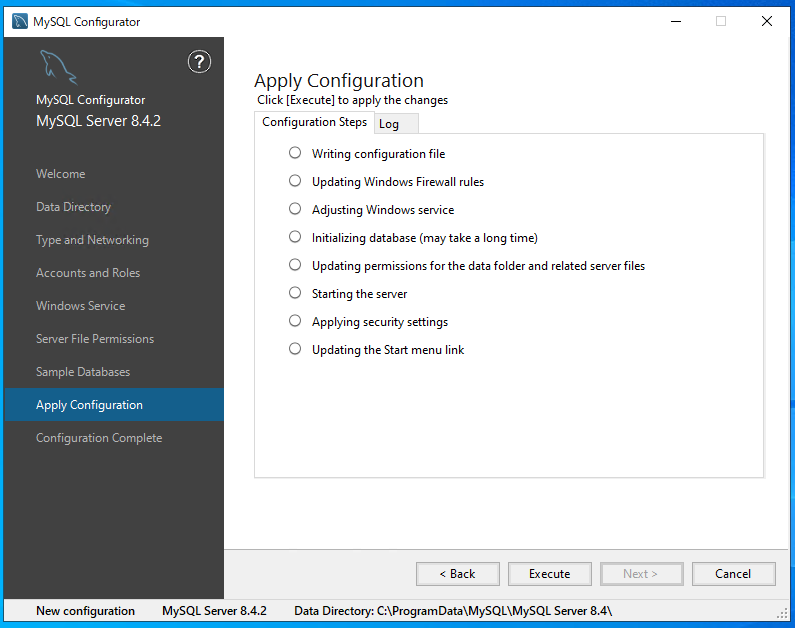
- インストールが完了するまで待ち、完了後「Next >」ボタンをクリックします。
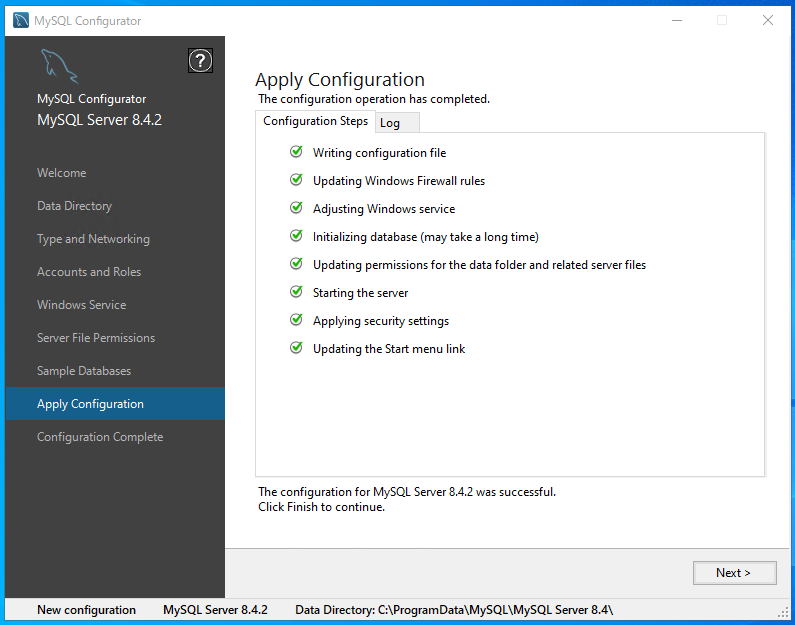
- 「Finish」ボタンをクリックし、本手順は完了です。

対応バージョン
| 対応バージョン | 内容 |
|---|---|
| 1.4.9.0 以降 | MySQLへの対応に伴いマニュアルを新規作成 |
手順が終わったら、プリザンターをインストールします。次の手順へ:プリザンターのインストール