
PostgreSQL 18のインストール(Windows OS)
このページは、無料で使えるオープンソースのノーコード・ローコード開発ツール「プリザンター」の環境構築手順の一部です。プリザンターについては製品サイトをご覧ください。
PostgreSQL 18をWindows OSにインストールする手順です。
制限事項
Azure ADの組織アカウントなど全角文字のアカウントでログインした状態ではPostgreSQLインストーラでエラーが発生する可能性があります。その場合は半角文字のアカウントでログインし直してインストーラを実行してください。
PostgreSQL 18のダウンロード
- 以下URLにアクセスし、Windows x86-64の中からインストールしたいバージョンのモジュールをダウンロードしてください。
https://www.enterprisedb.com/downloads/postgres-postgresql-downloads
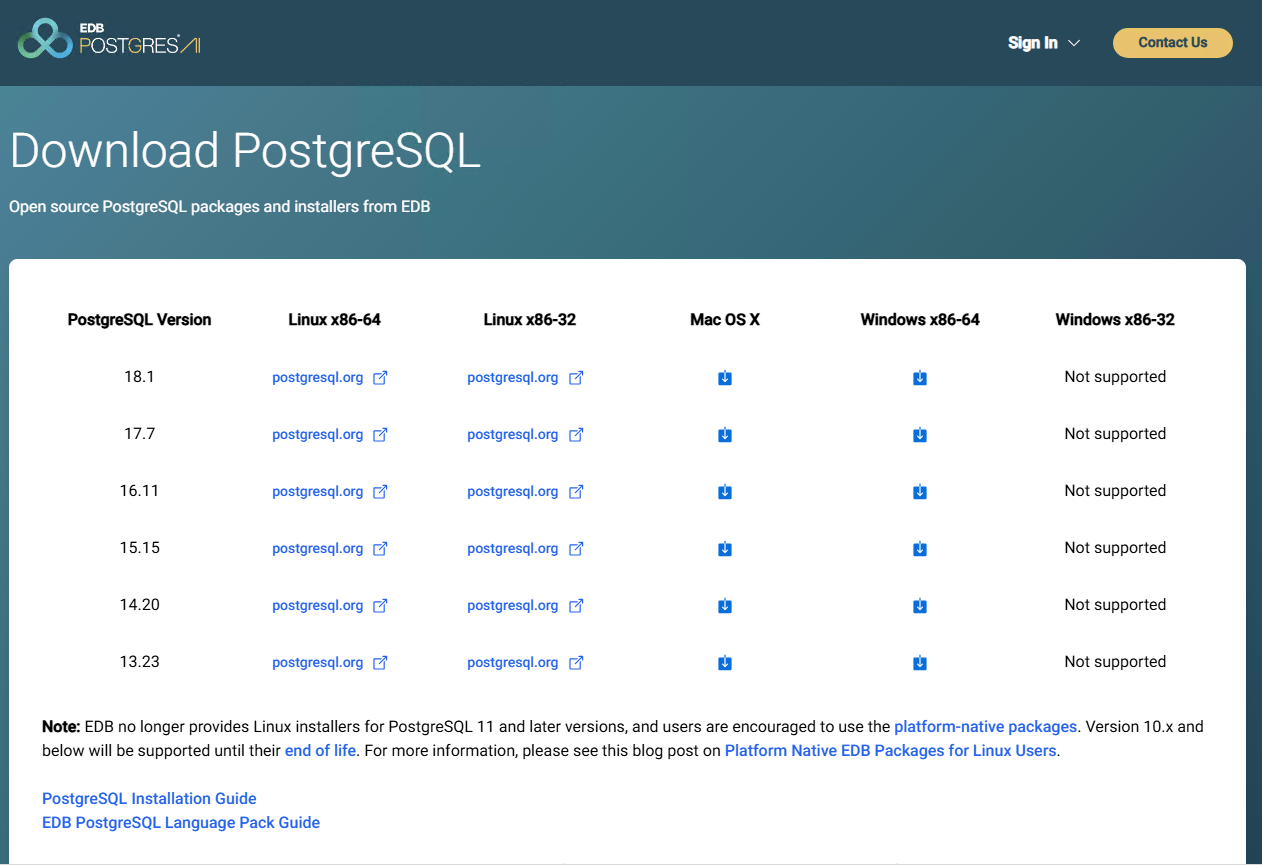
PostgreSQL 18のインストール
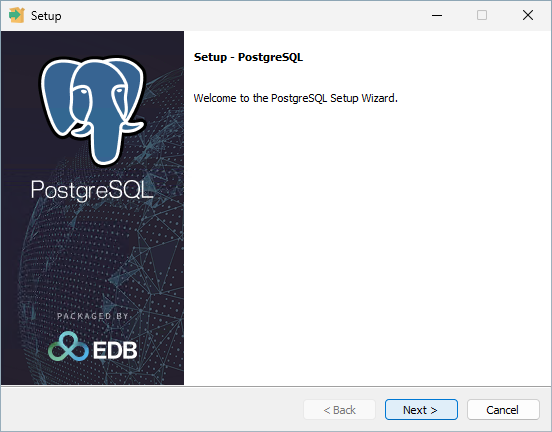
- ダウンロードしたファイルを実行します。ユーザーアクセス制御が表示された場合は「はい」をクリックしてください。
「Next >」ボタンをクリックしてください。
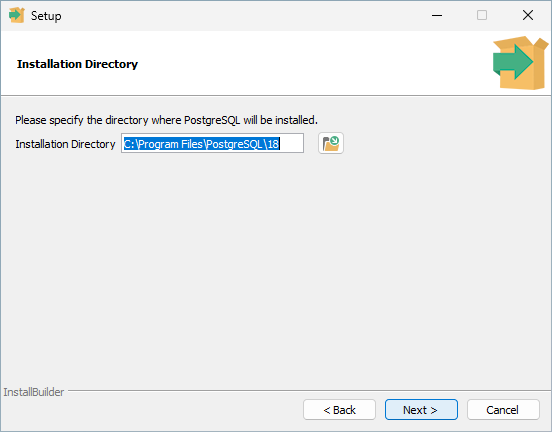
- 適宜インストール先(Installation Directory)を変更し、「Next >」ボタンをクリックします。(特別な要件がなければそのまま「Next >」ボタンをクリックしてください。)
- 「PostgreSQL Server」と「pgAdmin 4」にチェックされていることを確認し、「Next >」ボタンをクリックします。(その他のコンポーネントは適宜選択してください。特別な要件がなければすべてにチェックし、「Next >」ボタンをクリックしてください。)

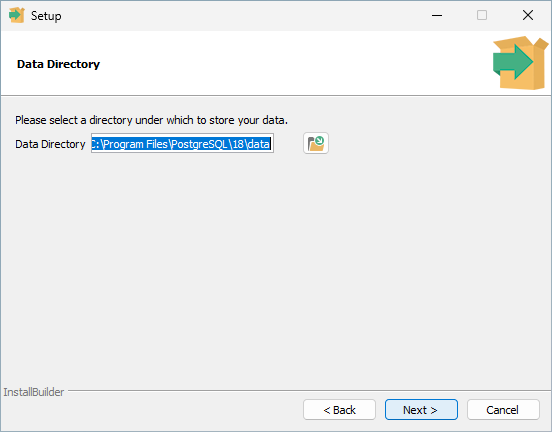
- 適宜データファイルの保存先(Data Directory)を変更し、「Next >」ボタンをクリックします。(特別な要件がなければそのまま「Next >」ボタンをクリックしてください。)
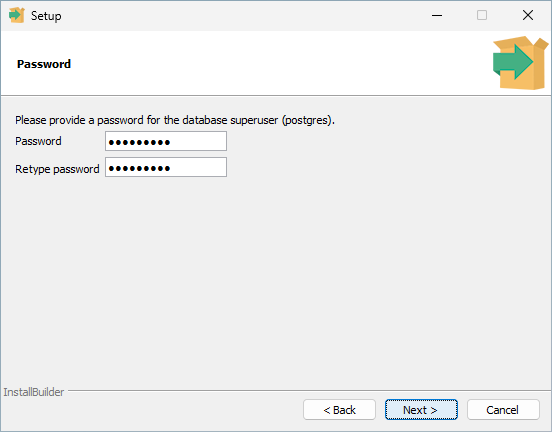
- postgresユーザのパスワードを入力し、「Next >」ボタンをクリックします。ここで入力したパスワードはRds.jsonの接続文字列の設定で使用しますので、忘れずに記録してください。
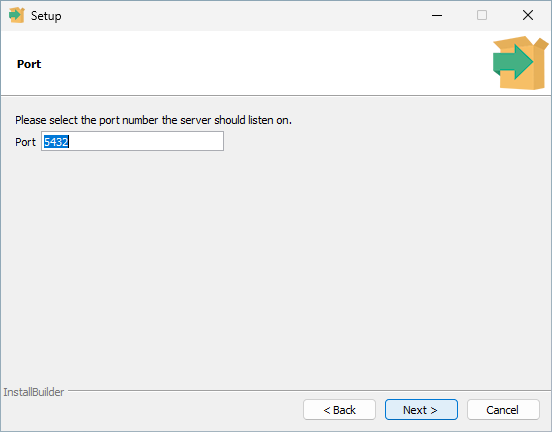
- 適宜ポート番号を変更し、「Next >」ボタンをクリックします。(特別な要件がなければそのまま「Next >」ボタンをクリックしてください。)
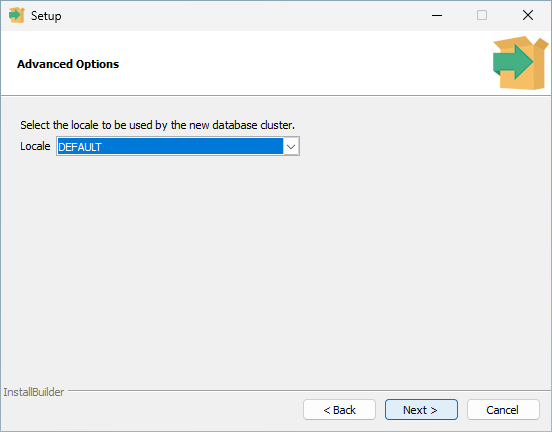
- 適宜ロケールを変更し、「Next >」ボタンをクリックします。(特別な要件がなければそのまま「Next >」ボタンをクリックしてください。)
- 「Next >」ボタンをクリックします。
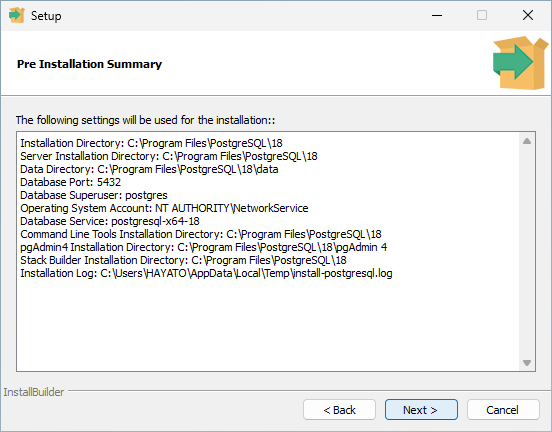
- 「Next >」ボタンをクリックします。
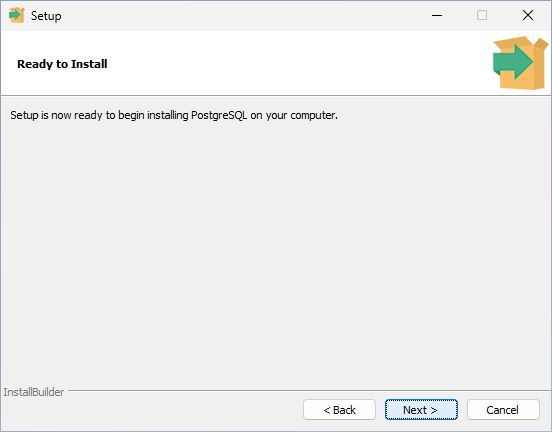
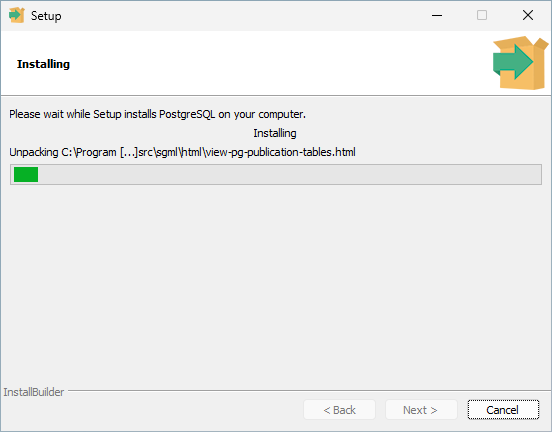
- インストールが完了するまで待ちます。
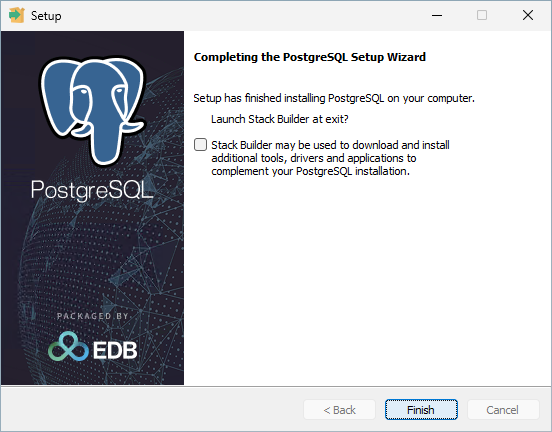
- 「Finish」ボタンをクリックし、本手順は完了です。
手順が終わったら、プリザンターをインストールします。次の手順へ:プリザンターのインストール