
SQL Server Management Studioのインストール
このページは、無料で使えるオープンソースのノーコード・ローコード開発ツール「プリザンター」の環境構築手順の一部です。プリザンターについては製品サイトをご覧ください。
トラブル対応時などSQL Serverにアクセスが必要となりますので、インストールしてください。
1. SQL Server Management Studioのダウンロード
1. SQL Server Management Studioのインストール
SQL Server Management Studioのダウンロード
- 以下のURLにアクセスし、SSMS 2xのダウンロードをクリックしてください。ダウンロードのリンクは画面をスクロールして探してください。
SQL Server Management Studio (SSMS) のダウンロード
https://learn.microsoft.com/ja-jp/ssms/install/install
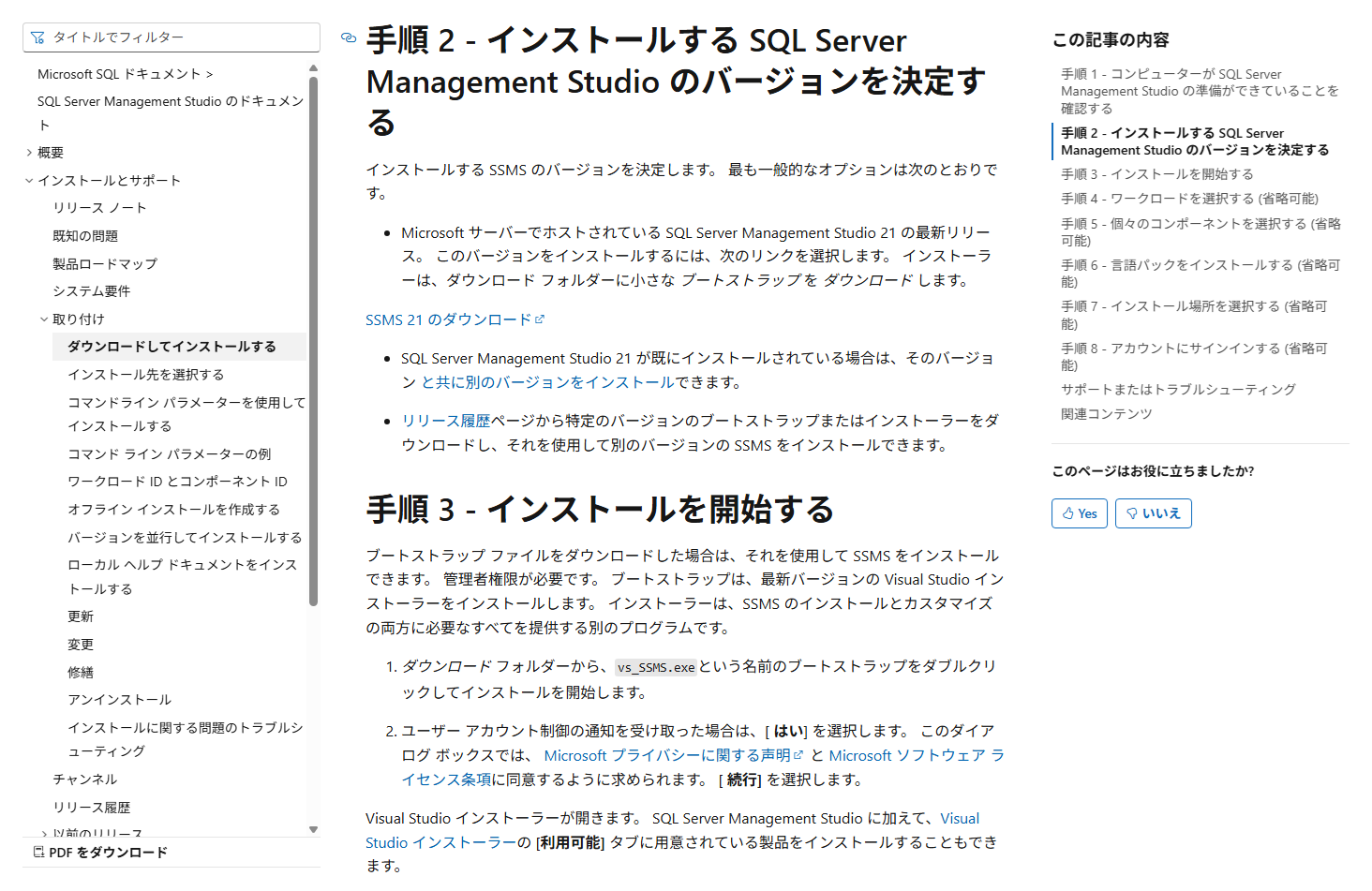
SQL Server Management Studioのインストール
- ダウンロードフォルダを開き、vs_SSMS.exeをダブルクリックします。
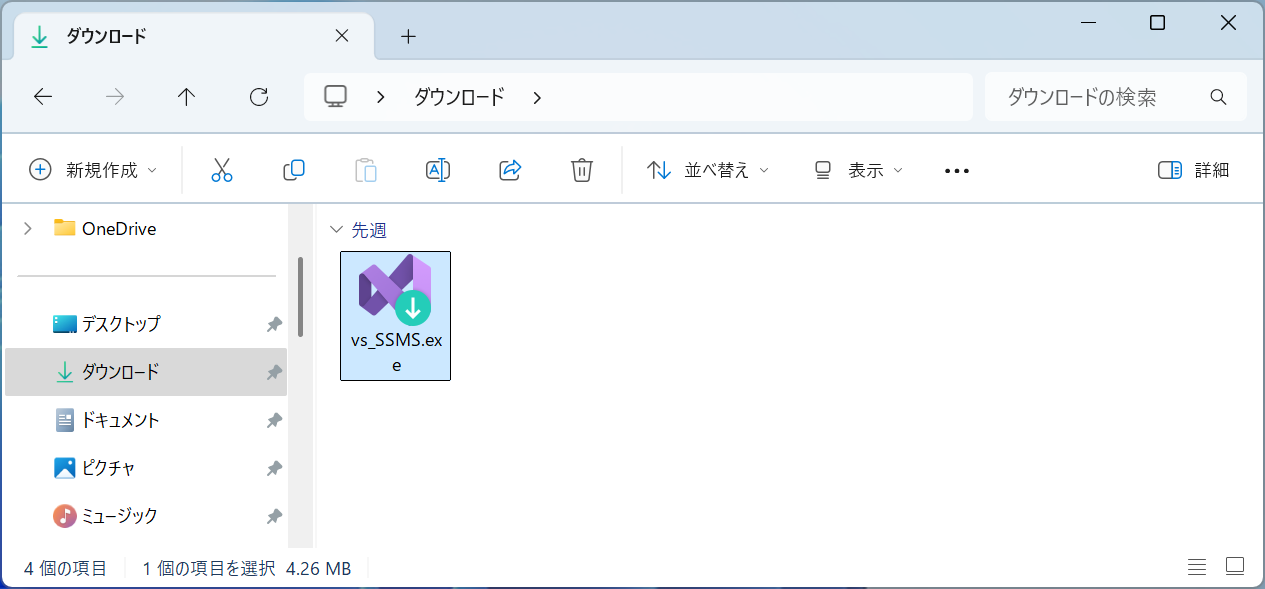
- 途中、ユーザアカウント制御の画面が表示されたら、はいボタンをクリックして許可してください。
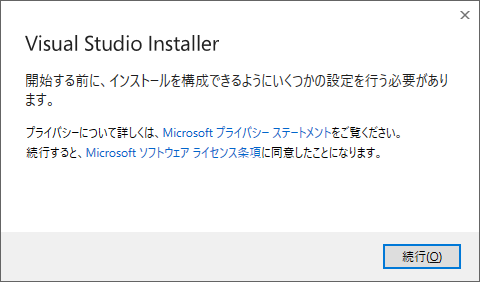
- 下図のダイアログが表示されるので、続行ボタンをクリックしてください。
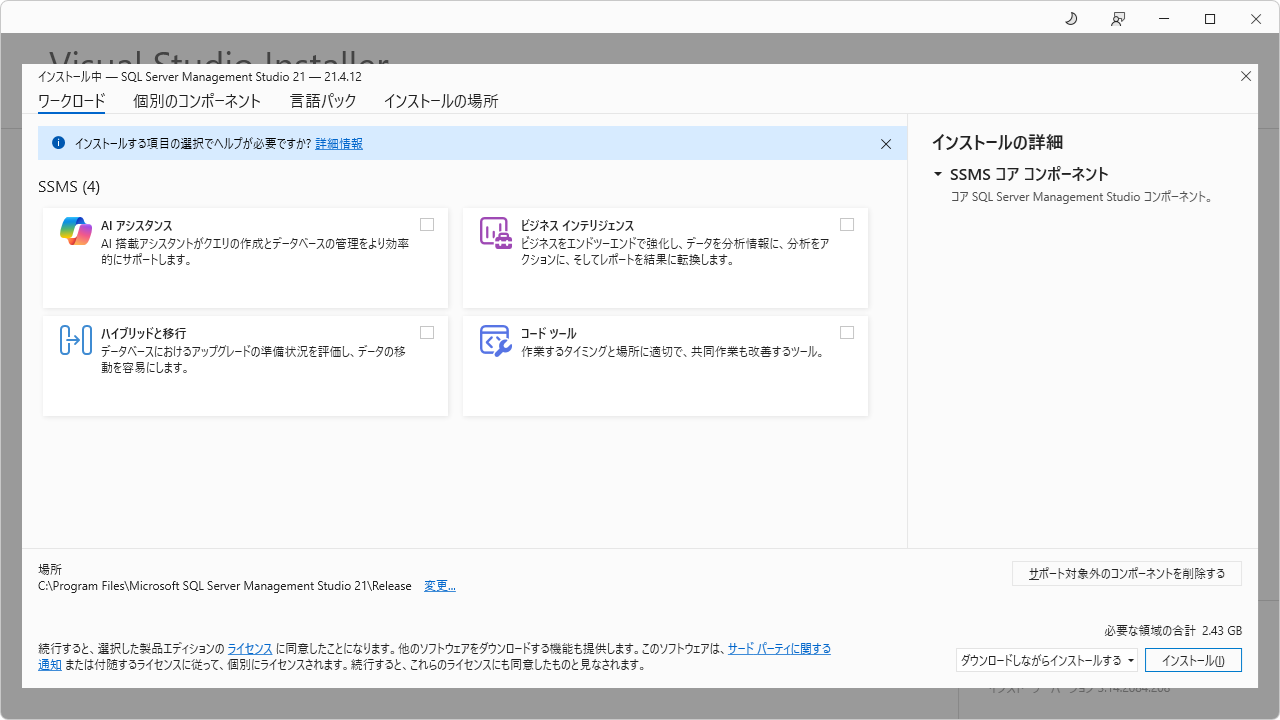
- しばらく待つと下図のダイアログが表示されるので、なにも選択せずにインストールボタンをクリックしてください(自動的に日本語の言語パックも選択され、インストールされます)。
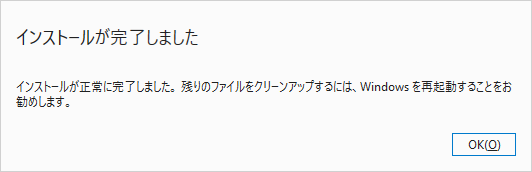
- しばらく待つと下図のダイアログが表示されるので、OKボタンをクリックしてください。
- その後、Visual Studio Installer画面右上のXボタンをクリックして閉じてください。
手順が終わったら、プリザンターをインストールします。次の手順へ:プリザンターのインストール