
KVSのインストール
このページは、無料で使えるオープンソースのノーコード・ローコード開発ツール「プリザンター」の環境構築手順の一部です。プリザンターについては製品サイトをご覧ください。
概要
KVSを利用するための設定を行います。本ページでは例として、Azure、Windows、Linux(Ubuntu)へ「Redis」をインストールする手順について説明します。ご利用環境に合わせて手順を参照してください。
制限事項
- ローカル上でSSL/TLS接続を利用する場合は、別途ユーティリティの設定が必要になります。
- 現在、動作確認が完了しているのはRedisのみとなっています。Redis以外のデータベースアプリケーションをご利用の場合は、予期せぬ動作が発生する可能性がありますのであらかじめご注意ください。
操作手順
ご利用環境に合わせて以下手順を参照ください。
Azureへ「Redis」をインストールする手順
Windowsへ「Redis」をインストールする手順
Ubuntuへ「Redis」をインストールする手順
Azureへ「Redis」をインストールする手順
-
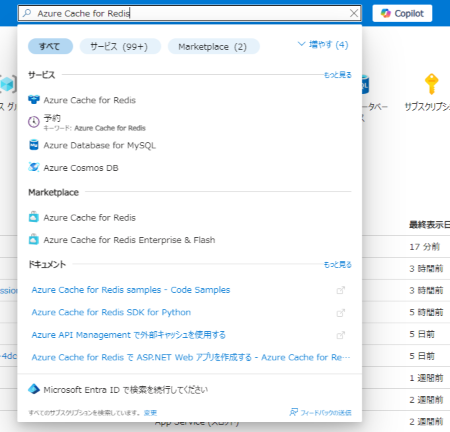
Azureの検索ボックスから「Azure Cache for Redis」を開きます。
-
「Azure Cache for Redis」の画面左上にある「作成」をクリックします。

-
プリザンターをインストール時に作成した「サブスクリプション」、「リソースグループ」を設定します。
それぞれ任意の値で「DNS名」、「場所」、「キャッシュ SKU」、「キャッシュ サイズ」を設定します。
「次:ネットワーク」をクリックします。

-
「ネットワーク接続」を設定します。
「次:詳細」をクリックします。

-
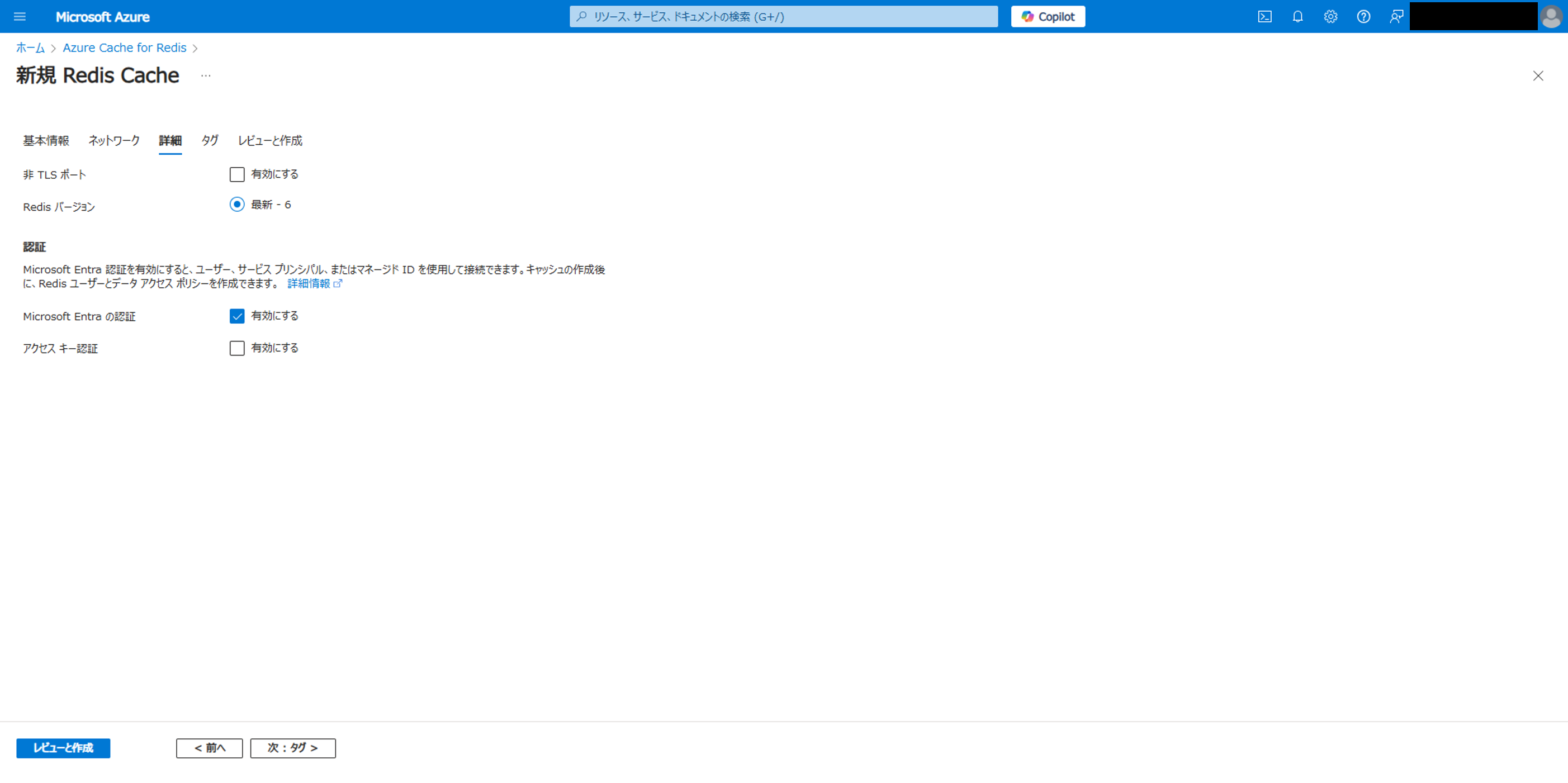
「詳細」を設定します。
「次:タグ」をクリックします。
-
「タグ」を任意で設定します。
「次:レビューと作成」をクリックします。

-
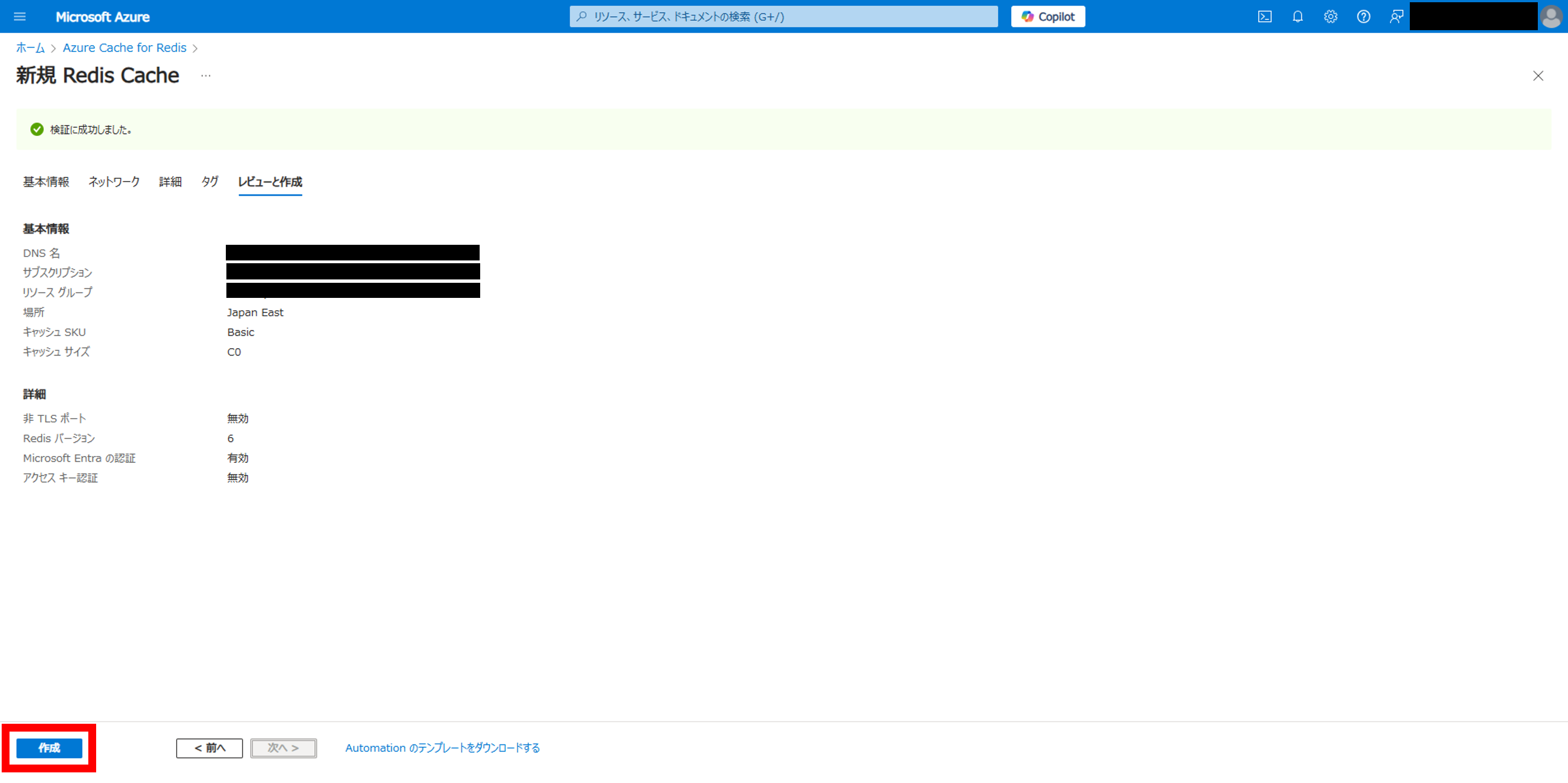
「作成」をクリックします。
-
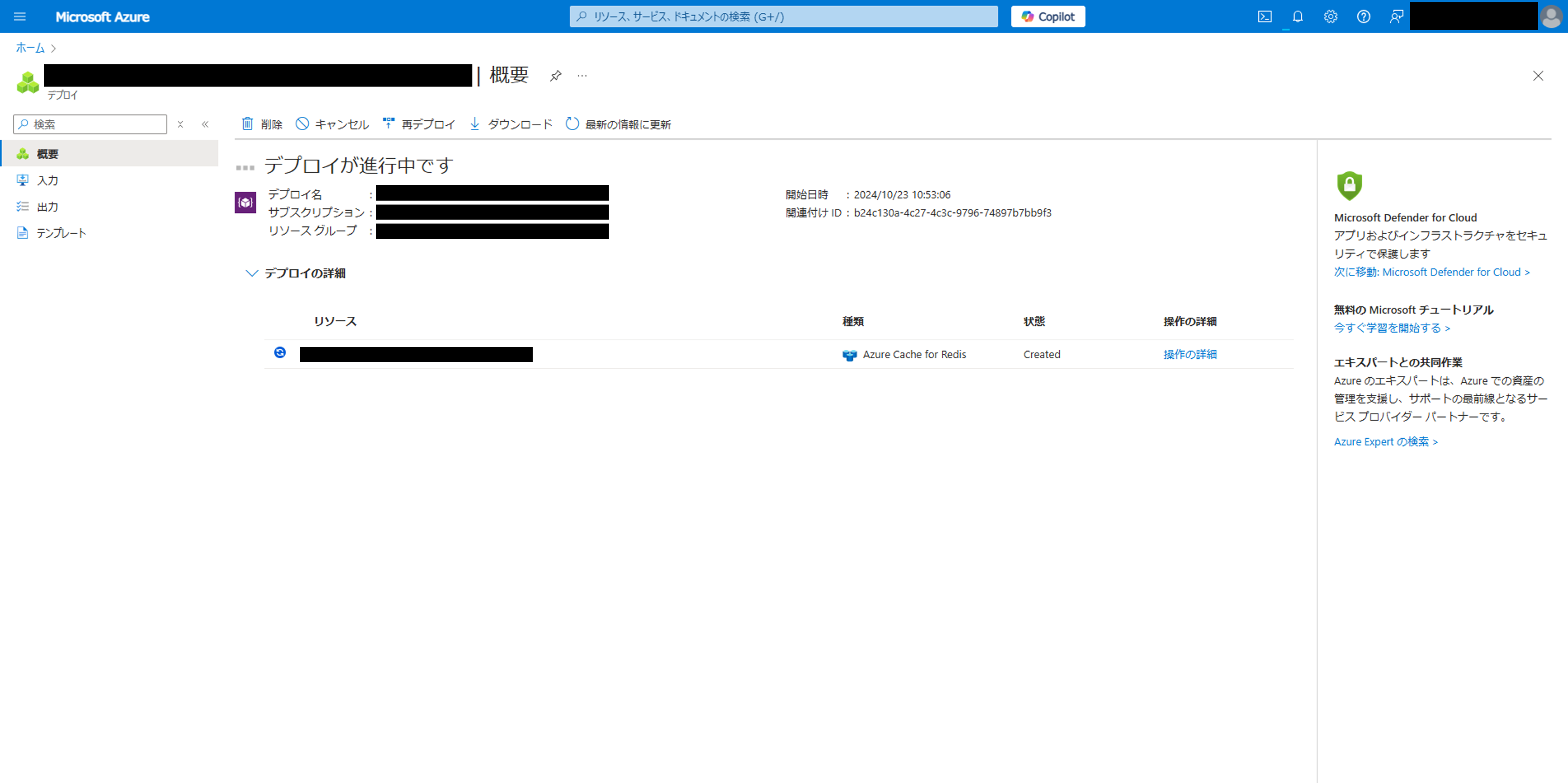
デプロイの進行を待ちます。
-
デプロイが完了後、 App Serviceにてインスタンスを再起動します。
Windowsへ「Redis」をインストールする手順
-
GithubにあるMicrosoftのRedisのリリースページから最新バージョンの.msiファイルをダウンロードします。

-
エクスプローラーを開き、ダウンロードした.msiファイルを起動します。
-
「Next」をクリックします。

-
ライセンスに同意し、「Next」をクリックします。

-
Redisを配置する場所を設定し、「Next」をクリックします。

-
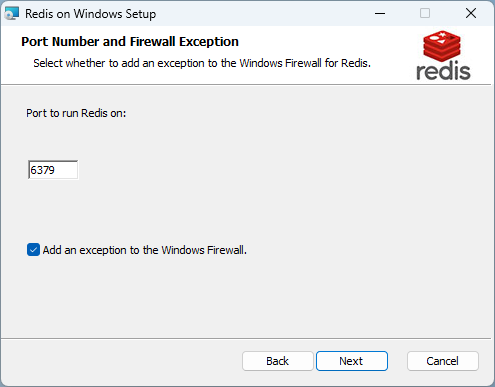
既定のポート番号を設定し、チェックボックスにチェックを付けて「Next」をクリックします。
-
「Next」をクリックします。

-
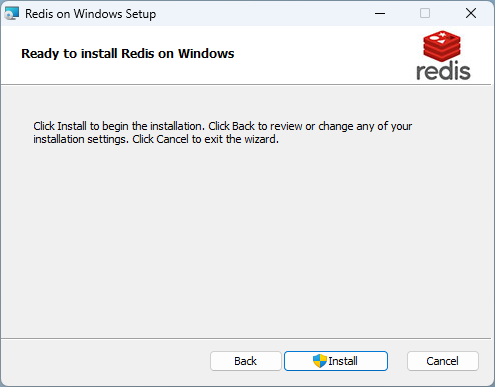
「Install」をクリックします。
-
インストールが完了したら「Finish」をクリックして画面を閉じます。

Ubuntuへ「Redis」をインストールする手順
-
下記コマンドを実行し、パッケージ情報を更新します。
-
下記コマンドを実行し、Redisをインストールします。
-
/etc/redis/redis.conf を任意のテキストエディタで開き、以下の設定を編集します。
-
下記コマンドを実行し、Redisを再起動して設定を反映します。