プリザンターをAzure App Serviceにサーバレス構成でインストールする
概要
Microsoft Azure の App Service と SQL Database を利用しサーバレス構成でプリザンターの動作環境を構築するための手順を示したものです。
| 対象 | 環境・バージョン |
|---|---|
| Web | Microsoft Azure App Service |
| DB | Microsoft Azure SQL Database |
| ランタイムスタック | .NET 10 |
注意事項
- ver1.4.6以降でのインストール時に、CodeDefinerに引数を指定しないで実行した場合、言語:英語、タイムゾーン:UTCでセットアップされますので、必要に応じて言語とタイムゾーンをご指定ください。
1.ver1.4.5以前をインストールする場合は初回インストール時のCodeDefinerのコマンドが変更されているため、以下ページを参照してください。
ver1.4.6以降で初回インストール時のCodeDefinerの手順について
前提条件
- Azure Portal へのログインが可能であること
- Microsoft Azure App Service(Windows/.NET 10)が 1 インスタンス準備できている
- Microsoft Azure SQL Database が 1 インスタンス準備できている
- Microsoft Azure SQL Database の接続文字列が準備できている
- Microsoft Azure SQL Database のファイアウォール設定で App Service および PC からの接続が許可されている
手順
構築手順は以下の通りです。
- 事前準備
- .NETの設定
- プリザンターのダウンロードおよびパラメータ設定
- プリザンターの配置
- CodeDefinerの実行
- プリザンターの起動確認
1. .NET の設定
- Azure Portalに接続します。
- App Service を開きます。
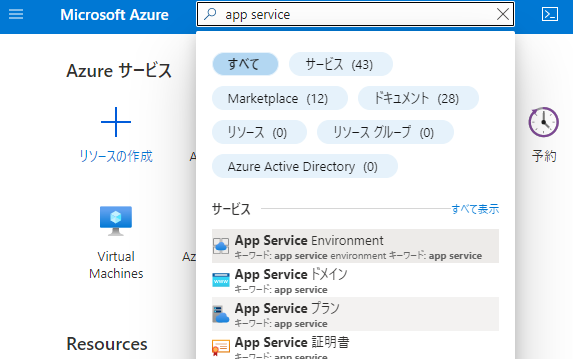
- 作成済みの App Service インスタンスを選択します。
-
「構成」メニューの「全般設定」を開き、下図の通り設定します。
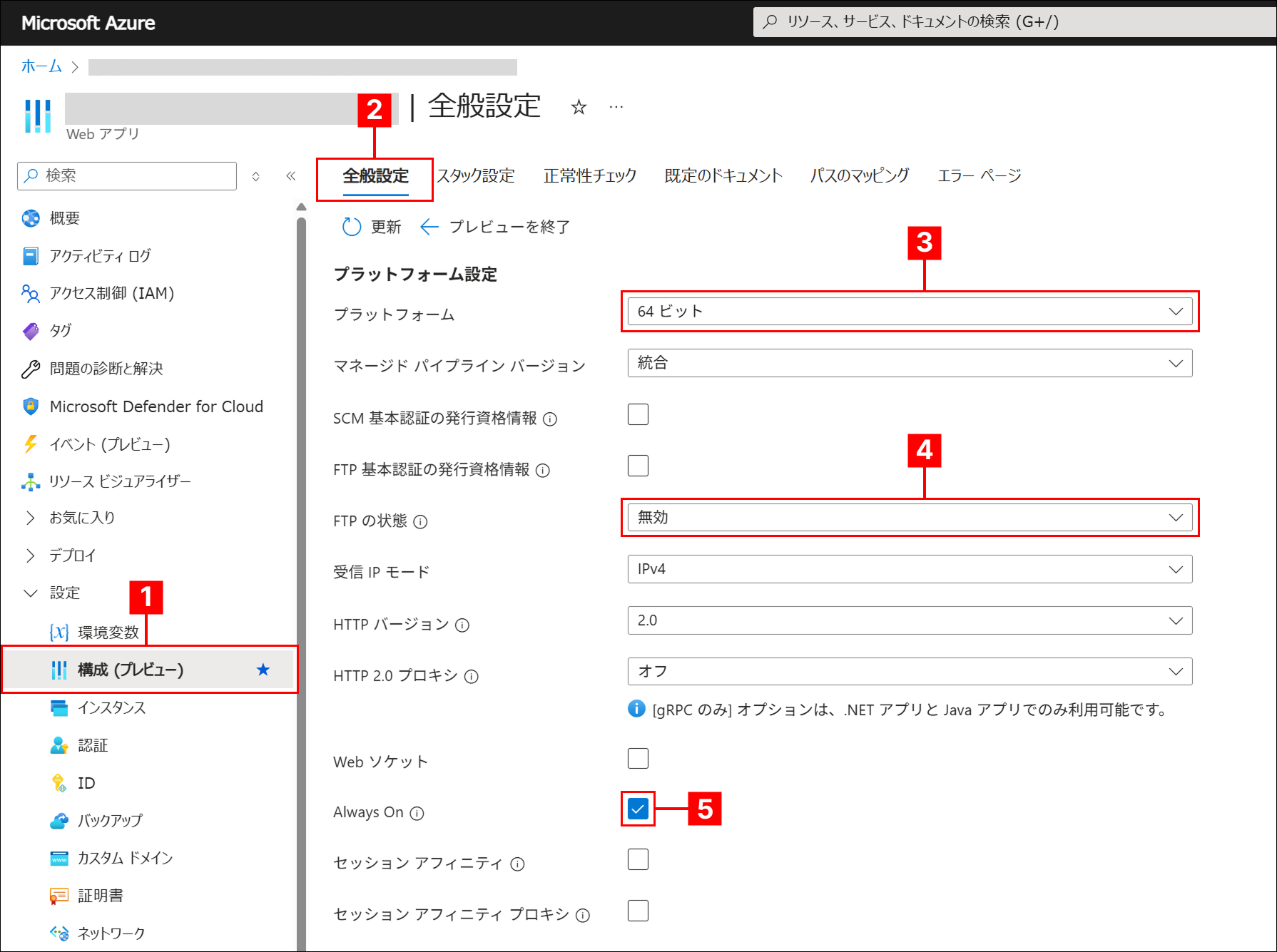
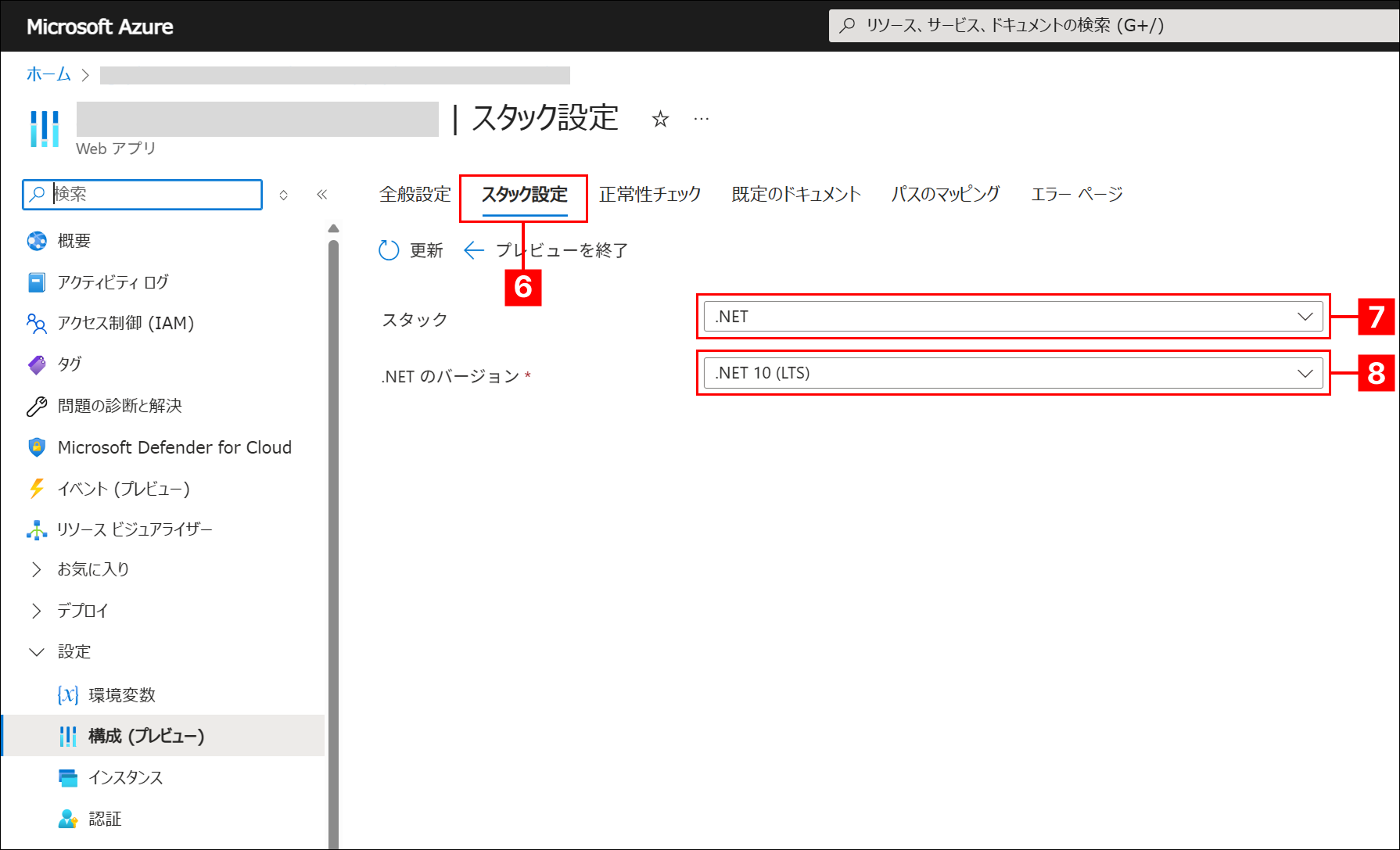
番号 項目 設定内容 1 構成 (プレビュー) クリックして選択します 2 全般設定 クリックして選択します 3 プラットフォーム 64bit 4 FTPの状態 無効 5 Always On オン(※常時接続と表示されることがあります) 6 スタック設定 クリックして選択します 7 スタック .NET 8 .NETのバージョン .NET 10 (LTS)
2. プリザンターのダウンロードおよびパラメータ設定
- ダウンロードセンターから、プリザンター最新バージョンをダウンロードします。
プリザンター1.4.23.3以前をインストールする場合は、GitHubから任意のバージョンのzipファイル(例:Pleasanter_1.4.23.3.zip)をダウンロードします。 - ダウンロードしたzipファイルを解凍します。
- パラメータファイルを設定します。
-
データベースへの接続情報を設定します。
「pleasanter\Implem.Pleasanter\App_Data\Parameters\Rds.json」を開き、パラメータを下記の通りに設定し、保存します。パラメータ名 値 説明 Dbms SQLServer リレーショナル・データベースに Microsoft Azure SQL Database を使用。 Provider Azure リレーショナル・データベースに Microsoft Azure SQL Database を使用。 SaConnectionString **** Microsoft Azure SQL Database の接続文字列。 OwnerConnectionString **** Microsoft Azure SQL Database の接続文字列。 UserConnectionString **** Microsoft Azure SQL Database の接続文字列。 SqlCommandTimeOut 0 SQL コマンドタイムアウト時間を無期限にする。 MinimumTime 3 データベースが識別可能な最小時間単位をミリ秒で指定。本パラメータは変更不可。 DeadlockRetryCount 4 デッドロック発生時の最大再試行回数。 DeadlockRetryInterval 1000 デッドロック発生時に再試行を行うまでの間隔。 DisableIndexChangeDetection true バージョンアップ時にデータベースのインデックスの差異を検出しない。 -
サービス情報を設定してください。
ご利用のバージョンで設定内容が異なります。
「pleasanter\Implem.Pleasanter\App_Data\Parameters\Service.json」を開き、パラメータを下記の通りに設定し、保存します。### ver.1.4.5まで
 |パラメータ名|値|説明|
 |:--|:--|:--|
 |Name|(データベース名)|Azure で作成したデータベース名を設定|
 |TimeZoneDefault|Tokyo Standard Time|既定のタイムゾーンをWindowsで有効な名前で指定(※1)|
(※1) タイムゾーンは以下マニュアルページを参照ください。
FAQ:プリザンターでサポートしている言語とタイムゾーンのパラメータの設定値を知りたい### ver.1.4.6以降
 |パラメータ名|値|説明|
 |:--|:--|:--|
 |Name|(データベース名)|Azure で作成したデータベース名を設定|
3. プリザンターの配置
- App Service にてインスタンスを停止します。
- Kudu にアクセスします。
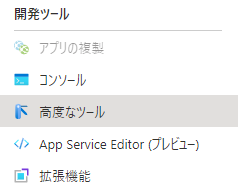
- App Service の左側のメニューの"開発ツール"から「高度なツール」をクリック
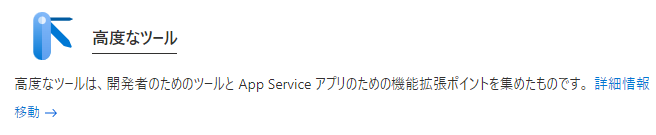
- 移動のリンクをクリック
- Kudu のヘッダメニューから「Debug console」>「CMD」をクリック

-
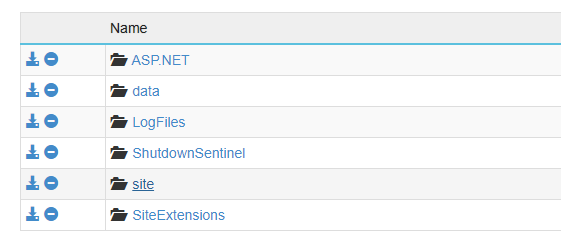
ディレクトリ一覧から「site」をクリックします。選択後、プロンプトが "C:\home\site" になったことを確認します。(ご利用ユーザによってはD:\home\siteの場合もあります。その場合は適宜読み替えてください。)
-
「2. プリザンターのダウンロードおよびパラメータ設定」で準備したプリザンターファイルをApp Serviceにアップロードします。
- 「pleasanter」フォルダに移動します。
- 「Implem.Pleasanter」フォルダを「wwwroot」にリネームします。
- wwwroot フォルダを zip 形式で圧縮し「wwwroot.zip」とします。
- 「Implem.CodeDefiner」フォルダをCodeDefinerにリネームします。
- CodeDefiner フォルダを zip 形式で圧縮し「CodeDefiner.zip」とします。
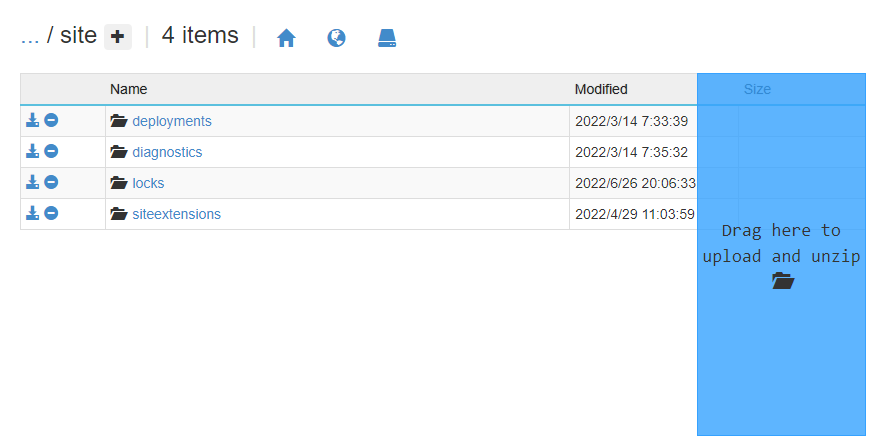
- wwwroot.zip と CodeDefiner.zip を Kudu の Size をターゲットにドラッグアンドドロップし、展開されて格納されたことを確認します。
4. CodeDefiner の実行
- Kudu のディレクトリ一覧から CodeDefiner を選択し、 プロンプトが C:\home\site\CodeDefiner となることを確認します。
- 以下のコマンドを実行して、CodeDefinerを実行します。
※下記コマンドは初回インストール時にのみ実行します。
| 引数 | 設定例 | 説明 |
|---|---|---|
| /l | ja | Service.jsonのDefaultLanguageの値を書き換えます(※1) |
| /z | Tokyo Standard Time | Service.jsonのTimeZoneDefaultの値を書き換えます(※1) |
(※1) 言語、タイムゾーンは以下マニュアルページを参照ください。
FAQ:プリザンターでサポートしている言語とタイムゾーンのパラメータの設定値を知りたい
日本語環境でご利用する場合は以下コマンドとなります。
5. プリザンターの起動確認
-
App Serviceにてインスタンスを起動します。
-
ブラウザでプリザンターのログイン画面を開き、「ログインID: Administrator」、「初期パスワード: pleasanter」を入力し、「ログイン」ボタンをクリックします。

-
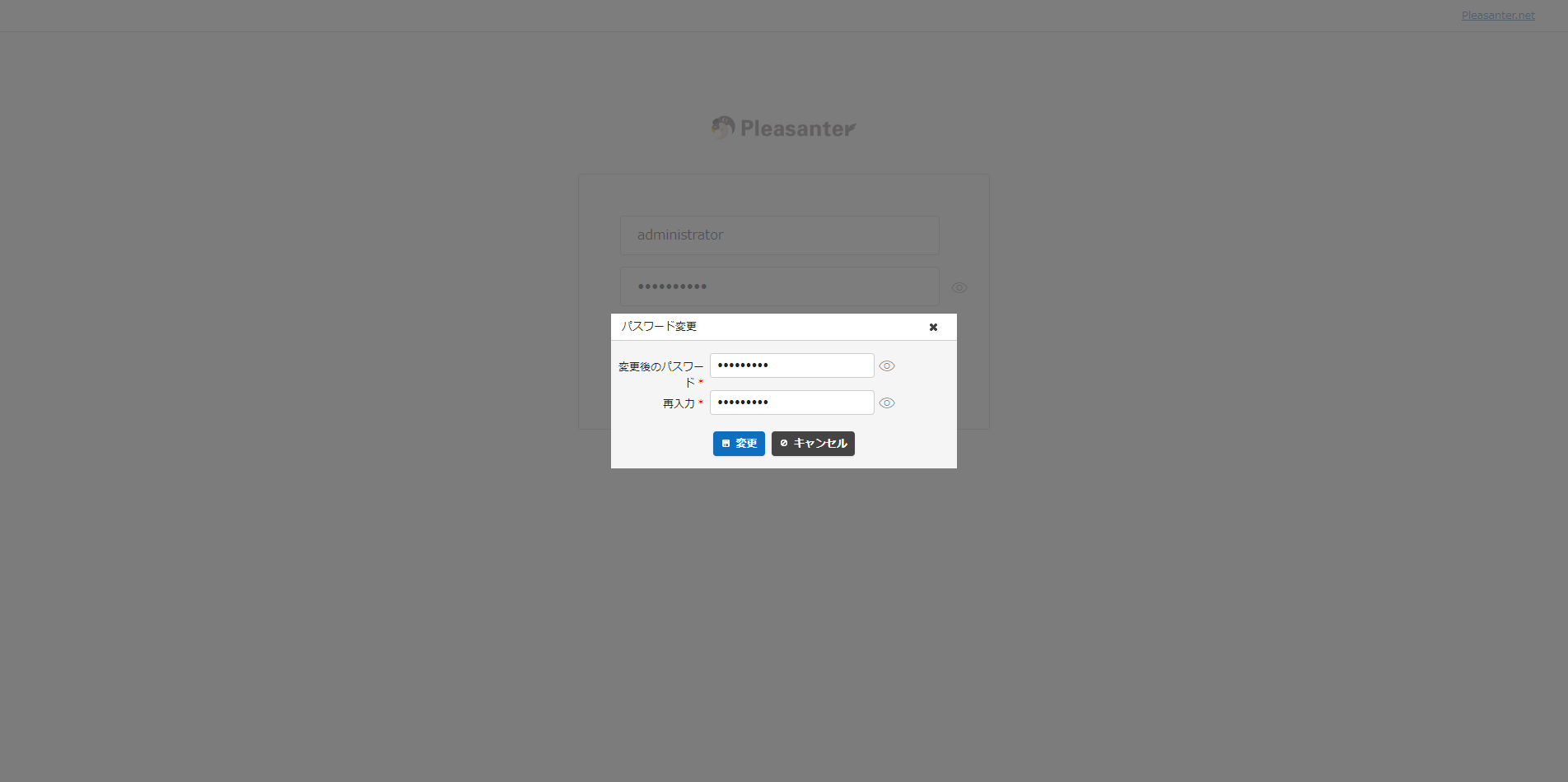
ログイン後に「Administrator」ユーザーのパスワード変更を求められるので、任意のパスワードを入力し、「変更」ボタンをクリックします。