
プリザンターをWindowsにインストールする
概要
本説明は、以下に示す環境にプリザンターの動作環境を構築するための手順を示したものです。
| 対象 | 環境・バージョン |
|---|---|
| OS | Windows Server |
| DB | SQL Server、PostgreSQL、MySQLのいずれか |
| Webサーバ | IIS |
| Platform | .NET 10(プリザンター1.5以降を利用する場合) .NET 8(プリザンター1.4を利用する場合) |
| Pleasanter | PostgreSQL使用時:プリザンター 1.4.0.0以降 MySQL使用時:プリザンター 1.4.9.0以降 |
プリザンター1.5以降で、DBにSQL Serverを使用する場合は、必ず以下のマニュアルを確認してください。
プリザンター1.5以降でDBにSQL Serverを使用する際の接続文字列についての注意事項
注意事項
- ver1.4.6以降でのインストール時に、CodeDefinerに引数を指定しないで実行した場合、言語:英語、タイムゾーン:UTCでセットアップされますので、必要に応じて言語とタイムゾーンをご指定ください。
- ver1.4.5以前をインストールする場合は初回インストール時のCodeDefinerのコマンドが変更されているため、以下ページを参照してください。
ver1.4.6以降で初回インストール時のCodeDefinerの手順について - MySQLはver1.4.9.0以降で使用できます。ver1.4.9.0より前のプリザンターはMySQLに対応していません。
- MySQLにおいてWebサーバとDBサーバを分離した構成にする場合は「WebサーバとDBサーバを分離した構成でMySQLを利用できるように設定する(Ver.1.4.18.0以降) 」または「WebサーバとDBサーバを分離した構成でMySQLを利用できるように設定する(Ver.1.4.17.1以前)」を参照ください。
手順
構築手順は以下の通りです。
1. 事前準備
1. プリザンターのセットアップ
1. CodeDefinerの実行
1. IISのセットアップ
1. プリザンターの起動確認
1. 事前準備
プリザンターをインストールするために、事前準備が必要です。
未実施の場合は以下の手順に沿ってすべてインストールしてください。
2. プリザンターのセットアップ
-
ダウンロードセンターから、プリザンター最新バージョンをダウンロードします。
プリザンター1.4.23.3以前をインストールする場合は、GitHubから任意のバージョンのzipファイル(例:Pleasanter_1.4.23.3.zip)をダウンロードします。 -
ダウンロードしたzipファイルを解凍し、サーバに配置します。
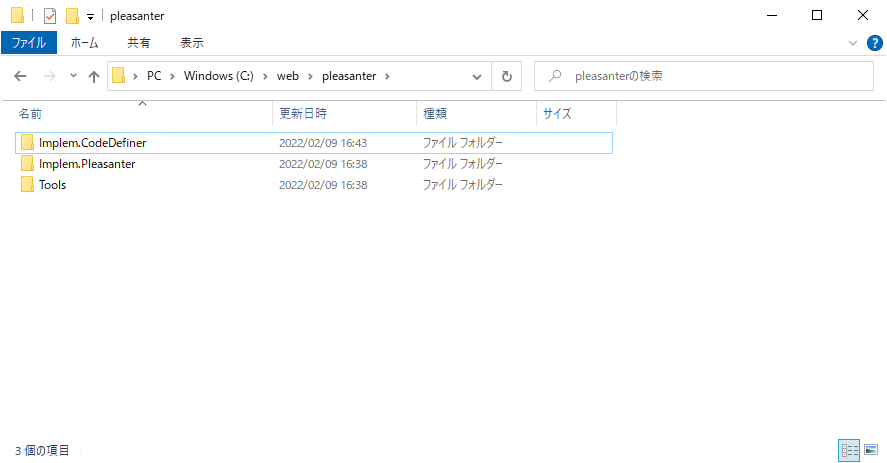
Cドライブに「web」フォルダーを作成し、そこに「pleasanter」 フォルダーを配置するものとして記述します。
C:\web\pleasanter\Implem.Pleasanter
C:\web\pleasanter\Implem.CodeDefiner
C:\web\pleasanter\Tools
- C:\web\pleasanter\Implem.Pleasanter\App_Data\Parameters\Rds.jsonにデータベースへの接続情報を設定します。設定例を以下に示します。必要に応じてRds.jsonのマニュアルも参照してください。
パラメータ設定:Rds.json
SQL Server使用時のRds.jsonの設定例
| No | プロパティ名 | 値 |
|---|---|---|
| 1 | Dbms | "SQLServer" |
| 2 | SaConnectionString | "Server=(local);Database=master;UID=sa;PWD=XXX;Connection Timeout=30;" ※PWDの値はSQL Serverのsaアカウントのパスワードを入力してください。 |
| 3 | OwnerConnectionString | "Server=(local);Database=#ServiceName#;UID=#ServiceName#_Owner;PWD=XXX;Connection Timeout=30;" ※PWDの値は任意のパスワードを入力してください。 |
| 4 | UserConnectionString | "Server=(local);Database=#ServiceName#;UID=#ServiceName#_User;PWD=XXX;Connection Timeout=30;" ※PWDの値は任意のパスワードを入力してください。 |
{
    "Dbms": "SQLServer",
    "Provider": "Local",
    "SaConnectionString": "Server=(local);Database=master;UID=sa;PWD=<SQL Serverのsaアカウントのパスワード>;Connection Timeout=30;",
    "OwnerConnectionString": "Server=(local);Database=#ServiceName#;UID=#ServiceName#_Owner;PWD=SetAdminsPWD;Connection Timeout=30;",
    "UserConnectionString": "Server=(local);Database=#ServiceName#;UID=#ServiceName#_User;PWD=SetUsersPWD;Connection Timeout=30;",
    "SqlCommandTimeOut": 0,
    "MinimumTime": 3,
    "DeadlockRetryCount": 4,
    "DeadlockRetryInterval": 1000,
    "DisableIndexChangeDetection": true,
    "SysLogsSchemaVersion": 1,
    "MySqlConnectingHost": "%"
}
なお、開発環境など、TLSサーバ証明書が設定されていないSQL Serverをデータベースとして使用する場合、各接続情報の末尾へTrustServerCertificate=True;を追加してください。
RDS.json(該当部分を抜粋)
    "SaConnectionString": "Server=(local);Database=master;UID=sa;PWD=<SQL Serverのsaアカウントのパスワード>;Connection Timeout=30;TrustServerCertificate=true;",
    "OwnerConnectionString": "Server=(local);Database=#ServiceName#;UID=#ServiceName#_Owner;PWD=<任意のパスワード>;Connection Timeout=30;TrustServerCertificate=true;",
    "UserConnectionString": "Server=(local);Database=#ServiceName#;UID=#ServiceName#_User;PWD=<任意のパスワード>;Connection Timeout=30;TrustServerCertificate=true;",
詳細はプリザンター1.5以降でDBにSQL Serverを使用する際の接続文字列についての注意事項を確認してください。
PostgreSQL使用時のRds.jsonの設定例
| No | プロパティ名 | 値 |
|---|---|---|
| 1 | Dbms | "PostgreSQL" |
| 2 | SaConnectionString | "Server=localhost;Port=5432;Database=postgres;UID=postgres;PWD=XXX" ※PWDの値はPostgreSQLのpostgresアカウントのパスワードを入力してください。 |
| 3 | OwnerConnectionString | "Server=localhost;Port=5432;Database=#ServiceName#;UID=#ServiceName#_Owner;PWD=XXX" ※PWDの値は任意のパスワードを入力してください。 |
| 4 | UserConnectionString | "Server=localhost;Port=5432;Database=#ServiceName#;UID=#ServiceName#_User;PWD=XXX" ※PWDの値は任意のパスワードを入力してください。 |
{
    "Dbms": "PostgreSQL",
    "Provider": "Local",
    "SaConnectionString": "Server=localhost;Port=5432;Database=postgres;UID=postgres;PWD=<PostgreSQLのpostgresアカウントのパスワード>",
    "OwnerConnectionString": "Server=localhost;Port=5432;Database=#ServiceName#;UID=#ServiceName#_Owner;PWD=SetAdminsPWD",
    "UserConnectionString": "Server=localhost;Port=5432;Database=#ServiceName#;UID=#ServiceName#_User;PWD=SetUsersPWD",
    "SqlCommandTimeOut": 0,
    "MinimumTime": 3,
    "DeadlockRetryCount": 4,
    "DeadlockRetryInterval": 1000,
    "DisableIndexChangeDetection": true,
    "SysLogsSchemaVersion": 1,
    "MySqlConnectingHost": "%"
}
MySQL使用時のRds.jsonの設定例
| No | プロパティ名 | 値 |
|---|---|---|
| 1 | Dbms | "MySQL" |
| 2 | SaConnectionString | "Server=localhost;Port=3306;Database=mysql;UID=root;PWD=XXX" ※PWDの値はMySQLのrootアカウントのパスワードを入力してください。 |
| 3 | OwnerConnectionString | "Server=localhost;Port=3306;Database=#ServiceName#;UID=#ServiceName#_Owner;PWD=XXX" ※PWDの値は任意のパスワードを入力してください。 |
| 4 | UserConnectionString | "Server=localhost;Port=3306;Database=#ServiceName#;UID=#ServiceName#_User;PWD=XXX" ※PWDの値は任意のパスワードを入力してください。 |
| 5 | MySqlConnectingHost | 特段の要件がない場合は"%"、MySQLに対するアクセス制限を行う場合は「パラメータ設定:Rds.json」を参照し適宜設定。 |
{
    "Dbms": "MySQL",
    "Provider": "Local",
    "SaConnectionString": "Server=localhost;Port=3306;Database=mysql;UID=root;PWD=<MySQLのrootアカウントのパスワード>",
    "OwnerConnectionString": "Server=localhost;Port=3306;Database=#ServiceName#;UID=#ServiceName#_Owner;PWD=SetAdminsPWD",
    "UserConnectionString": "Server=localhost;Port=3306;Database=#ServiceName#;UID=#ServiceName#_User;PWD=SetUsersPWD",
    "SqlCommandTimeOut": 0,
    "MinimumTime": 3,
    "DeadlockRetryCount": 4,
    "DeadlockRetryInterval": 1000,
    "DisableIndexChangeDetection": true,
    "SysLogsSchemaVersion": 1,
    "MySqlConnectingHost": "%"
}
3. CodeDefinerの実行
コマンドプロンプトまたはPowerShellを起動し、以下コマンドを実行します。
※下記コマンドは初回インストール時にのみ実行します。
| 引数 | 設定例 | 説明 |
|---|---|---|
| /l | ja | Service.jsonのDefaultLanguageの値を書き換えます(※1) |
| /z | Tokyo Standard Time | Service.jsonのTimeZoneDefaultの値を書き換えます(※1) |
(※1) 言語、タイムゾーンは以下マニュアルページを参照ください。
FAQ:プリザンターでサポートしている言語とタイムゾーンのパラメータの設定値を知りたい
日本語環境でご利用する場合は以下コマンドとなります。
cd C:\web\pleasanter\Implem.CodeDefiner
dotnet Implem.CodeDefiner.dll _rds /l "ja" /z "Tokyo Standard Time"
途中で 「Type "y" (yes) if the license is correct, otherwise type "n" (no).」 と表示されたら y を入力してください。
4. IISのセットアップ
-
「サーバマネージャー」の「ツール(T)」メニューを開き「インターネット インフォメーション サービス(IIS)マネージャー」を起動します。
-
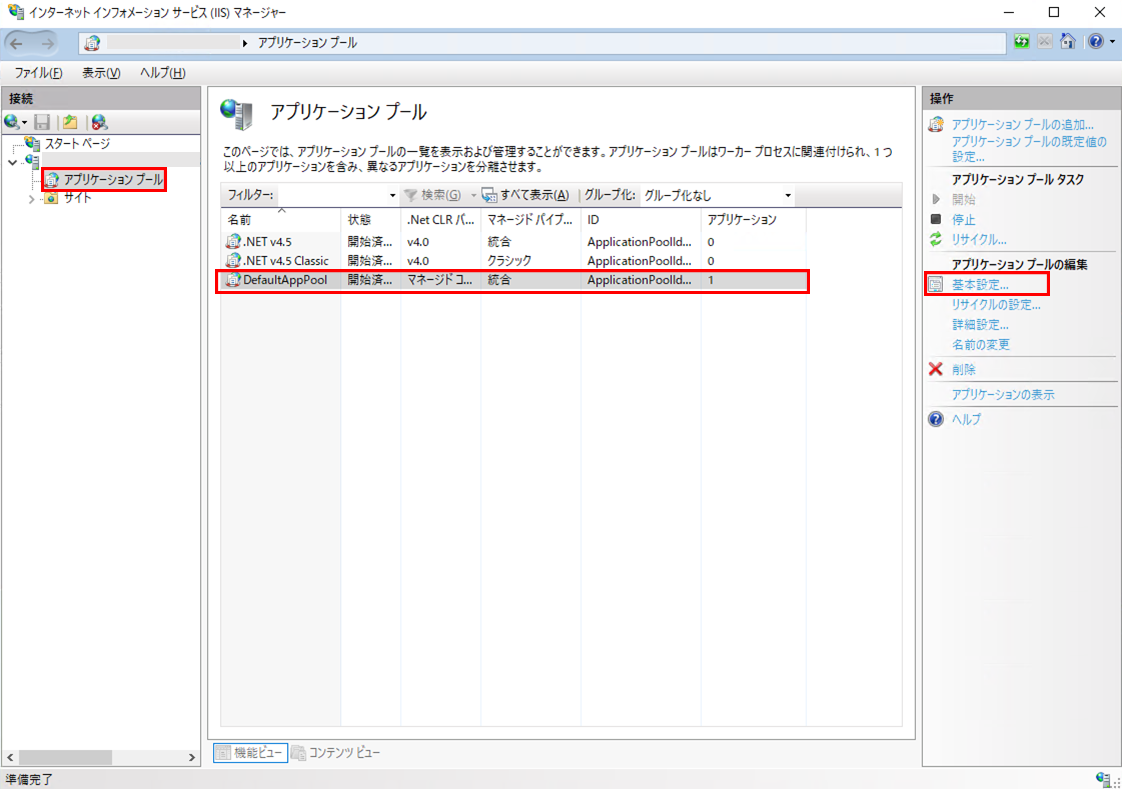
「アプリケーションプール」の「DefaultAppPool」を選択し、「基本設定」をクリックします。
-
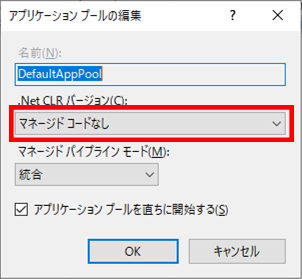
.Net CLR バージョンを、「マネージドコードなし」に変更します。
-
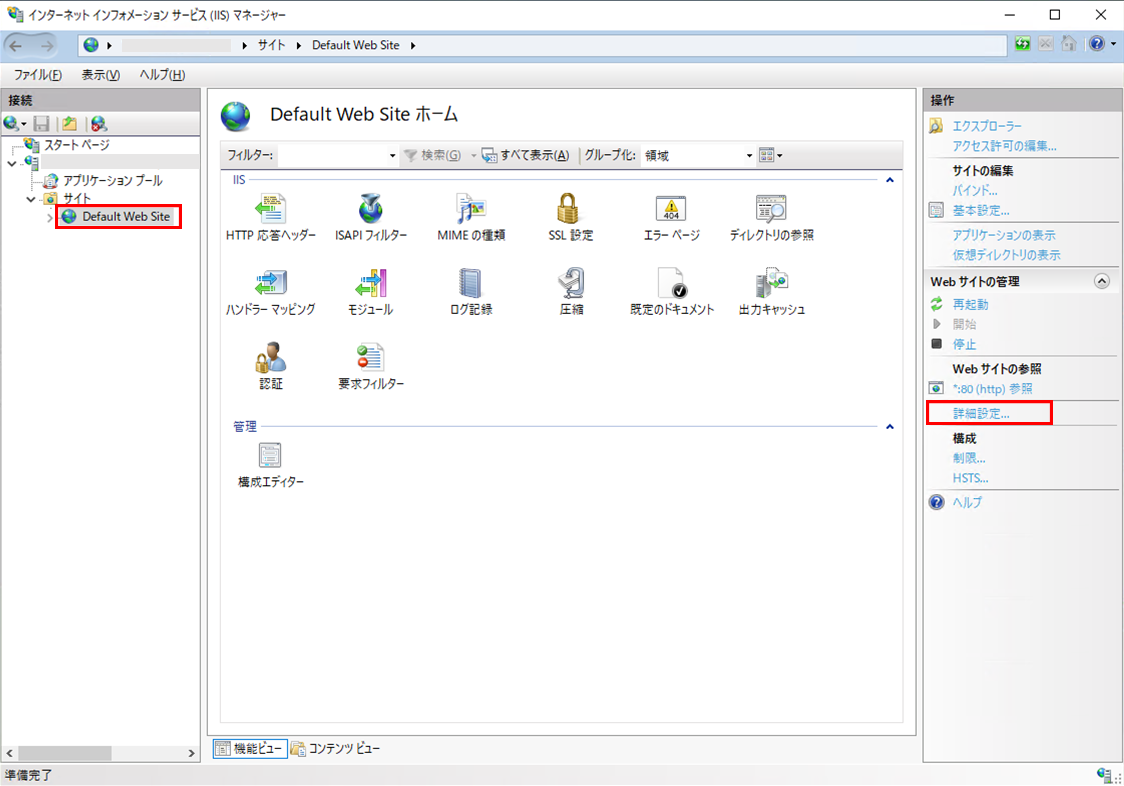
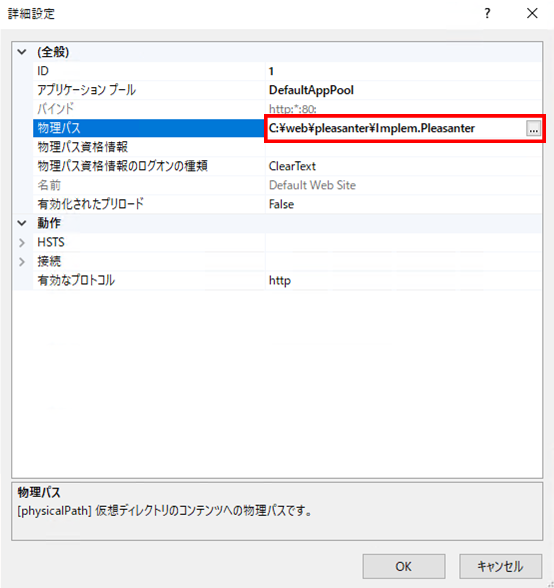
左ペインより、サイト-「Default Web Site」を選択して、右ペインの詳細設定をクリックします。
-
物理パスを、「C:\web\pleasanter\Implem.Pleasanter」と入力します。
-
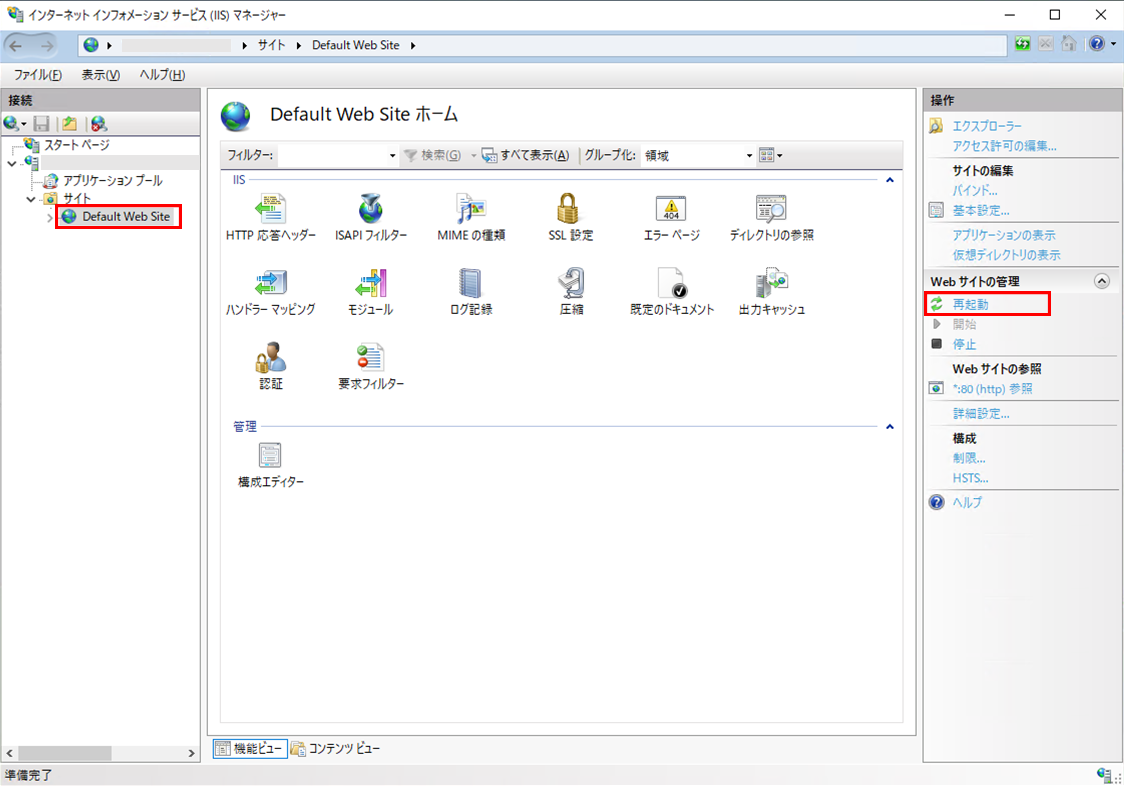
左ペインより、サイト-「Default Web Site」を選択して、右ペインの「再起動」をクリックして、IISを再起動します。
-
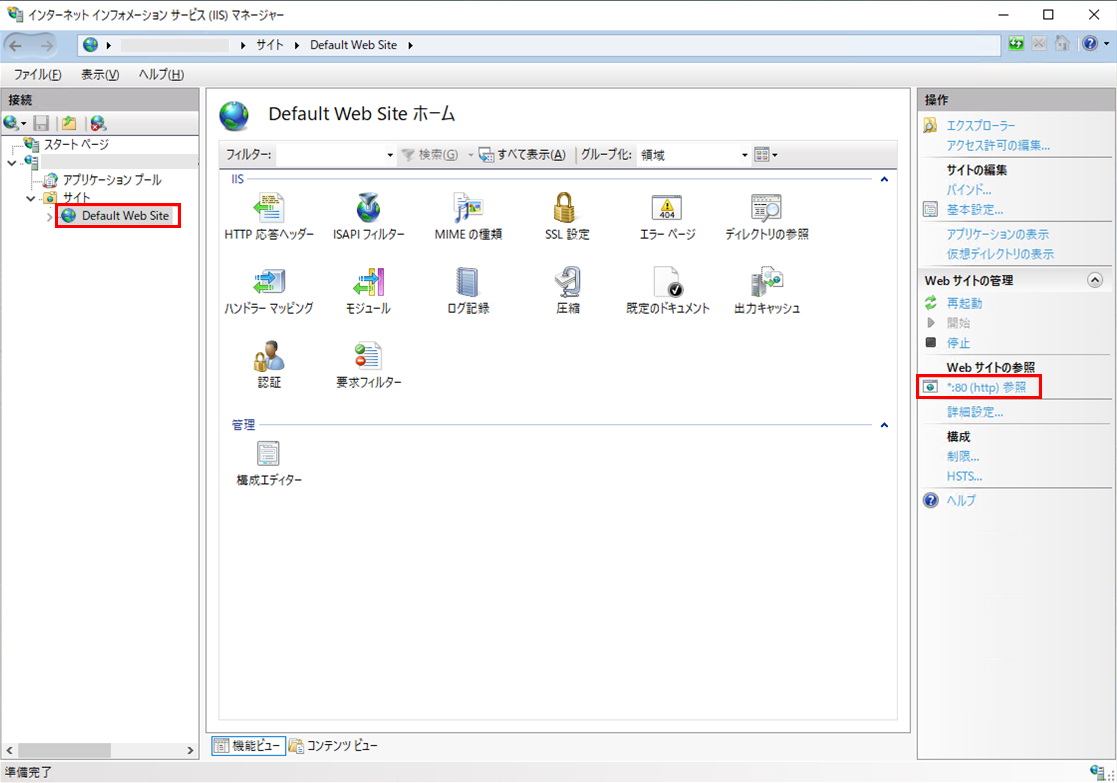
再起動後、右ペインの「*.80(http)参照」をクリックし、プリザンターを起動します。
5. プリザンターの動作確認
-
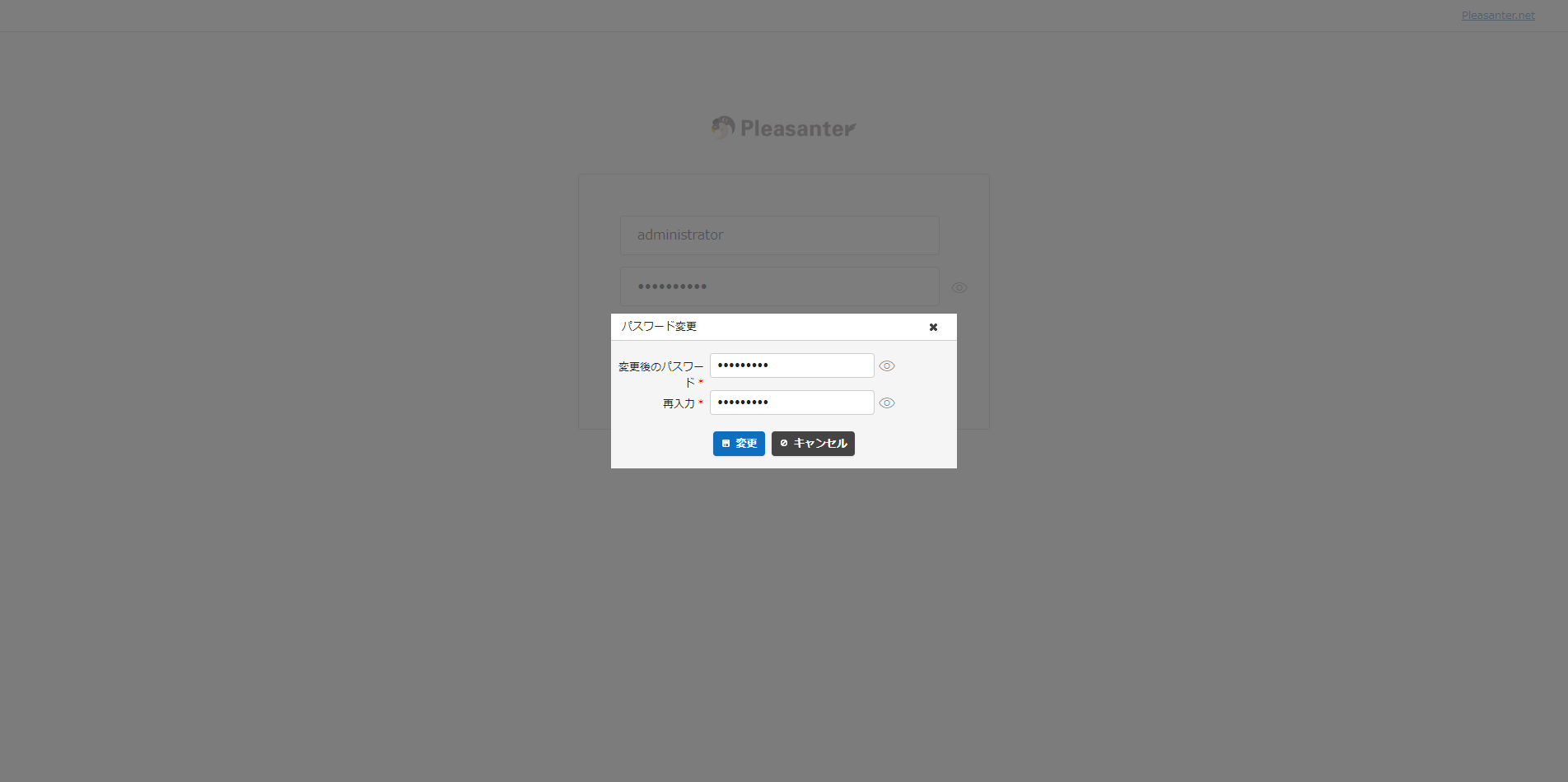
プリザンターのログイン画面にて「ログインID: Administrator」、「初期パスワード: pleasanter」を入力し、「ログイン」ボタンをクリックします。

-
ログイン後に「Administrator」ユーザーのパスワード変更を求められるので、任意のパスワードを入力し、「変更」ボタンをクリックします。
対応バージョン
| 対応バージョン | 内容 |
|---|---|
| 1.4.9.0 以降 | MySQLに対応 |
| 1.4.18.0 以降 | MySQLのDBへの接続元ホストにlocalhost(DBと同一のサーバ)以外を指定する機能を追加 |
| 1.5.0.0 以降 | Windows Server 2025、.NET 10、SQL Server 2025、PostgreSQL 18に対応 |