
インストーラでプリザンターをUbuntuにインストールする
概要
本手順はインストーラを使用してプリザンターの動作環境を構築する手順です。モジュールの配置やパラメータ設定を手動で行う今までの手順でもインストール可能です。手動インストールの手順は下記を参照してください。
| 対象 | 環境・バージョン |
|---|---|
| OS | Ubuntu 24.04 |
| DB | PostgreSQL 18、MySQL 8.4のいずれか |
| Webサーバ | nginx 1.24.0 |
| Platform | .NET 10 |
| Pleasanter | 1.5.0.0以降 |
注意事項
- MySQLはver1.4.9.0以降で使用できます。ver1.4.9.0より前のプリザンターはMySQLに対応していません。
- MySQLにおいてWebサーバとDBサーバを分離した構成にする場合は「WebサーバとDBサーバを分離した構成でMySQLを利用できるように設定する(Ver.1.4.18.0以降)」または「WebサーバとDBサーバを分離した構成でMySQLを利用できるように設定する(Ver.1.4.17.1以前)」を参照してください。
制限事項
インストーラを使用したインストールはVer1.5.0.0以降が対象です。Ver1.4.23.3以前をインストールする際は手動インストールの手順を参照してください。
前提条件
- あらかじめOSをセットアップしてください。OSのセットアップ方法は記載しません。
- 動作環境やスペックについての詳細は「プリザンターの動作環境や推奨スペックが知りたい」を確認してください。
- プリザンターを起動するユーザをあらかじめ決めておいてください。手順の中で記載している <プリザンターを起動するユーザ> はこのユーザを指します。
- 本手順では.NETを /usr/local/bin にインストールする場合として説明します。同一環境に複数バージョンの.NETが必要などの理由で.NETを異なるディレクトリにインストールする場合は、CodeDefinerの実行時やPleasanterサービス用スクリプトの作成でExecStartに指定するディレクトリをインストール先に合わせて変更してください。
 .NETのセットアップ
下記のコマンドを実行して、.NETをインストールします。
sudo wget https://dot.net/v1/dotnet-install.sh -O dotnet-install.sh
sudo chmod +x ./dotnet-install.sh
sudo ./dotnet-install.sh -c 10.0 -i /usr/local/bin
dotnet --version
詳細は、Microsoftの公式ページ「スクリプトによるインストール」を参照してください。
dotnetコマンドで特定のファイルに関するエラーが発生する場合
Microsoftの公式ページ「Linux 上の .NET パッケージの混同に関する問題を解決する」を参照してください。
 データベースのセットアップ
使用するデータベースのタブを選択してください。
-
下記のコマンドを実行して、PostgreSQLをインストールします。
sudo apt install -y curl ca-certificates sudo install -d /usr/share/postgresql-common/pgdg sudo curl -o /usr/share/postgresql-common/pgdg/apt.postgresql.org.asc --fail https://www.postgresql.org/media/keys/ACCC4CF8.asc sudo sh -c 'echo "deb [signed-by=/usr/share/postgresql-common/pgdg/apt.postgresql.org.asc] https://apt.postgresql.org/pub/repos/apt $(lsb_release -cs)-pgdg main" > /etc/apt/sources.list.d/pgdg.list' sudo apt update sudo apt -y install postgresql-18 -
下記のコマンドを実行して、PostgreSQL管理用のOSのユーザ「postgres」にパスワードを設定します。
パスワードの入力を求められるので、パスワードを入力してください。 -
下記のコマンドを実行して、PostgreSQLにログインします。
-
下記のSQLを実行して、PostgreSQLの管理ユーザ「postgres」のパスワードを設定します。
ここで設定したパスワードは「プリザンターのセットアップ」で使用しますので、忘れないように控えてください。 -
下記のコマンドを実行して、PostgreSQLからログアウトし、ユーザ「postgres」から抜けます。
-
/etc/postgresql/18/main/postgresql.conf を開き、ログ出力の設定を下記のように編集します。
-
下記のコマンドを実行して、PostgreSQLのサービスを再起動し、自動起動を有効にします。
外部からDBへのアクセスを許可する場合
-
/etc/postgresql/18/main/postgresql.conf の下記の2行のコメントを解除して、下記のように設定します。
-
/etc/postgresql/18/main/pg_hba.conf に下記の行を追加します。ADDRESSの欄には、アクセスを許可するIPアドレスの範囲を指定します。
-
下記のコマンドを実行して、PostgreSQLのサービスを再起動します。
-
下記のコマンドを実行して、MySQLのAPTリポジトリの設定パッケージをダウンロードし、インストールします。
コマンドで指定したURLは、MySQLの公式ページ「MySQL APT Repository」のものと同一です。 -
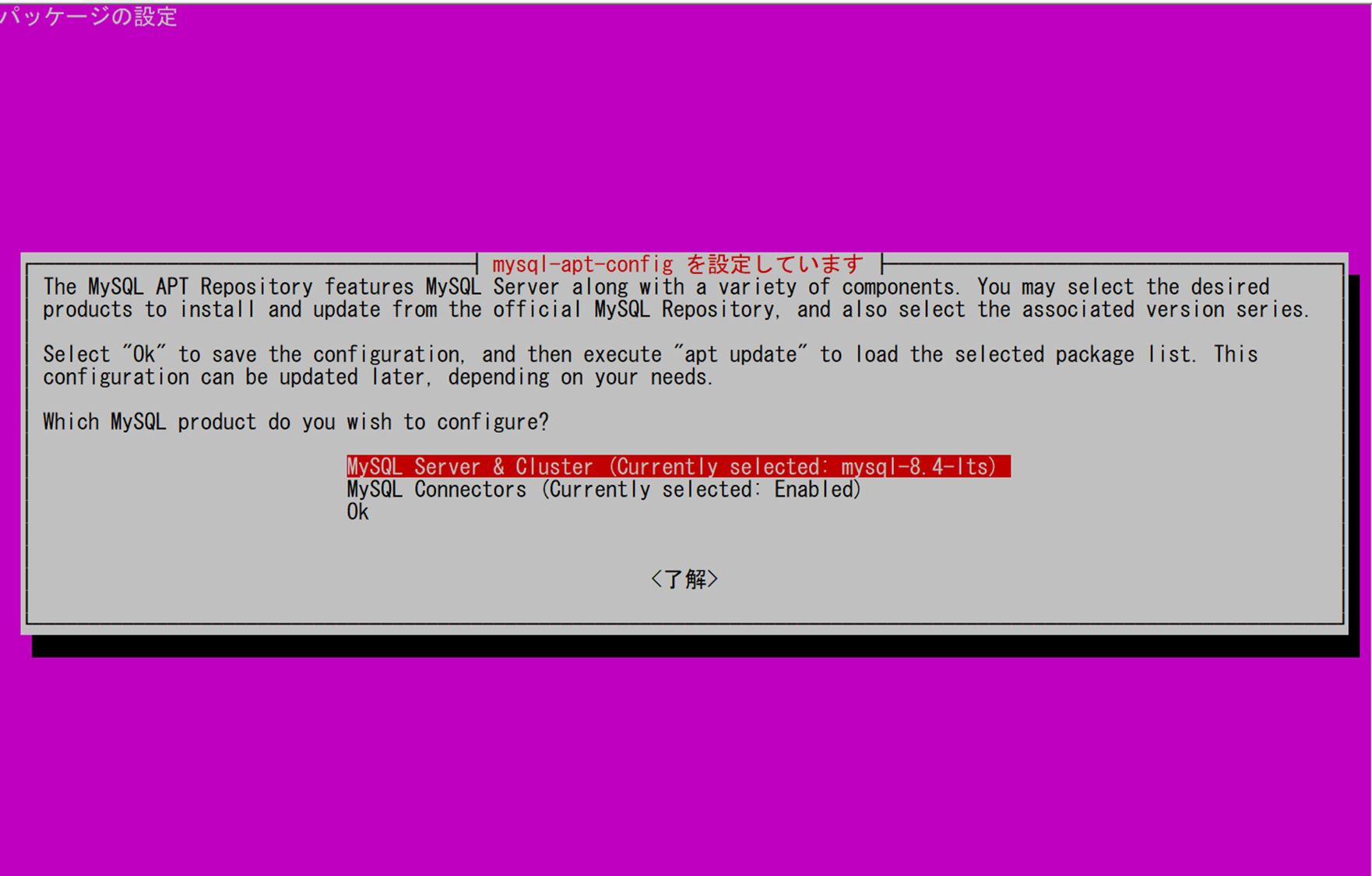
「パッケージの設定」画面が表示されます。「MySQL Server & Cluster (Currently selected: mysql-8.4-lts)」と表示されていることを確認し、キーボードで「Ok」を選択して Enter キーを押下してください。
-
下記のコマンドを実行して、MySQLのサーバをインストールします。
-
MySQLのrootアカウントのパスワードの設定を求められます。任意のパスワードを入力し、キーボードで〈了解〉を選択して Enter キーを押下してください。
ここで設定したパスワードは「プリザンターのセットアップ」で使用しますので、忘れないように控えてください。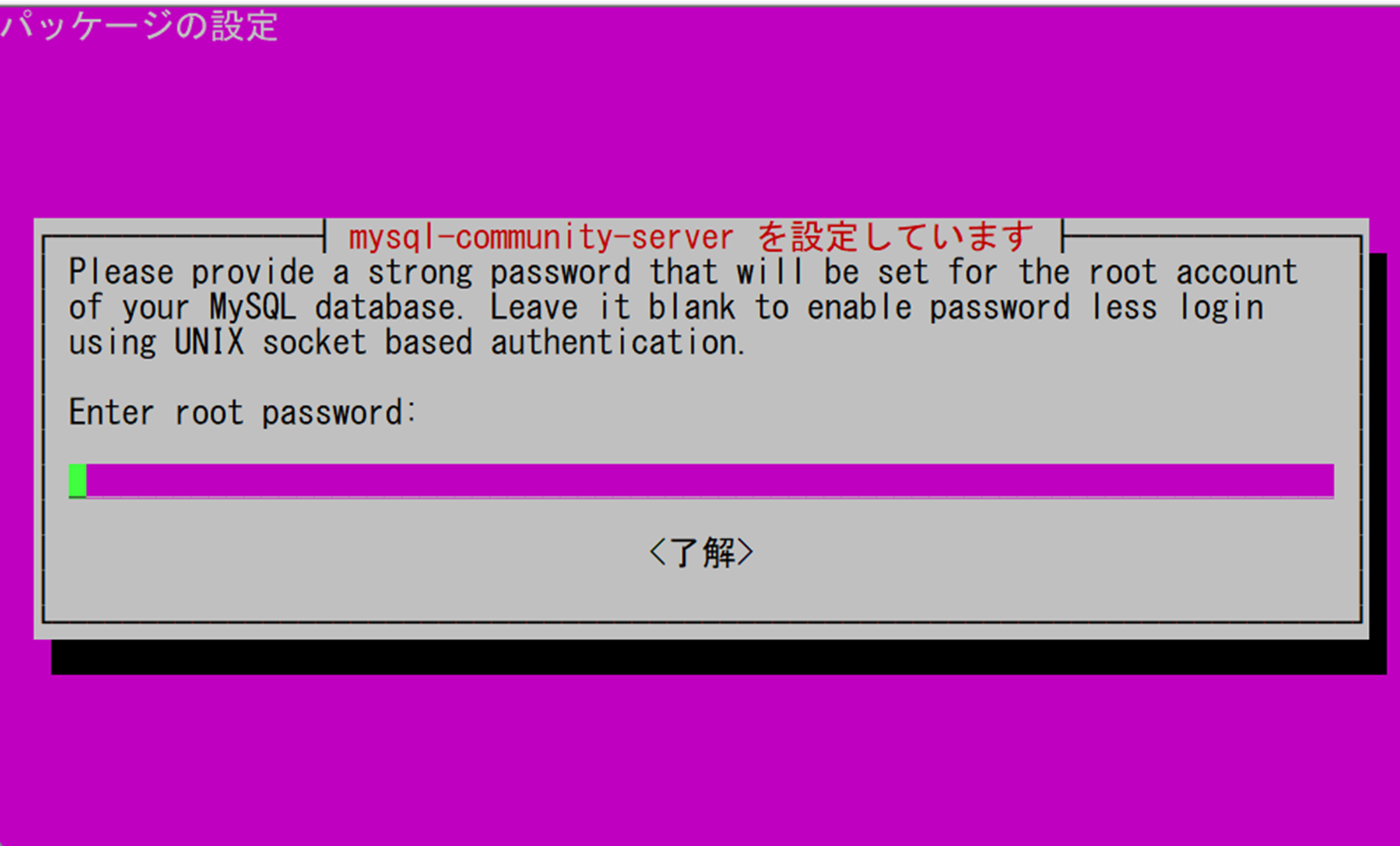
-
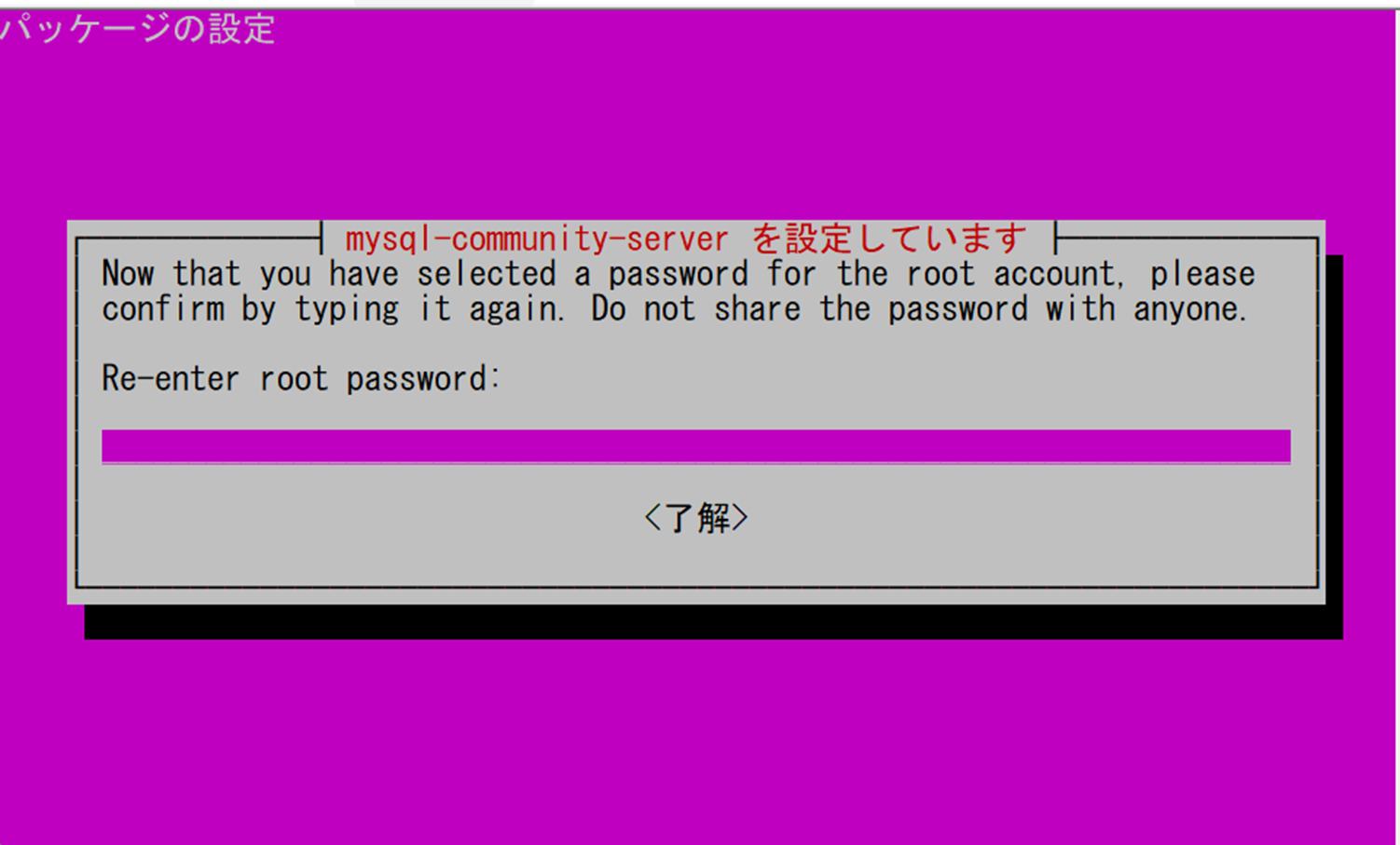
パスワードの再入力を求められます。同じパスワードを入力し、キーボードで〈了解〉を選択して Enter キーを押下してください。
-
下記のコマンドを実行して、サービスの状態を表示します。
「Active: active (running)」と表示され、サービスが起動していることを確認してください。
-
下記のコマンドを実行して、MySQLのサービスの自動起動を有効にします。
MySQLのrootアカウントのパスワードを変更する場合
OSまたはMySQLのバージョンによっては、インストール中にrootのパスワードの設定を求められない場合があります。その場合、またはrootのパスワードを変更する場合は、下記の手順を実施してください。
-
/etc/mysql/mysql.conf.d/mysqld.cnf の [mysqld] 配下に下記の設定を追記します。設定ファイルのパスは、OSまたはMySQLのバージョンにより異なる場合があります。
-
下記のコマンドを実行して、MySQLのサービスを再起動します。
-
下記のコマンドを実行して、MySQLにrootアカウント(パスワードの指定なし)でログインします。
-
下記のSQLを実行して、MySQLのrootアカウントのパスワードを設定し、ログアウトします。
-
/etc/mysql/mysql.conf.d/mysqld.cnf の [mysqld] 配下に追記した
skip-grant-tablesを削除します。その際 [mysqld] は削除しないでください。 -
下記のコマンドを実行して、MySQLのサービスを再起動します。
-
下記のコマンドを実行して、MySQLにrootアカウントでログインできることを確認し、
quit;でログアウトしてください。
エラーログの出力先を変更する場合
MySQLでは標準でエラーログの出力が有効です。既定の出力先を変更しない場合、下記の手順は実施不要です。
-
/etc/mysql/mysql.conf.d/mysqld.cnf の [mysqld] 配下にある log-error に記載されているログファイルのパスを変更します。設定ファイルのパスは、OSまたはMySQLのバージョンにより異なる場合があります。
-
下記のコマンドを実行して、MySQLのサービスを再起動します。
外部からDBへのアクセスを許可する場合
WebサーバとDBサーバを分離する場合は、下記のマニュアルの手順を実施し、MySQLのユーザを追加します。分離しない場合は実施不要です。
 インストーラのインストール
下記のコマンドを実行して、インストーラをインストールします。プリザンター1.5.0.0以降をインストールするには、最新のインストーラを使用してください。プリザンター1.4.23.3以前をインストールする場合は、「プリザンターをUbuntuにインストールする」を参照してください。
dotnet tool install -g Implem.PleasanterSetup
echo 'export PATH="$PATH:$HOME/.dotnet/tools"' >> ~/.bashrc
echo 'export DOTNET_ROOT=/usr/local/bin' >> ~/.bashrc
echo 'export PATH=$PATH:$DOTNET_ROOT' >> ~/.bashrc
source ~/.bashrc
ネットワークに接続できない場合
-
下記のコマンドを実行して、.nupkgファイルを配置するディレクトリを作成します。本手順では /dotnet-tools を作成する場合として説明します。
-
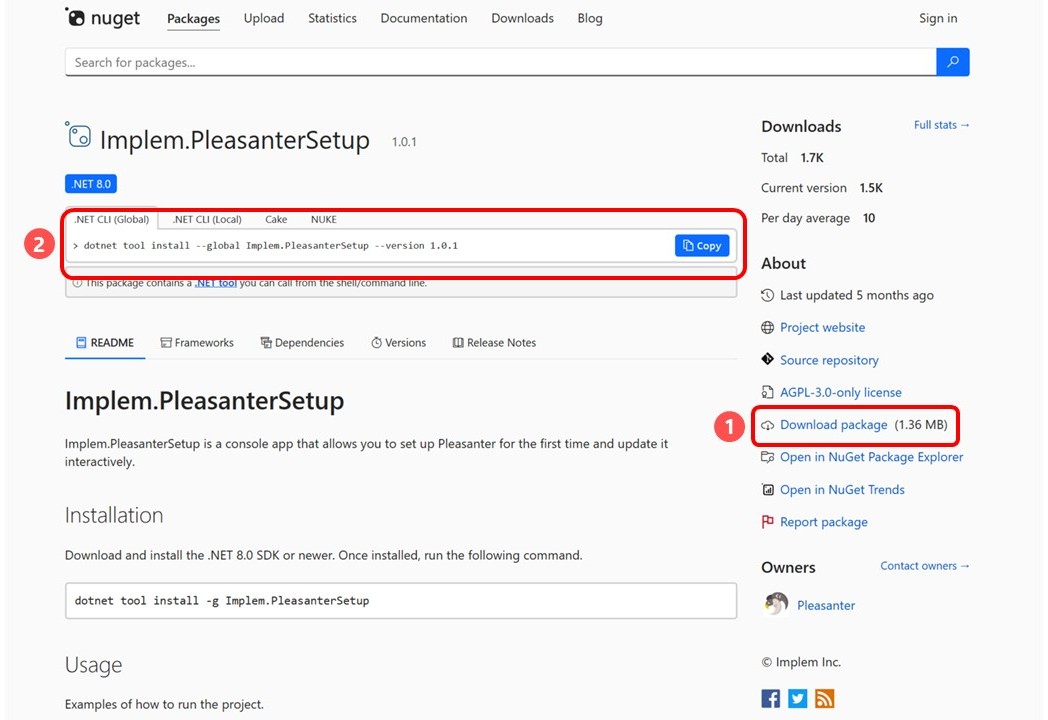
NuGet GalleryのImplem.PleasanterSetupのページを開き、画像の①「Download package」から.nupkgファイルをダウンロードします。
-
手順2でダウンロードした.nupkgファイルを /dotnet-tools に配置します。
- 画像の②のコマンドをコピーします。
-
下記のコマンドを実行します。1行目は、手順4でコピーしたコマンドの末尾に
--add-source /dotnet-toolsを付けたものです。dotnet tool install --global Implem.PleasanterSetup --version 1.0.1 --add-source /dotnet-tools echo 'export PATH="$PATH:$HOME/.dotnet/tools"' >> ~/.bashrc echo 'export DOTNET_ROOT=/usr/local/bin' >> ~/.bashrc echo 'export PATH=$PATH:$DOTNET_ROOT' >> ~/.bashrc source ~/.bashrc上記はImplem.PleasanterSetupのバージョンが1.0.1の場合の例です。
 プリザンターのセットアップ
インストーラは、最新バージョンのモジュールを自動でダウンロードし、入力した値を元にService.json、Rds.jsonの値を自動設定します。
「データベースのセットアップ」でセットアップしたデータベースのタブを選択してください。
表示された指示に従って、プリザンターをセットアップしてください。
-
インストーラを起動します。下記のコマンドを実行してください。
ネットワークに接続できない場合
-
あらかじめダウンロードセンターから最新バージョンのプリザンターをダウンロードし、
/web/に配置してください。/web/ディレクトリ配下の構成が下記のようになっていることを確認してください。 -
下記のコマンドを実行してください。
-
-
プリザンターをインストールするディレクトリを設定します。
既定では/web/pleasanterにインストールされます。
Enter キーを押下してください。 -
<プリザンターを起動するユーザ> を入力し、Enter キーを押下してください。
-
サービス名を設定します。
既定ではImplem.Pleasanterと設定されます。
Enter キーを押下してください。 -
使用するデータベースを選択します。
2 を入力し、Enter キーを押下してください。 -
データベース接続に利用するポート番号を設定します。
既定では5432番ポートが設定されます。
Enter キーを押下してください。 -
接続文字列のServerに設定する値を入力します。
既定ではlocalhostが設定されます。
Enter キーを押下してください。 -
SaConnectionStringのUIDに設定する値(ユーザID)を入力します。
既定ではpostgresが設定されます。
Enter キーを押下してください。 -
SaConnectionStringのPWDに設定する値(パスワード)を入力してください。
「データベースのセットアップ」で設定した、管理ユーザ「postgres」のパスワードを入力します。パスワードは表示されない
入力したパスワードはマスクされ、確認することができません。
-
OwnerConnectionStringのPWDに設定する値(パスワード)を入力してください。
パスワードは表示されない
入力したパスワードはマスクされ、確認することができません。
-
UserConnectionStringのPWDに設定する値(パスワード)を入力してください。
パスワードは表示されない
入力したパスワードはマスクされ、確認することができません。
-
「既定の言語」を入力します。
対応する言語の番号を入力してください。 -
「既定のタイムゾーン」を入力します。
対応するタイムゾーンの番号を入力してください。「3: Other」を選択した場合
3 を選択した場合は、OSで利用できるタイムゾーンを入力してください。
-
サマリ画面が表示されます。入力した値に間違いがないことを確認してください。
「Shall I install Pleasanter with this content? Please enter ‘y(yes)' or 'n(no)’. :」に Y を入力し、Enter キーを押下して実行してください。------ Summary ------ Install Directory : /web/pleasanter DBMS : PostgreSQL SaConnectionString PWD : ********** OwnerConnectionString PWD : ********** UserConnectionString PWD : ********** Port : 5432 Server : localhost Service Name : Implem.Pleasanter DefaultLanguage : ja DefaultTimeZone : Asia/Tokyo [Issues] Class : Num : Date : Description : Check : Attachments : [Results] Class : Num : Date : Description : Check : Attachments : --------------------- Shall I install Pleasanter with this content? Please enter ‘y(yes)' or 'n(no)’. : yパスワードは表示されない
入力したパスワードはマスクされ、確認することができません。
-
インストールするプリザンターのEditionについて確認されます。
Community Editionの場合は Y と入力し、Enter キーを押下してください。 -
下記ログが表示されたらセットアップは終了です。
<SUCCESS> Starter.ConfigureDatabase: Database configuration has been completed. <SUCCESS> Starter.Main: All of the processes have been completed. トライアルを開始するには `pleasanter-setup trial` を実行してください。 トライアルの始め方と、インストール後の次の一歩は、こちらのページをご覧ください。 https://pleasanter.org/pleasanter-extensions-trial/ Setup is complete. -
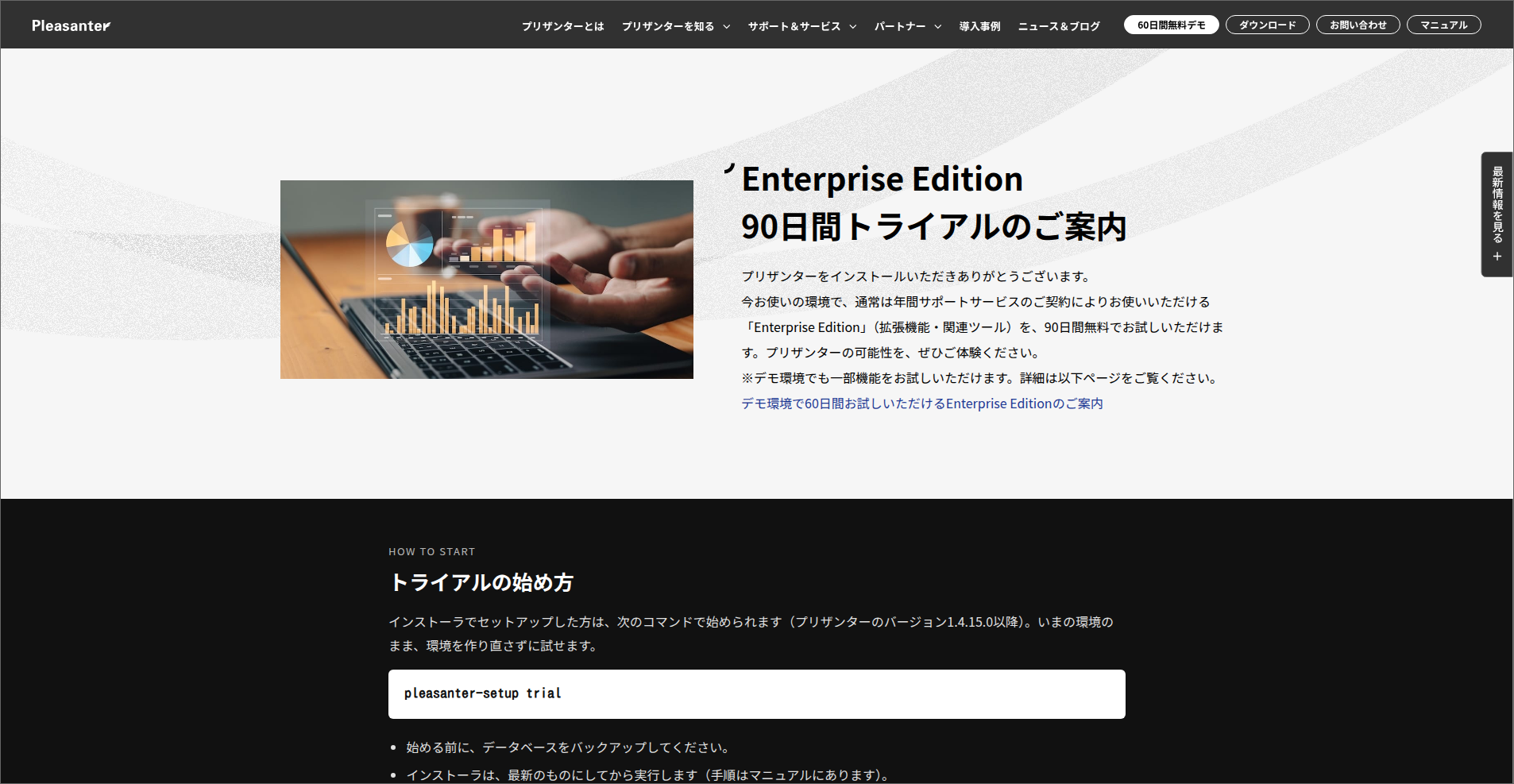
セットアップが終了すると、WebブラウザでEnterprise Editionの90日間トライアルの案内ページが開きます。Webブラウザを開けない環境(GUIの無いサーバなど)では、案内ページのURLが画面に表示されます。セットアップはこれで完了しています。続けて次の手順に進んでください。
-
インストーラを起動します。下記のコマンドを実行してください。
ネットワークに接続できない場合
-
あらかじめダウンロードセンターから最新バージョンのプリザンターをダウンロードし、
/web/に配置してください。/web/ディレクトリ配下の構成が下記のようになっていることを確認してください。 -
下記のコマンドを実行してください。
-
-
プリザンターをインストールするディレクトリを設定します。
既定では/web/pleasanterにインストールされます。
Enter キーを押下してください。 -
<プリザンターを起動するユーザ> を入力し、Enter キーを押下してください。
-
サービス名を設定します。
既定ではImplem.Pleasanterと設定されます。
Enter キーを押下してください。 -
使用するデータベースを選択します。
3 を入力し、Enter キーを押下してください。 -
データベース接続に利用するポート番号を設定します。
既定では3306番ポートが設定されます。
Enter キーを押下してください。 -
接続文字列のServerに設定する値を入力します。
既定ではlocalhostが設定されます。
Enter キーを押下してください。 -
SaConnectionStringのUIDに設定する値(ユーザID)を入力します。
既定ではrootが設定されます。
Enter キーを押下してください。 -
SaConnectionStringのPWDに設定する値(パスワード)を入力してください。
「データベースのセットアップ」で設定した、MySQLのrootアカウントのパスワードを入力します。パスワードは表示されない
入力したパスワードはマスクされ、確認することができません。
-
OwnerConnectionStringのPWDに設定する値(パスワード)を入力してください。
パスワードは表示されない
入力したパスワードはマスクされ、確認することができません。
-
UserConnectionStringのPWDに設定する値(パスワード)を入力してください。
パスワードは表示されない
入力したパスワードはマスクされ、確認することができません。
-
MySqlConnectingHostに設定する値を入力します。
既定では%が設定されます。特段の要件がない場合は Enter キーを押下してください。
MySQLに対するアクセス制限を行う場合は、Rds.jsonを参照して設定してください。
Ver.1.4.17.1以前のバージョンをインストールする場合は、そのまま Enter キーを押下してください。 -
「既定の言語」を入力します。
対応する言語の番号を入力してください。 -
「既定のタイムゾーン」を入力します。
対応するタイムゾーンの番号を入力してください。「3: Other」を選択した場合
3 を選択した場合は、OSで利用できるタイムゾーンを入力してください。
-
サマリ画面が表示されます。入力した値に間違いがないことを確認してください。
「Shall I install Pleasanter with this content? Please enter ‘y(yes)' or 'n(no)’. :」に Y を入力し、Enter キーを押下して実行してください。------ Summary ------ Install Directory : /web/pleasanter DBMS : MySQL SaConnectionString PWD : ********** OwnerConnectionString PWD : ********** UserConnectionString PWD : ********** Port : 3306 Server : localhost Service Name : Implem.Pleasanter MySqlConnectingHost : % DefaultLanguage : ja DefaultTimeZone : Asia/Tokyo [Issues] Class : Num : Date : Description : Check : Attachments : [Results] Class : Num : Date : Description : Check : Attachments : --------------------- Shall I install Pleasanter with this content? Please enter ‘y(yes)' or 'n(no)’. : yパスワードは表示されない
入力したパスワードはマスクされ、確認することができません。
-
インストールするプリザンターのEditionについて確認されます。
Community Editionの場合は Y と入力し、Enter キーを押下してください。 -
下記ログが表示されたらセットアップは終了です。
<SUCCESS> Starter.ConfigureDatabase: Database configuration has been completed. <SUCCESS> Starter.Main: All of the processes have been completed. トライアルを開始するには `pleasanter-setup trial` を実行してください。 トライアルの始め方と、インストール後の次の一歩は、こちらのページをご覧ください。 https://pleasanter.org/pleasanter-extensions-trial/ Setup is complete. -
セットアップが終了すると、WebブラウザでEnterprise Editionの90日間トライアルの案内ページが開きます。Webブラウザを開けない環境(GUIの無いサーバなど)では、案内ページのURLが画面に表示されます。セットアップはこれで完了しています。続けて次の手順に進んでください。
 プリザンターのサービス登録
プリザンターが起動することを確かめてから、サービスとして登録します。
-
下記のコマンドを実行して、あらかじめ決めたユーザでプリザンターを起動します。
-
起動中に別のターミナルで下記のコマンドを実行し、プリザンターが起動していることを確認します。
「HTTP/1.1 302 Found」と、ログイン画面(/users/login)へのLocationが返れば起動しています。下記は表示の抜粋です。
-
確認できたら、プリザンターを起動したターミナルで Ctrl+C キーを押下し、プリザンターを終了します。
-
/etc/systemd/system/pleasanter.service を下記の内容で作成します。User には、あらかじめ決めたプリザンターを起動するユーザを指定してください。
[Unit] Description = Pleasanter Documentation = Wants=network.target After=network.target [Service] ExecStart = /usr/local/bin/dotnet Implem.Pleasanter.dll WorkingDirectory = /web/pleasanter/Implem.Pleasanter Restart = always RestartSec = 10 KillSignal=SIGINT SyslogIdentifier=dotnet-pleasanter User = <プリザンターを起動するユーザ> Group = root Environment=ASPNETCORE_ENVIRONMENT=Production Environment=DOTNET_PRINT_TELEMETRY_MESSAGE=false [Install] WantedBy = multi-user.target -
下記のコマンドを実行して、サービスを登録し、プリザンターを起動します。
 リバースプロキシ(nginx)のセットアップ
通常のWebサーバと同じポート80でアクセスできるように、リバースプロキシを設定します。
SELinuxを有効にしている場合
Ubuntuは既定ではSELinuxを使用しません。SELinuxを有効にしている環境で getenforce を実行して「Enforcing」と表示される場合は、下記のコマンドを実行してください。
SELinuxのこのブール値を変更すると、該当のサーバにおいて、スクリプトやモジュールによるネットワーク接続がすべて許可されます。
-
下記のコマンドを実行して、nginxをインストールします。
-
下記のコマンドを実行して、nginxの既定のサイトを無効にします。
既定のサイトを残した場合
既定のサイトが有効なままだと、server_nameと異なるホスト名やIPv6でアクセスしたときに、プリザンターではなく「Welcome to nginx!」のページが表示されます。
-
/etc/nginx/conf.d/pleasanter.conf を下記の内容で作成します。server_name には、実際にアクセスするサーバのホスト名またはIPアドレスを指定します。
server { listen 80; listen [::]:80; server_name 192.168.1.100; client_max_body_size 100M; location / { proxy_pass http://localhost:5000; proxy_http_version 1.1; proxy_set_header Upgrade $http_upgrade; proxy_set_header Connection keep-alive; proxy_set_header Host $host; proxy_cache_bypass $http_upgrade; proxy_set_header X-Forwarded-For $proxy_add_x_forwarded_for; proxy_set_header X-Forwarded-Proto $scheme; } } -
下記のコマンドを実行して、nginxを再起動します。
-
下記のコマンドを実行して、SSHと、ポート80(HTTP)へのアクセスを許可します。
SSHを許可せずにファイアウォールを有効にしない
SSHを許可せずにファイアウォールを有効にすると、SSHの新しい接続が拒否され、SSHでサーバに接続できなくなります。SSHで接続して作業している場合は、必ず先にSSHを許可してください。
OpenSSHが許可するのはポート22です。SSHのポートを変更している場合は、sudo ufw allow <ポート番号>/tcpでそのポートを許可してください。 -
下記のコマンドを実行して、ファイアウォールを有効にします。
確認を求められるので、Y を入力し、Enter キーを押下してください。 -
下記のコマンドを実行して、SSHとポート80が許可されていることを確認します。
 プリザンターの動作確認
初期ユーザでプリザンターへログインし、初期ユーザのパスワードを変更します。
-
Webブラウザで、server_nameに指定したホスト名またはIPアドレス(例:
http://192.168.1.100/)を開きます。
プリザンターのログイン画面が表示されたら、下記の情報を入力し、「ログイン」ボタンをクリックしてください。ラベル 入力情報 ログインID Administrator 初期パスワード pleasanter 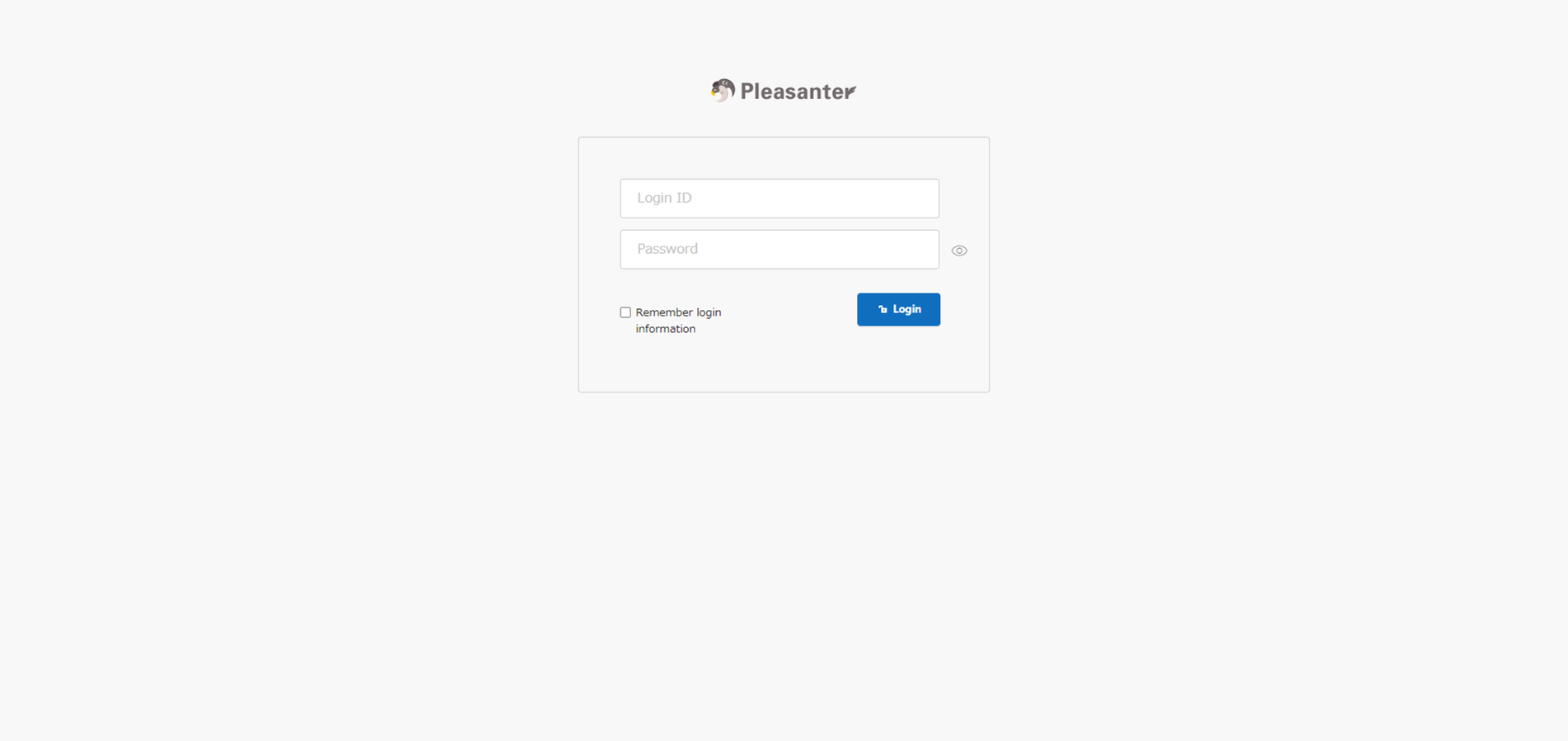
-
ログイン後にユーザ「Administrator」のパスワード変更を求められます。
任意のパスワードを2度入力し、「変更」ボタンをクリックしてください。
プリザンターの画面が開かない場合
- 「Welcome to nginx!」のページが表示される場合は、nginxの既定のサイトが有効なままです。「リバースプロキシ(nginx)のセットアップ」の手順2を実施し、nginxを再起動してください。
- 正しくリダイレクトされない場合は、nginxの設定が正しいか確認してください。記述内容の / の有無など細かな違いで動作が変わる場合があります。
対応バージョン
| 対応バージョン | 内容 |
|---|---|
| 1.4.9.0 以降 | MySQLに対応 |
| 1.4.10.0 以降 | MySQLのアクセス制御機能によりOwner、Userの接続が拒否される場合がある問題を解消1 |
| 1.4.18.0 以降 | MySQLのDBへの接続元ホストにlocalhost(DBと同一のサーバ)以外を指定する機能を追加 |
| 1.5.0.0 以降 | .NET 10、PostgreSQL 18に対応 |
関連情報
-
併せて注意事項に「WebサーバとDBサーバを分離した構成でMySQLを利用できるように設定する(Ver.1.4.17.1以前)」へのリンクを追加 ↩