
Windowsの機能の有効化(Windows Server 2025)
このページは、無料で使えるオープンソースのノーコード・ローコード開発ツール「プリザンター」の環境構築手順の一部です。プリザンターについては製品サイトをご覧ください。
Windowsの機能の有効化
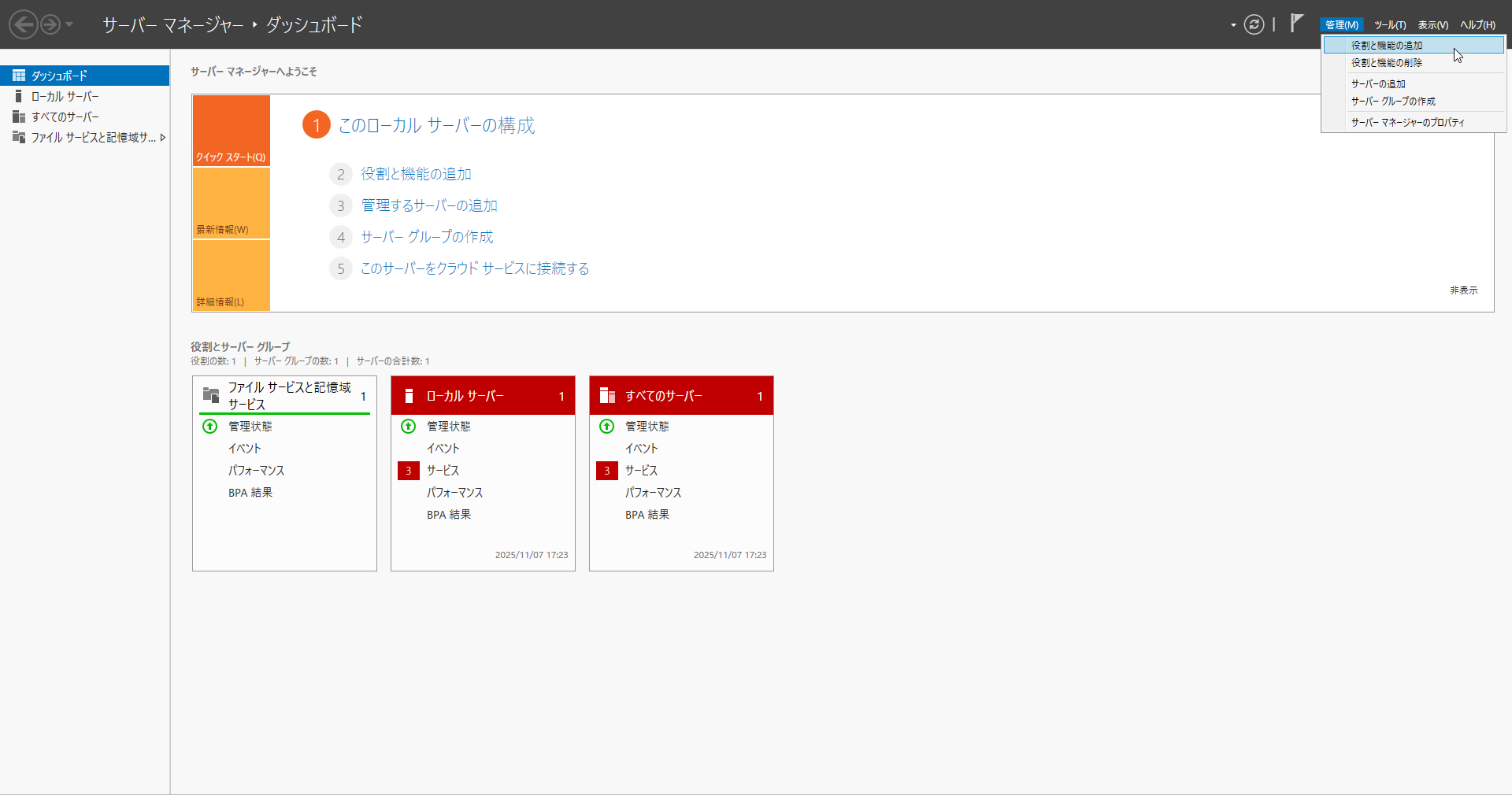
- 「サーバー マネージャー」を起動してください。
- 「管理」メニューを開き「役割と機能の追加」をクリックしてください。
- 「開始する前に」画面が表示されるので「次へ」ボタンをクリックしてください。

- 「インストールの種類の選択」画面が表示されるので「次へ」ボタンをクリックしてください。

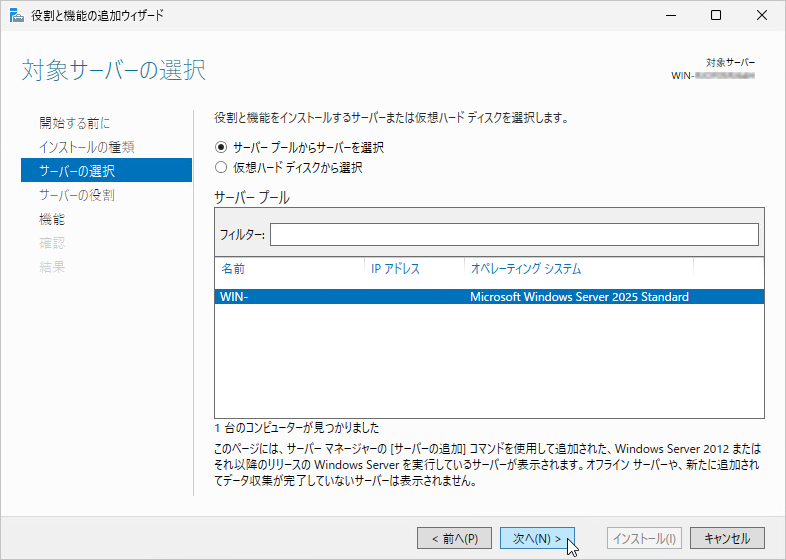
- 「対象サーバーの選択」画面が表示されるので対象サーバーを選択し「次へ」ボタンをクリックしてください。
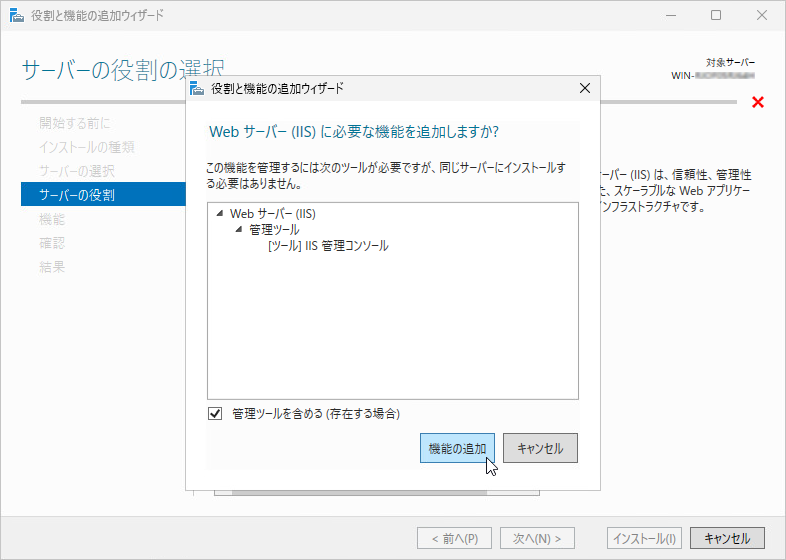
- 「サーバーの役割の選択」画面が表示されるので「Web サーバー (IIS)」にチェックを入れてください。

- 「Web サーバー (IIS) に必要な機能を追加しますか?」画面が表示されるので「管理ツールを含める (存在する場合)」にチェックを付け、「機能の追加」ボタンをクリックしてください。
- 「Web サーバー (IIS)」にチェックが入ったことを確認し「次へ」ボタンをクリックしてください。

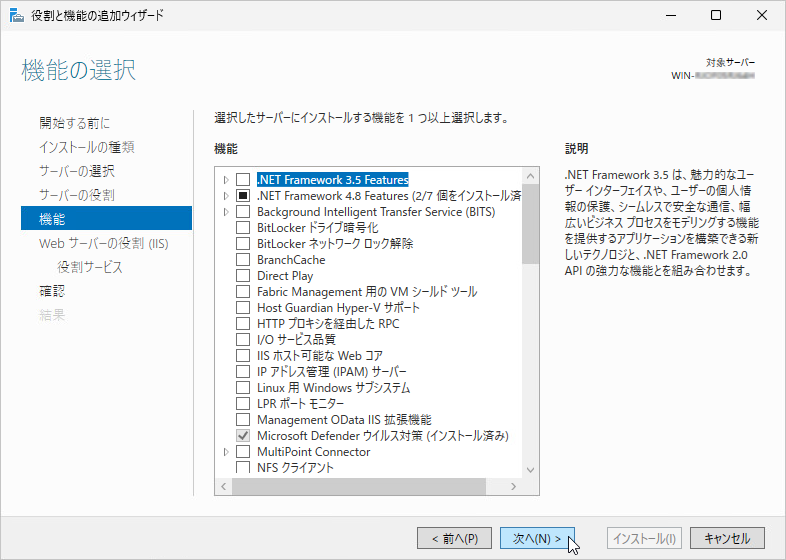
- 「機能の選択」画面が表示されるので「次へ」ボタンをクリックしてください。
- 「Web サーバーの役割 (IIS)」画面が表示されるので「次へ」ボタンをクリックしてください。

- 「役割サービスの選択」画面が表示されるので「次へ」ボタンをクリックしてください。

- 「インストール オプションの確認」画面が表示されるので「インストール」ボタンをクリックしてください。

- インストールの完了を待ちます。

- インストールの完了後、「閉じる」ボタンをクリックしてください。

IISの設定変更
- 「サーバー マネージャー」の「ツール」メニューを開き「インターネット インフォメーション サービス (IIS) マネージャー」を起動してください。

- 「アプリケーション プール」の「DefaultAppPool」を選択し、「アプリケーション プール既定値の設定」をクリックしてください。

- 「プロセス モデル」の「アイドル タイムアウトの操作」を、「Terminate」から「Suspend」に変更し、「OK」をクリックしてください。

手順が終わったら、プリザンターをインストールします。次の手順へ:プリザンターのインストール