
リッチテキストエディタ:ツールの詳細
リッチテキストエディタのツールについて詳細を解説します。
このページのテーブルという用語について
このページ内のテーブルという用語は、リッチテキストエディタで作成できる表を意味しています。プリザンターのテーブルと混同しないでください。
フォント
選択した文字列のフォントを、既定では16種類のフォントから選択できるように設定されています。ただし、これらのフォントがユーザ環境(OS)で使えることが条件となります。ここで選択できるフォントを変更する方法については、以下の「フォントとサイズの設定を変更する」を参照してください。
見本を見る

サイズ
選択した文字列の文字サイズを、既定では16種類のサイズから選択できます。
見本を見る

フォントとサイズの設定を変更する
パラメータファイルTextEditorUI.jsonを書き換えることで、フォントとサイズを変更できます。この機能はオンプレミス環境でのみご利用いただけます。
TextEditorUI.json(初期値)
{
    "RichTextEditor": {
        "DefaultFont": [
            "Meiryo",
            "Hiragino Kaku Gothic Pro",
            "Yu Gothic",
            "Helvetica Neue",
            "Helvetica",
            "Arial",
            "sans-serif"
        ],
        "FontList": [
            "游ゴシック",
            "BIZ UDPゴシック",
            "Noto Sans",
            "游明朝",
            "BIZ UDP明朝",
            "Noto Serif JP",
            "Arial",
            "Segoe UI",
            "Calibri",
            "Helvetica",
            "Impact",
            "Times New Roman",
            "MS ゴシック",
            "MS Pゴシック",
            "MS 明朝",
            "MS P明朝"
        ],
        "FontSize": [ 8, 9, 10, 11, 12, 14, 16, 18, 20, 22, 24, 26, 28, 36, 48, 72 ]
    }
}
各パラメータの意味や設定例はTextEditorUI.jsonを確認してください。また、設定変更にあたってはパラメータ変更時の確認事項を必ずご確認ください。
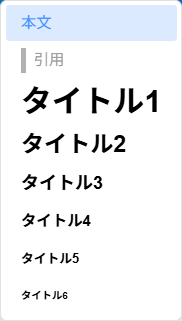
段落形式
カーソルを置いた段落に対して、8種類の段落形式(書式)を設定します。
見本を見る
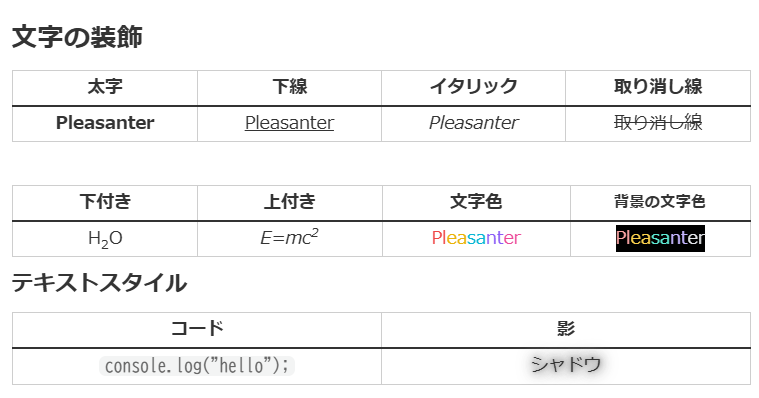
文字列の装飾とテキストスタイル
選択した文字列に様々な装飾を施せます。
| 太字 | 下線 | イタリック | 取り消し線 | 下付き | 上付き | 文字色 | 文字の背景色 | テキストスタイル |
|---|---|---|---|---|---|---|---|---|
 |  |  |  |  |  |  |  |  |
太字、下線、イタリック、取り消し線、下付き、上付き、文字色、文字の背景色の反映結果や、2種類のテキストスタイルの反映結果は見本をご覧ください。
見本を見る
文字色、文字の背景色
文字色と文字の背景色の既定値は次の通りです。
| 対象 | 既定値 |
|---|---|
| 文字色 | #333333 |
| 文字の背景色 | #ffffff |
カラーパレット
文字色ボタンまたは文字の背景色ボタンをクリックするとカラーパレットが表示されます。カーソル位置以降に入力された文字列に設定が反映されます。また、文字列を選択後、文字色ボタンまたは背景色ボタンをクリックした場合にもカラーパレットは表示され、選択範囲の文字色や背景色に反映されます。
| 文字色 | 文字の背景色 |
|---|---|
 |  |
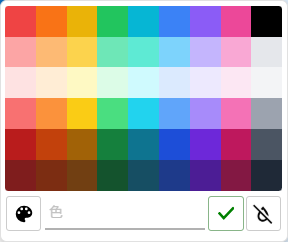
パレットから色を選択する、カラーピッカーから色を選択する、または、16進カラーコードを入力することで文字色や、文字の背景色を指定できます。指定後、確認ボタンをクリックすると指定が反映されます。16進カラーコードを入力する場合は先頭の「#」も入力してください。削除ボタンをクリックすると既定値に戻ります。
| カラーピッカー | 確認 | 削除 |
|---|---|---|
 |  |  |
カラーピッカー
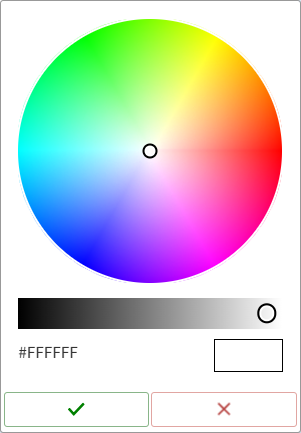
| 確認 | 閉じる |
|---|---|
 |  |
カラーピッカーから色を指定できます。指定後、確認ボタンをクリックすると指定が反映されます。閉じるボタンをクリックすると、カラーピッカーで指定した内容は反映されません。
形式を削除
文字列の装飾とテキストスタイルを解除します。
| 形式を削除 |
|---|
 |
ブロック表示
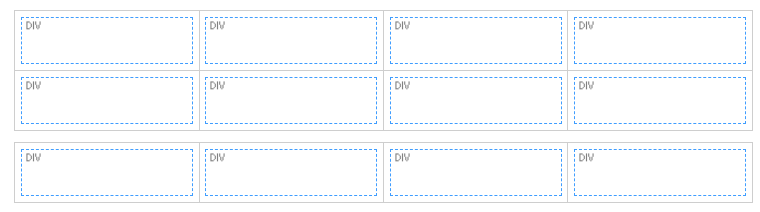
ブロック構造を可視化して、わかりやすく表示します。
| ブロック表示 |
|---|
 |
見本を見る
インデント
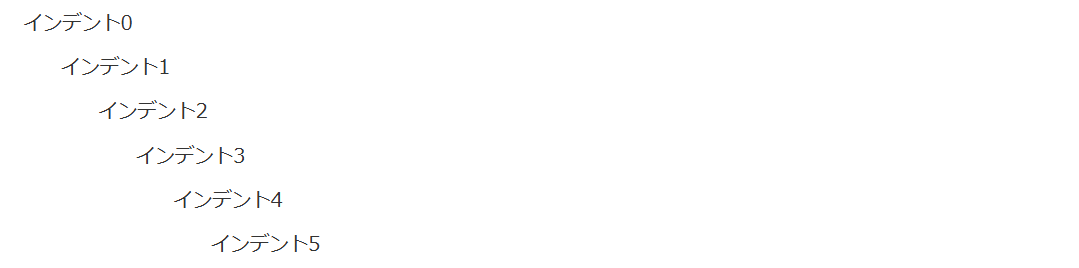
インデントを深くしたり、浅くしたりできます。
| インデント(右へ) | インデント(左へ) |
|---|---|
 |  |
見本を見る
ソート
カーソルを置いた段落の行揃えを変更するツールが表示されます。
| ソート |
|---|
 |
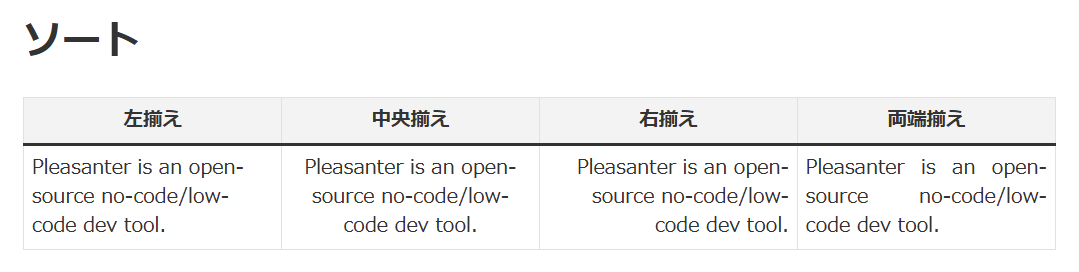
左揃え、中央揃え、右揃え、または両端揃えに変更可能です。両端揃えは単語間のスペース幅が自動調節されます。
| 左揃え | 中央揃え | 右揃え | 両端揃え |
|---|---|---|---|
 |  |  |  |
見本を見る
水平線を挿入
水平線を親ブロックの幅いっぱいに描画します。水平線の種類には実線、ダッシュ、点線が用意されています。ダッシュと点線の違いは、破線の長さと間隔です。点線の方が短く、狭い破線です。
| 水平線を挿入 |
|---|
 |
見本を見る

リスト(箇条書き)
選択した行をリスト(箇条書き)に変更するツールが表示されます。
| リスト |
|---|
 |
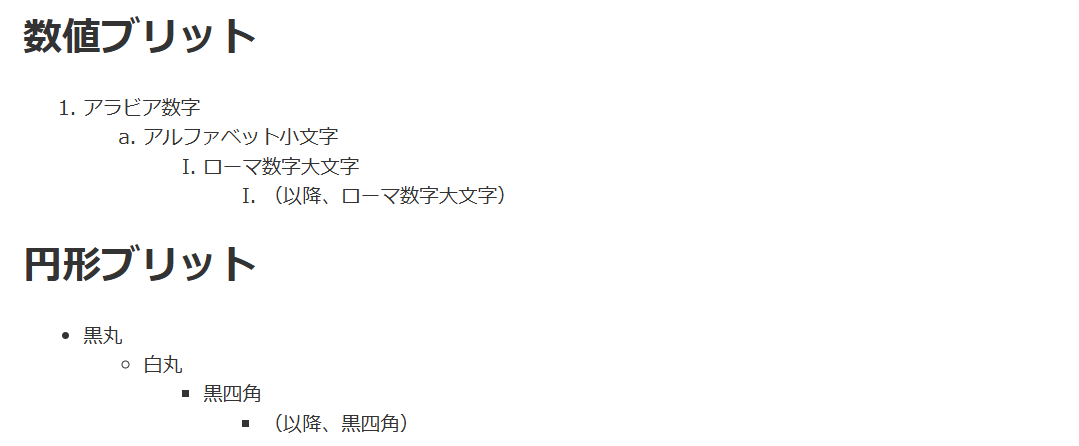
数値ブリット(順序付き箇条書き)と円形ブリット(順序なし箇条書き)の2種類から選択できます。
| 数値ブリット | 円形ブリット |
|---|---|
 |  |
リストにインデントを設定すると、3レベル目までは、行頭の数字や記号が変化します。4レベル目以降は3レベル目の数字や記号が使われます。アルファベット小文字のzの次はaa、zzの次はaaaと桁上がりします。
見本を見る
行の高さ
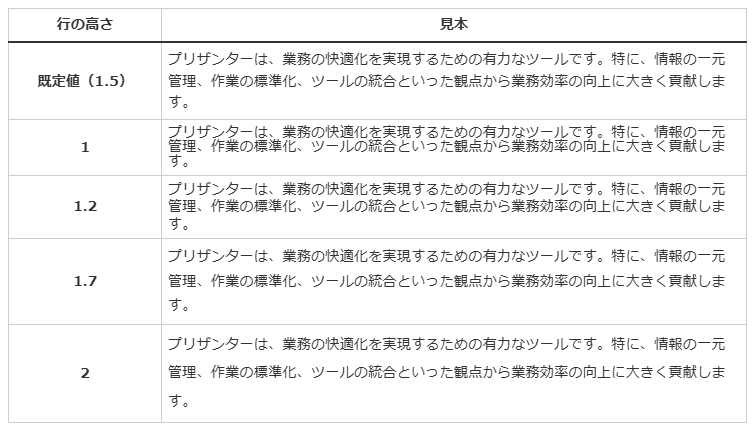
行の高さを既定値の1.5から、1、1.2、1.7、2のいずれかに変更できます。
| 行の高さ |
|---|
 |
見本を見る
テーブル(表)の作成
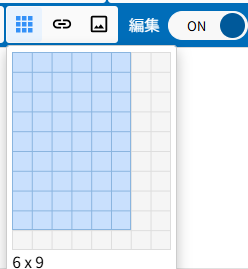
テーブルボタンをクリックすると、10列×10行までのテーブル(表)を簡便に作成できるメニューが表示されます。たとえば、6列×9行のテーブル(表)を作成するときは、次の状態でクリックします。
11列以上、11行以上のテーブル(表)を作成したい場合は、以下を参考に行や列を分割してください。
セルの選択・複数のセルの選択
テーブル(表)内の任意のセルをクリックすると、セルを選択できます。選択されたセルは、ボーダー(境界線)が青くなります。
テーブル(表)内でクリック&ドラッグすると、複数のセルを選択できます。Shiftキーを押しながら離れた2つのセルをクリックすることで、複数のセルを矩形選択することもできます。
既存のテーブル(表)の編集
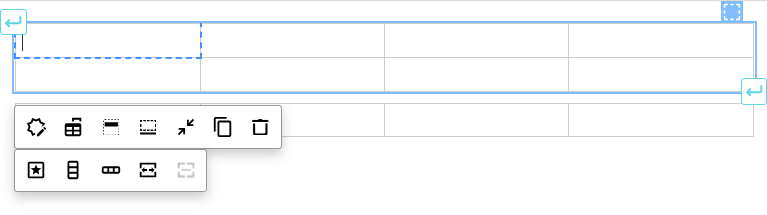
作成したテーブル(表)のセルを選択すると、アイコンとフローティングツールバーが表示されます。
| アイコン | 概要 |
|---|---|
 | クリック & ドラッグすると表を移動することができます。 |
 | テーブルの直前または直後に段落(空の行)を追加します。 |
フローティングバーには、テーブル(表)全体に関わる設定を行うバーと、列・行・セルの設定を行うバーがあります。
テーブル(表)全体の設定
下記メニューではテーブル(表)全体に関わる設定を編集できます。

| 名前 | 概要 |
|---|---|
| 表のプロパティ | 表のプロパティウインドウが表示されます。 |
| 固定列幅 | 固定列幅をONにすると、現在の設定で列幅を固定します。既定値ではオフになっておりクリックするとオンになります。オンの状態でクリックするとオフになります。 列幅の固定後、後述するセルの分割・結合を行っても、一度固定した列幅は変わりません。 |
| 表のヘッダー | テーブル(表)の先頭行の上にヘッダ(見出し行)を追加します。ヘッダは通常の行とは別扱いであることに注意してください。ヘッダ行と通常の行とのボーダー(境界線)は通常の境界線よりも一回り太く表示されます。既定値ではオフになっておりクリックするとオンになります。オンの状態でクリックするとオフになります。 |
| 説明付け | 表の説明文(キャプション)を追加します。既定値ではオフになっておりクリックするとオンになります。オンの状態でクリックするとオフになります。 |
| 最小サイズ / 最大サイズ | テーブル(表)は、最初、最大サイズ(表示領域幅)で作成されます。最小サイズをクリックすると、テーブル(表)の幅がセル内のコンテンツサイズにフィッティングされます。 |
| コピー | 表をクリップボードにコピーします。 |
| 削除 | テーブル(表)全体を削除します。誤って削除してしまった場合は、ツールバーから元に戻すを選択してください。 |
表のプロパティ
表の境界線・色・フォント・ソートを設定できます。
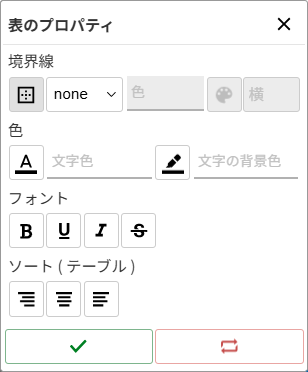
| 名前 | 概要 |
|---|---|
| 境界線-境界線(線の位置) | 外枠を描画する線の位置を指定します。「外側に境界線」、「左に境界線」、「上に境界線」、「右に境界線」、「下に境界線」、「境界線なし」から選択可能です。 |
| 境界線-境界線(線の形式) | 外枠の形式(点線や二重線等)を指定します。指定可能な形式は後述の「線の形式の見本」を参照してください。 |
| 境界線-色 | 外枠の色を指定します。 |
| 境界線-カラーピッカー | 外枠の色の指定に使用可能なカラーピッカーです。 |
| 境界線-横 | 外枠の太さをピクセルで指定します。 |
| 色-文字色 | 表全体の文字色を指定します。 |
| 色-文字の背景色 | 表全体の文字の背景色を指定します。 |
| フォント | 「太字」、「下線」、「イタリック」、「取り消し線」を指定可能です。表全体に反映されます。 |
| ソート(テーブル)- | 「両端揃え」、「右揃え」、「中央揃え」、「左揃え」から指定可能です。 |
| 確認 | 表のプロパティによる変更を反映します。 |
| 元に戻す | 現在動作しない機能です。 |
線の形式の見本
見本を見る
| 名前 | 境界線 |
|---|---|
| none | 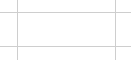 |
| solid | 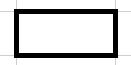 |
| dotted | 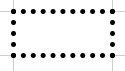 |
| dashed | 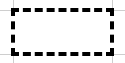 |
| double | 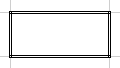 |
| 名前 | 境界線 |
|---|---|
| groove/outset | 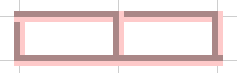 |
| inset/ridge | 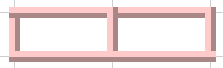 |
grooveとoutset、insetとridgeに違いはありません。
列・行・セルの編集
下記アイコン・メニューでは、列、行、セルに関わる設定を編集できます。

※上の画面は説明のため、すべてのボタンがアクティブになるよう合成した画面です。
| 名前 | 概要 |
|---|---|
| セルのプロパティ | セルのプロパティウインドウが表示されます。 |
| 左に列を挿入 | 選択したセルの左側に列を挿入します。 |
| 右に列を挿入 | 選択したセルの右側に列を挿入します。 |
| 列を削除する | 選択したセルを含む列を削除します。 |
| 上に行を挿入 | 選択したセルの上側に行を挿入します。 |
| 下に行を挿入 | 選択したセルの下側に行を挿入します。 |
| 行の削除 | 選択したセルを含む行を削除します。ヘッダ行にカーソルを置いた場合は、ヘッダ行が削除されます。 |
| 垂直分割 | 選択したセルを垂直分割します(2列になる)。複数のセルを分割することはできません。 |
| 横分割 | 選択したセルを横分割します(2行になる)。複数のセルを分割することはできません。 |
| セルの結合 | 複数のセルを選択すると表示されます。クリックすると、選択したセルを結合します。 |
| セルのマージ解除 | 結合したセルを選択した状態でクリックすると、結合を解除して元のセルに戻します。 |
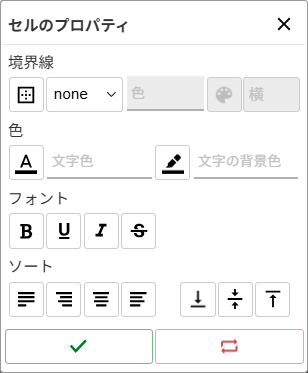
セルのプロパティ
セルの境界線・色・フォント・ソートを設定できます。
| 名前 | 概要 |
|---|---|
| 境界線-境界線(線の位置) | 境界線を描画する位置を指定します。「すべてに境界線」、「内側に境界線」、「水平に境界線」、「垂直に境界線」、「外側に境界線」、「左に境界線」、「上に境界線」、「右に境界線」、「下に境界線」、「境界線なし」から選択可能です。 |
| 境界線-境界線(線の形式) | 外枠の形式(点線や二重線等)を指定します。指定可能な形式は前述の「線の形式の見本」を参照してください。 |
| 境界線-色 | 境界線の色を指定します。 |
| 境界線-カラーピッカー | 境界線の色の指定に使用可能なカラーピッカーです。 |
| 境界線-横 | 境界線のサイズをピクセルで指定します。 |
| 色-文字色 | 選択範囲の文字色を指定します。 |
| 色-文字の背景色 | 選択範囲の文字の背景色を指定します。 |
| フォント | 「太字」、「下線」、「イタリック」、「取り消し線」を指定可能です。 |
| ソート(横)- | 「両端揃え」、「右揃え」、「中央揃え」、「左揃え」から指定可能です。 |
| ソート(縦)- | 「左揃え」、「中央揃え」、「上揃え」から指定可能です |
| 確認 | 表のプロパティによる変更を反映します。 |
| 元に戻す | 元に戻すを指定した後に確認をクリックすると、セルのプロパティが全て既定値に戻ります。 |
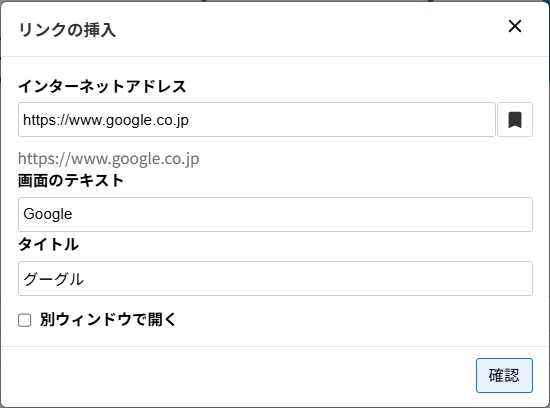
リンクの挿入画面
リンクボタンをクリックするとリンクの挿入画面が開きます。
| リンク |
|---|
 |
| 名前 | 概要 |
|---|---|
| インターネットアドレス | リンク先のURLを入力します。 |
| ブックマーク | 項目内の要素をブックマークしたり、既存のブックマークへのリンクを呼び出したりします。タイトルを適用した段落は自動的にブックマークされます。 |
| 画面のテキスト | Pleasanterの画面に表示されるテキストを入力します。 |
| タイトル | リンクにマウスオンした際に表示されるテキストを入力します。 |
| 別ウィンドウで開く | 一覧画面では、「編集モードの切り替え」スイッチのON・OFFに関わらず、同じタブで開きます。編集画面では、「編集モードの切り替え」スイッチがOFFのとき、別のタブで開きます。 |
| 確認 | リンクの挿入を完了します。リンクの挿入をキャンセルするには、画面右上の「×」をクリックしてください。挿入したリンクの挙動を確認するときは、忘れずに「編集モードの切り替え」スイッチをOFFにしてください。 |
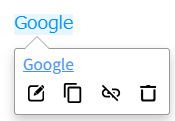
既存のリンクの編集
既存のリンクにカーソルを置くと、フローティングツールバーが表示されます。
| 名前 | 概要 |
|---|---|
| 編集 | リンクの挿入画面が表示されます。 |
| コピー | クリップボードにリンクをコピーします。 |
| リンク解除 | 設定済みのリンクを解除します。 |
| 削除 | リンクと、リンクが設定されたテキストを削除します。誤って削除してしまった場合は、ツールバーから元に戻すを選択してください。 |
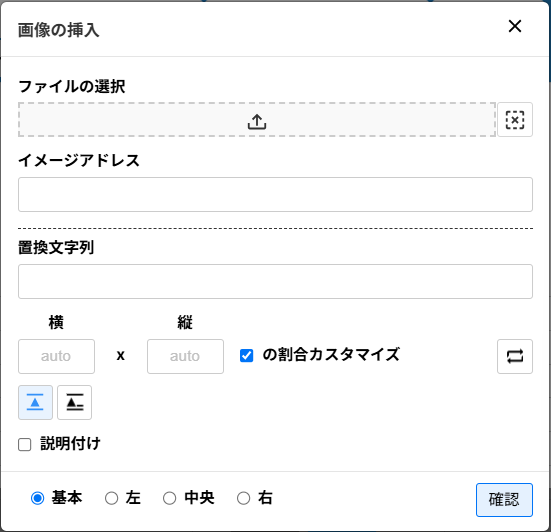
画像の挿入画面
画像ボタンをクリックすると画像の挿入画面が開きます。
| 画像 |
|---|
 |
| 名前 | 概要 |
|---|---|
| ファイルの選択 | クリックすると、挿入する画像を選択するダイアログボックスが表示されます。 |
| × | (「ファイルを選択」の右側の)「×」ボタンをクリックすると、選択を解除できます。 |
| イメージアドレス | 画像のアドレス(URL)を指定します。「ファイルの選択」で挿入する画像ファイルを選択した際は使用できません。 |
| 置換文字列 | 画像が表示されなかった場合の代替えテキストを指定できます。 |
| 横 | 画像を表示するときの幅を指定できます。指定しない場合は、元の画像の幅が自動設定されます(auto)。 |
| 縦 | 画像を表示するときの高さを指定できます。指定しない場合は、元の画像の幅が自動設定されます(auto)。 |
| の割合カスタマイズ | オンにした状態で、横(幅)または縦(高さ)のいずれか一方を指定し、他方をautoにすると、元の画像の縦横比を維持したまま、拡大・縮小します。 |
| 元に戻す | 横(幅)、縦(高さ)の直前の変更を取り消します。 |
| ブロックスタイル | 画像をブロック要素として扱うスタイルです。 |
| インラインスタイル | 画像をテキストの1文字のように扱うスタイルです。 |
ブロックスタイルの画像のみ表示される選択肢
| 名前 | 概要 |
|---|---|
| 説明付け | オンにすると、画像に説明文を追加できます。この説明文は代替えテキストとは異なり、画像の直下に表示される説明文(キャプション)です。 |
| 基本 | 画像を標準的なブロック要素として挿入します(左揃え)。画像の右側に回り込みは発生しません。 |
| 左 | 画像を行内で左揃えにします。画像の後続要素が画像の右側へ回り込むように表示されます(フロート効果)。 |
| 中央 | 画像を標準的なブロック要素として挿入します(中央揃え)画像の左右に回り込みは発生しません。 |
| 右 | 画像を行内で右揃えにします。画像の後続要素が画像の左側へ回り込むように表示されます(フロート効果)。 |
| 確認 | 画像の挿入を完了します。画像の挿入をキャンセルするには、画面右上の「×」ボタンをクリックしてください。 |
挿入済みの画像を選択すると、フローティングツールバーが表示されます。
ツールバーでできる設定はブロックスタイルとインラインスタイルで異なります。
ブロックスタイルの場合
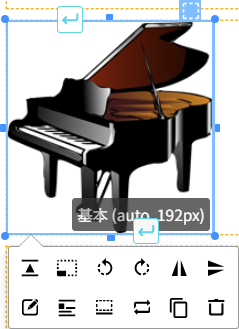
| 画像 | 概要 |
|---|---|
 | クリック & ドラッグすると画像を移動することができます。 |
 | クリック& ドラッグすると画像のサイズ変更をすることができます。 |
 | クリックすると、ブロックスタイルの画像が縦に連続している場合に、その間に文字列を入力できるようになります。 |
| 名前 | 概要 |
|---|---|
| ブロックスタイル-ブロックとして | ブロックスタイルを維持します。 |
| ブロックスタイル-インラインとして | インラインスタイルに変更します。 |
| サイズ変更-自動サイズ | 選択した画像の幅をautoに設定します。 |
| サイズ変更-100%サイズ | 選択した画像の幅を100%(表示領域幅いっぱい)に設定します。 |
| サイズ変更-75%サイズ | 選択した画像の幅を(表示領域幅の)75%に設定します。 |
| サイズ変更-50%サイズ | 選択した画像の幅を(表示領域幅の)50%に設定します。 |
| 左に回転 | 選択した画像を反時計回りに90度回転します。 |
| 右に回転 | 選択した画像を時計回りに90度回転します。 |
| 左右反転 | 選択した画像を左右反転します。 |
| 上下反転 | 選択した画像を上下反転します。 |
| 編集 | 画像の挿入画面が表示されます。 |
| ソート-基本 | 画像を標準的なブロック要素として挿入します(左揃え)。画像の右側に回り込みは発生しません。 |
| ソート-左 | 画像を行内で左揃えにします。画像の後続要素が画像の右側へ回り込むように表示されます(フロート効果)。 |
| ソート-中央 | 画像を標準的なブロック要素として挿入します(中央揃え)画像の左右に回り込みは発生しません。 |
| ソート-右 | 画像を行内で右揃えにします。画像の後続要素が画像の左側へ回り込むように表示されます(フロート効果)。 |
| 説明付け | この説明文は代替えテキストとは異なり、画像の直下に表示される説明文(キャプション)です。 |
| 元に戻す | 横(幅)、縦(高さ)の直前の変更を取り消します。 |
| コピー | 選択した画像をクリップボードにコピーします。 |
| 削除 | 選択した画像を削除します。誤って削除してしまった場合は、ツールバーから元に戻すを選択してください。 |
インラインスタイルの場合
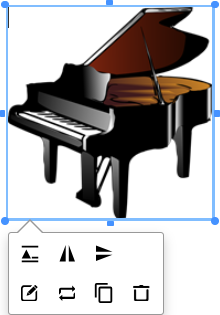
| 画像 | 概要 |
|---|---|
 | クリック & ドラッグすると画像のサイズ変更をすることができます。 |
| 名前 | 概要 |
|---|---|
| ブロックスタイル-ブロックとして | ブロックスタイルに変更します。 |
| ブロックスタイル-インラインとして | インラインスタイルを維持します。 |
| 左右反転 | 選択した画像を左右反転します。 |
| 上下反転 | 選択した画像を上下反転します。 |
| 編集 | 画像の挿入画面が表示されます。 |
| 元に戻す | 横(幅)、縦(高さ)の直前の変更を取り消します。 |
| コピー | 選択した画像をクリップボードにコピーします。 |
| 削除 | 選択した画像を削除します。誤って削除してしまった場合は、ツールバーから元に戻すを選択してください。 |
画像のプレビュー
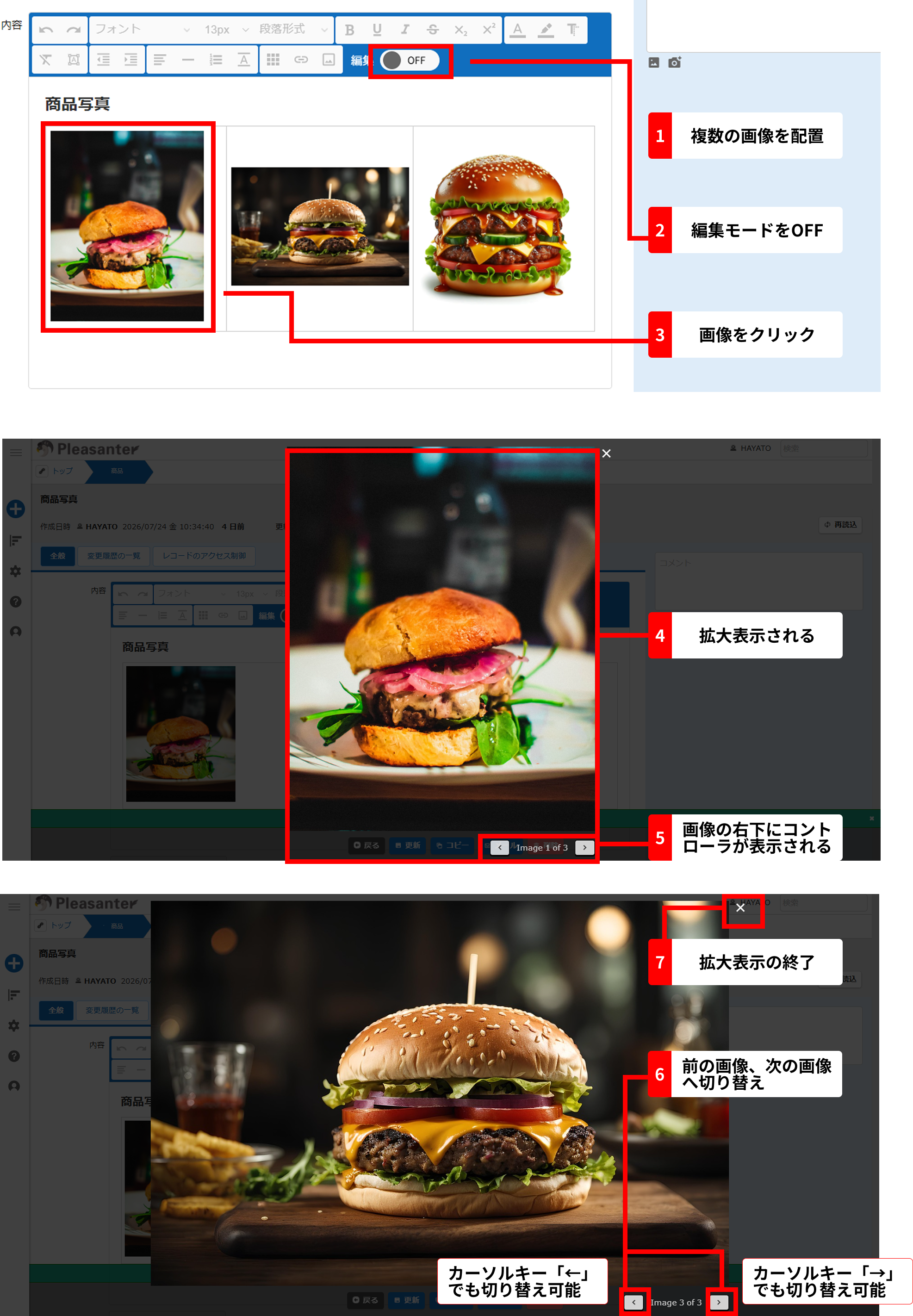
以下のいずれかの状態で、リッチテキスト中の画像をクリックすると、画像がポップアップして拡大表示されます。
- レコードの一覧画面
- レコードの編集画面で、編集モードをOFFにした状態
1つの項目に対して複数の画像を挿入している場合は、ポップアップした画像の右下に前後の画像を見るためのコントロールが表示されます。画像の大きさによりコントロールの表示位置が変わりますので、注意してください。画像の拡大表示を閉じるには、画像右上の×ボタンをクリックします。
操作の詳細
対応バージョン
| 対応バージョン | 内容 |
|---|---|
| 1.4.20.0以降 | 機能追加 |
| 1.5.7.0以降 | ツールバーのアイコン・レイアウトを変更、段落形式からコードを削除、色の選択手段にカラーピッカーを追加、テキストスタイルからスケルトンを削除、行の高さの選択肢を変更、テーブル(表)に表のプロパティとセルのプロパティを追加 |