
カレンダー
概要
ダッシュボードに「カレンダー」を追加します。選択したサイトのレコードを任意の条件、並び順で表示します。
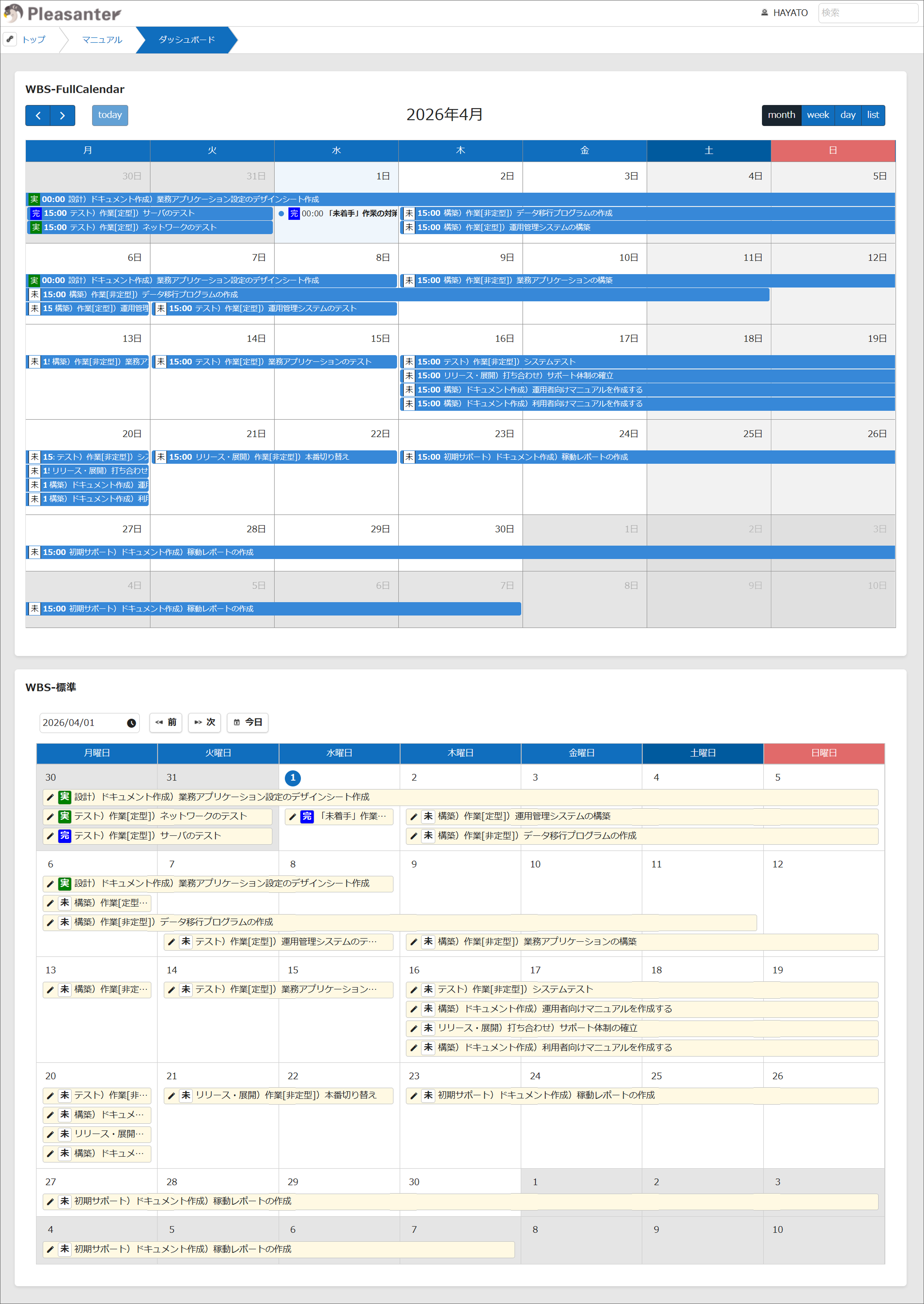
2種類のカレンダーをパーツとして追加できます。
以下の図で、上側がカレンダータイプ:FullCalendar、下側がカレンダータイプ:標準です。
設定手順
全般タブ
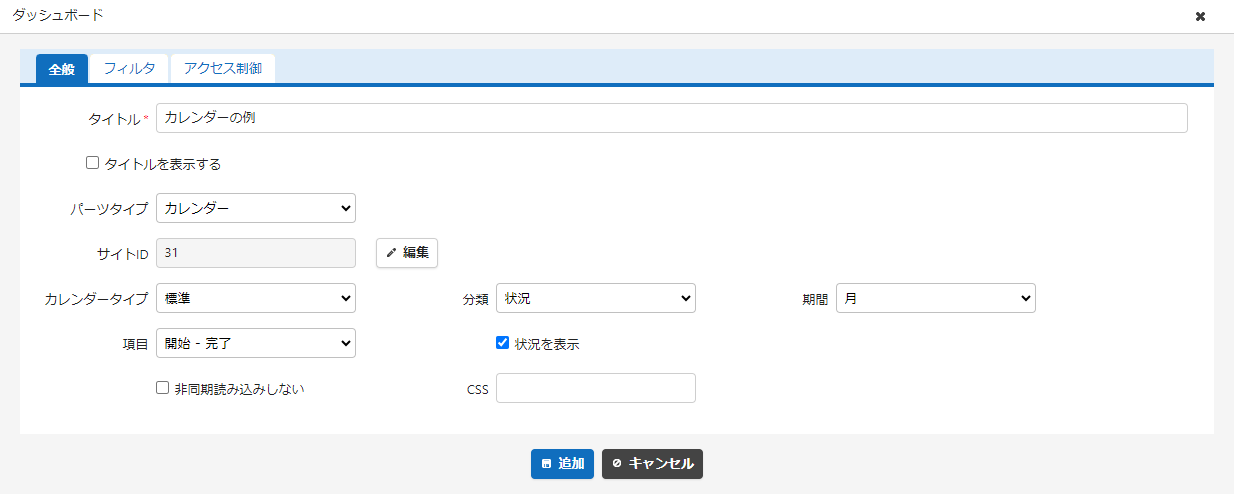
| 項目名 | 説明 |
|---|---|
| タイトル | パーツの名称です。 |
| タイトルを表示する | タイトルを表示させる場合にチェックします。 |
| サイトID | 表示したいサイトID、サイト名、サイトグループ名をカンマ区切りで入力します。期限付きテーブルまたは記録テーブルのみ指定可能です。複数指定した場合、先頭のサイトが「基準サイト」となり、フィルタタブの選択項目として利用します。 |
| カレンダータイプ | カレンダーの種類を「標準」と「FullCalendar」から選択します。 |
| 分類 | (カレンダータイプが「標準」の場合のみ有効)カレンダーの分類を指定します。カレンダーの分類については「テーブル機能:レコードのカレンダー表示」を確認してください。 |
| 期間 | (カレンダータイプが「標準」の場合のみ有効)カレンダーの「期間」を指定します。カレンダーの「期間」については「テーブル機能:レコードのカレンダー表示」を確認してください。 |
| 項目 | カレンダーの項目を指定します。カレンダーの項目については「テーブル機能:レコードのカレンダー表示」を確認してください。 |
| 非同期読み込みしない | このチェックボックスにチェックを付けた場合、非同期読み込みの設定に関わらず非同期読み込みを行いません。非同期読み込みの設定については「ダッシュボード機能:パーツの追加」を確認してください。 |
| CSS | タイムラインの要素にCSSを適用する場合に使用します。CSSクラス名を指定することで、各項目に任意のクラス名を指定し、スタイルを適用することができます。 |
フィルタタブ
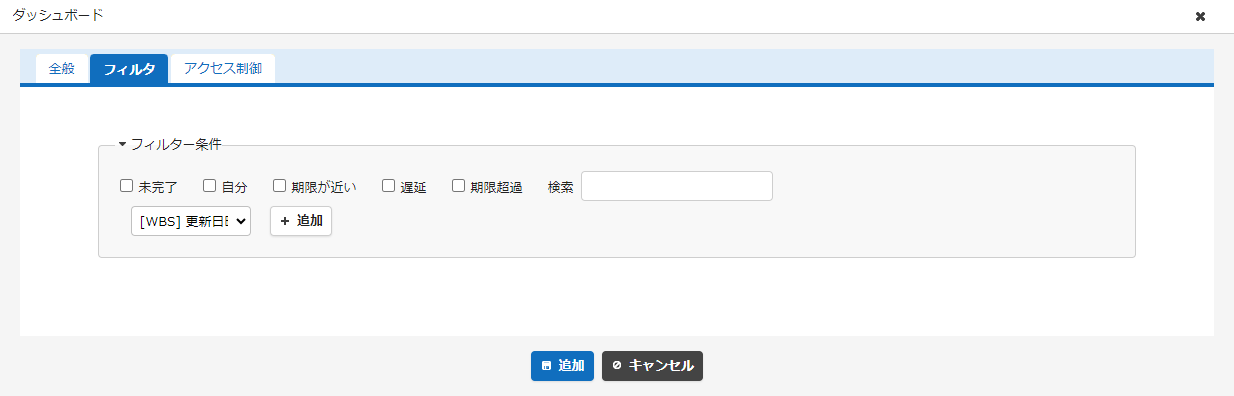
カレンダーに出力したいレコードのフィルタ条件を設定します。選択肢は基準サイトの表示名となりますが、選択した項目(分類A、数値B等)でサイトIDで設定した全テーブルのレコードに対してフィルタを行います。
アクセス制御タブ
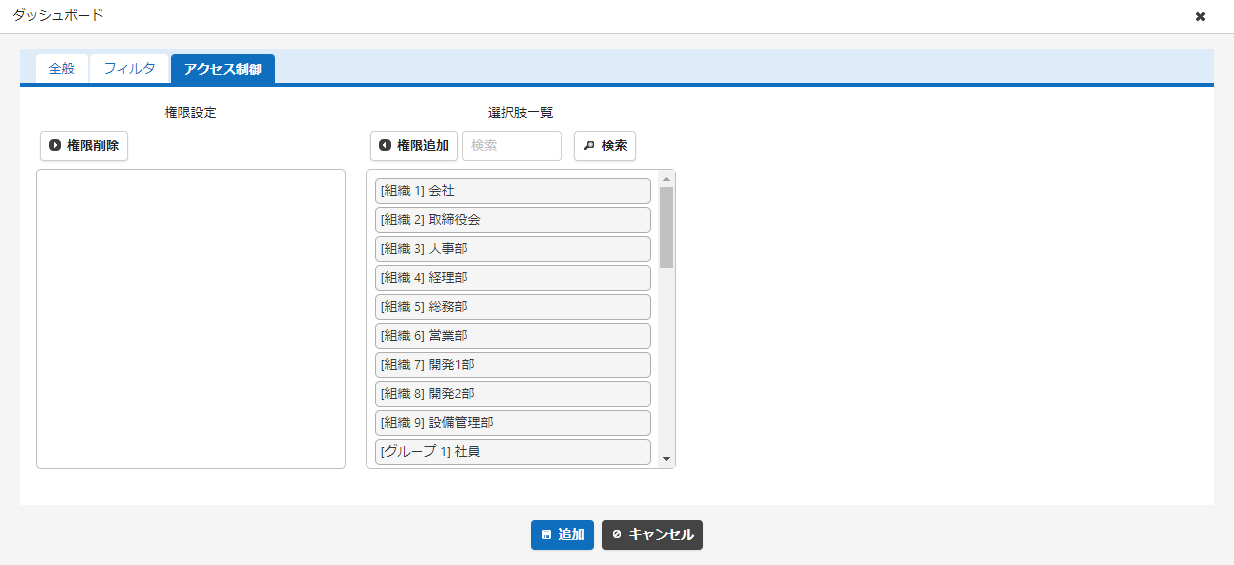
カレンダーに対する参照権限を設定します。参照権限のないユーザがダッシュボードを開いた場合、このパーツは非表示となります。