ビューモード
概要
プリザンターではレコードの表示方法として一覧画面の他、様々な形式での表示方法を選択できます。一覧の他カレンダー、クロス集計、ガントチャート、バーンダウンチャート、時系列チャート、分析チャート、カンバン、「画像ライブラリ」が選択できます。
-
一覧
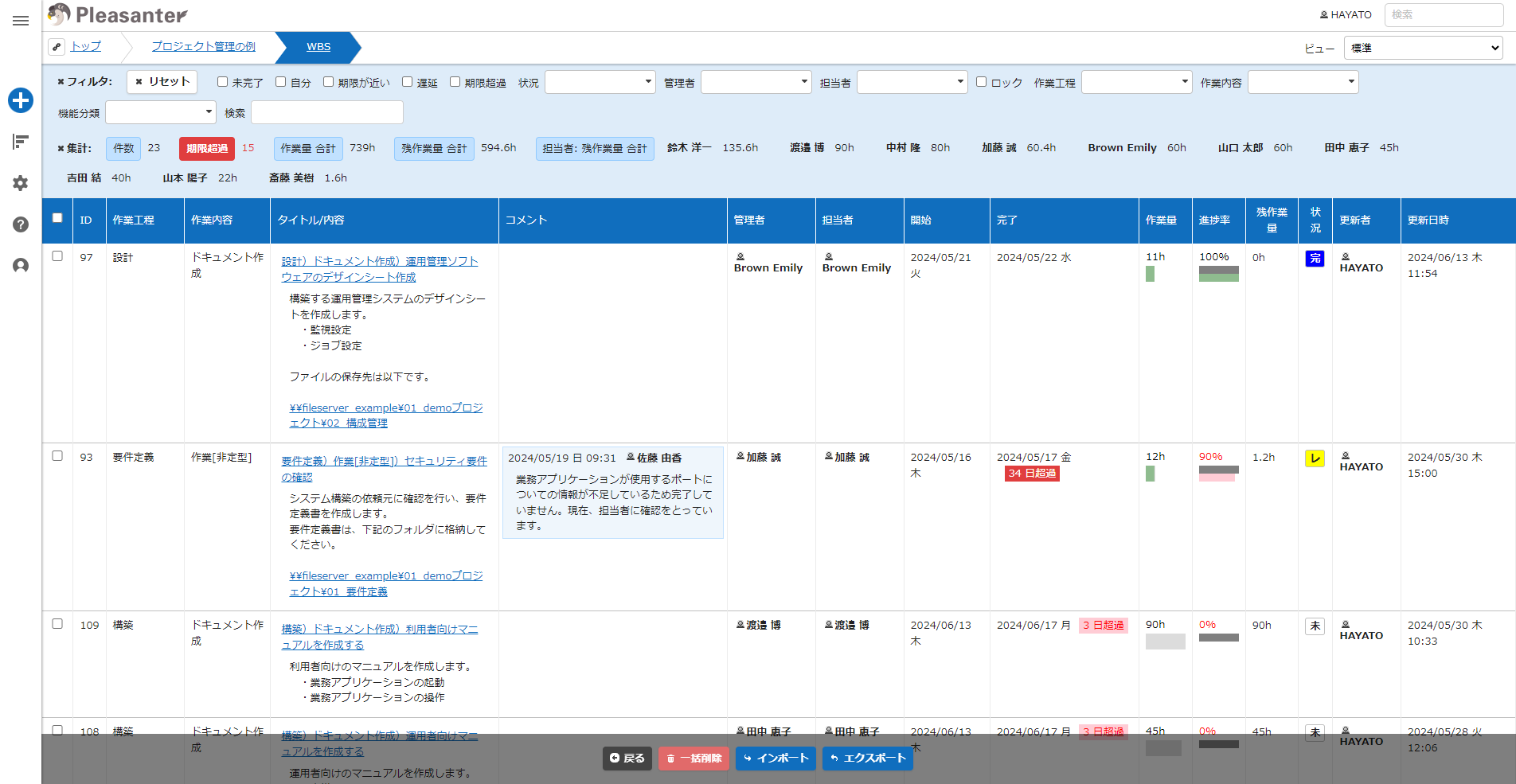
表形式で表示します。表示項目はテーブルの管理-一覧で設定可能です。
-
カレンダー
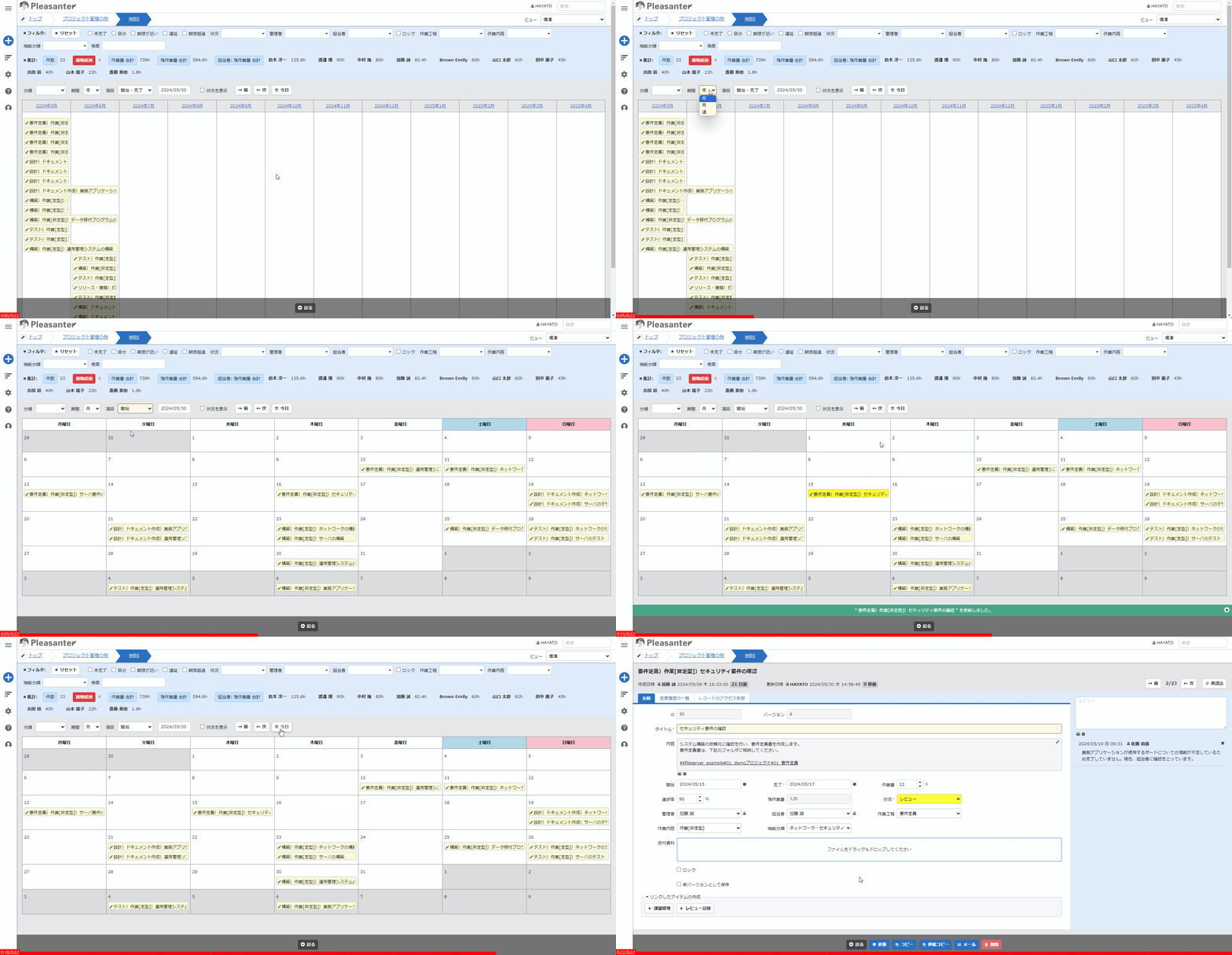
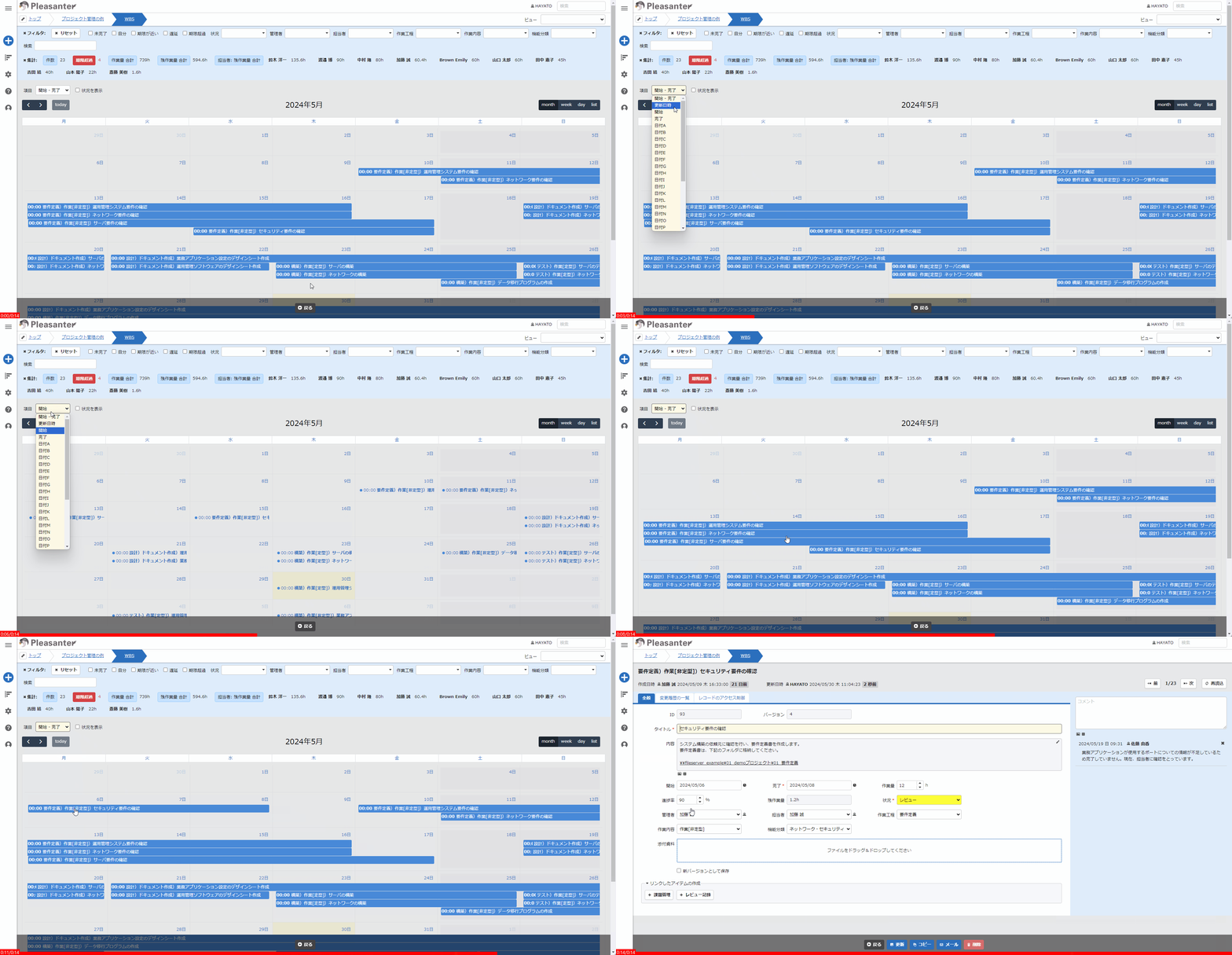
カレンダー形式で表示します。
カレンダータイプ:標準
カレンダータイプ:FullCalendar
-
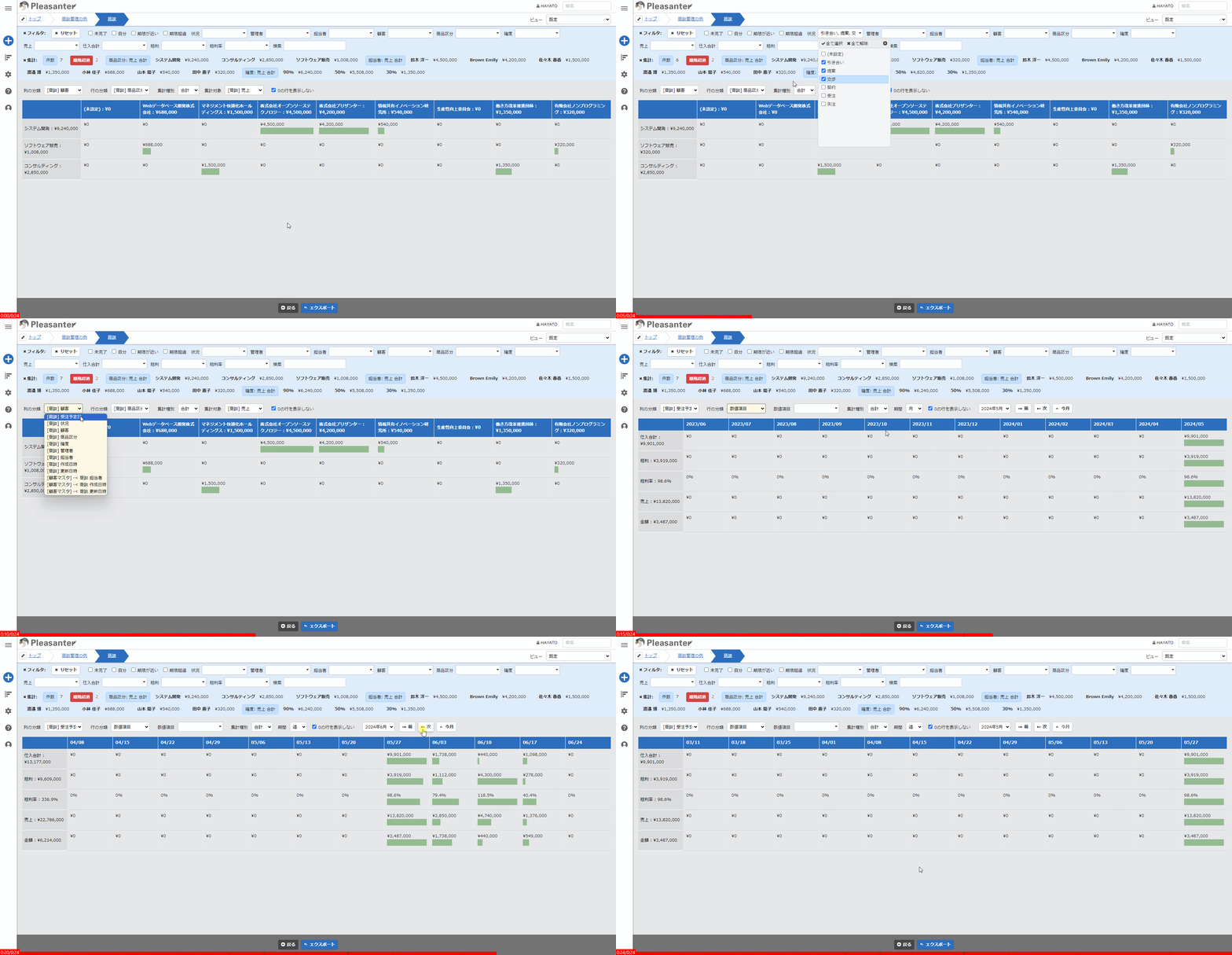
クロス集計
指定した項目の件数、合計などのクロス集計を表示します。
-
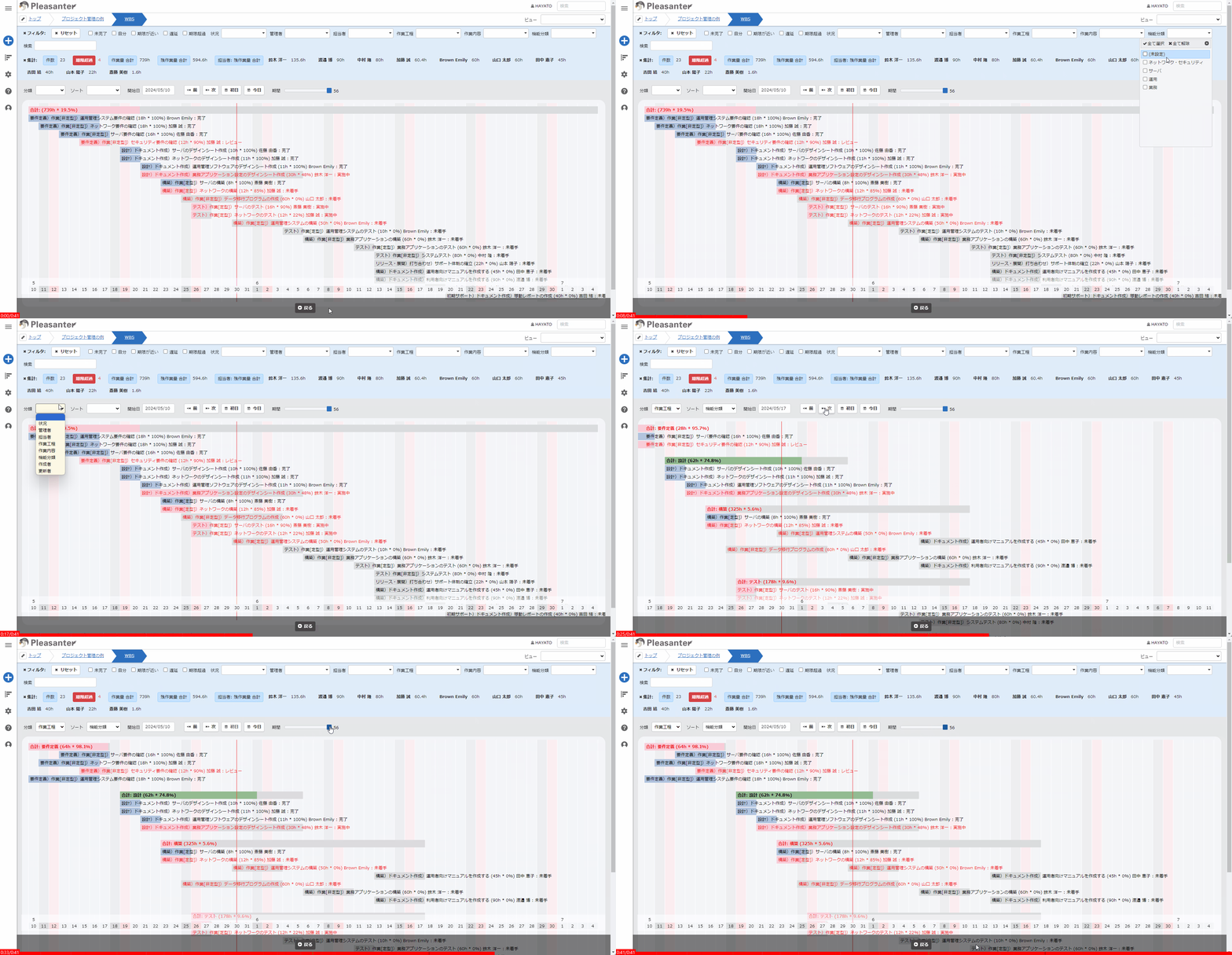
ガントチャート
作業タスクと期間の関係を横棒グラフでチャート表示します。期限付きテーブルのみ選択可能です。
-
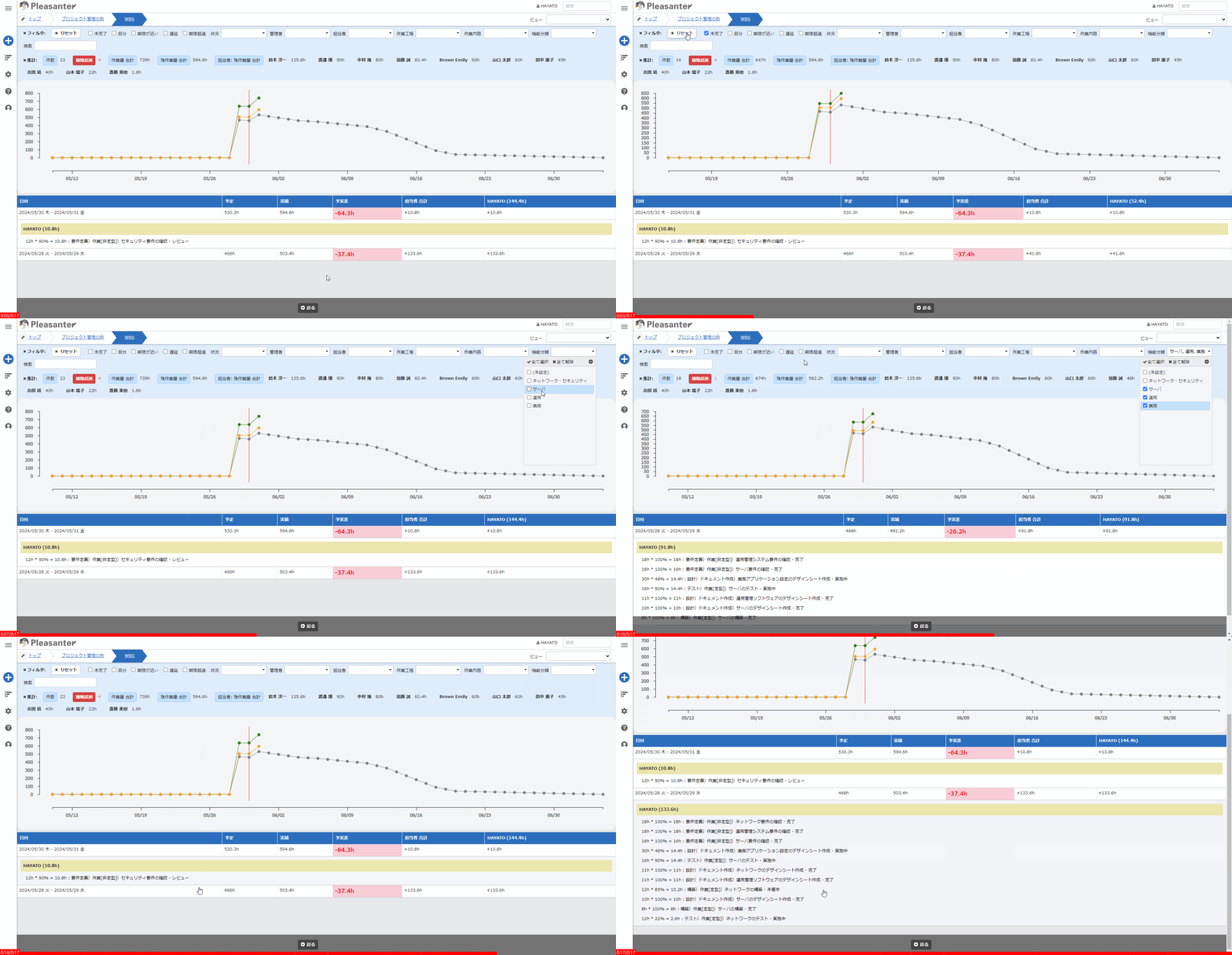
バーンダウンチャート
作業量と時間の関係を線グラフで表示します。期限付きテーブルのみ選択可能です。
-
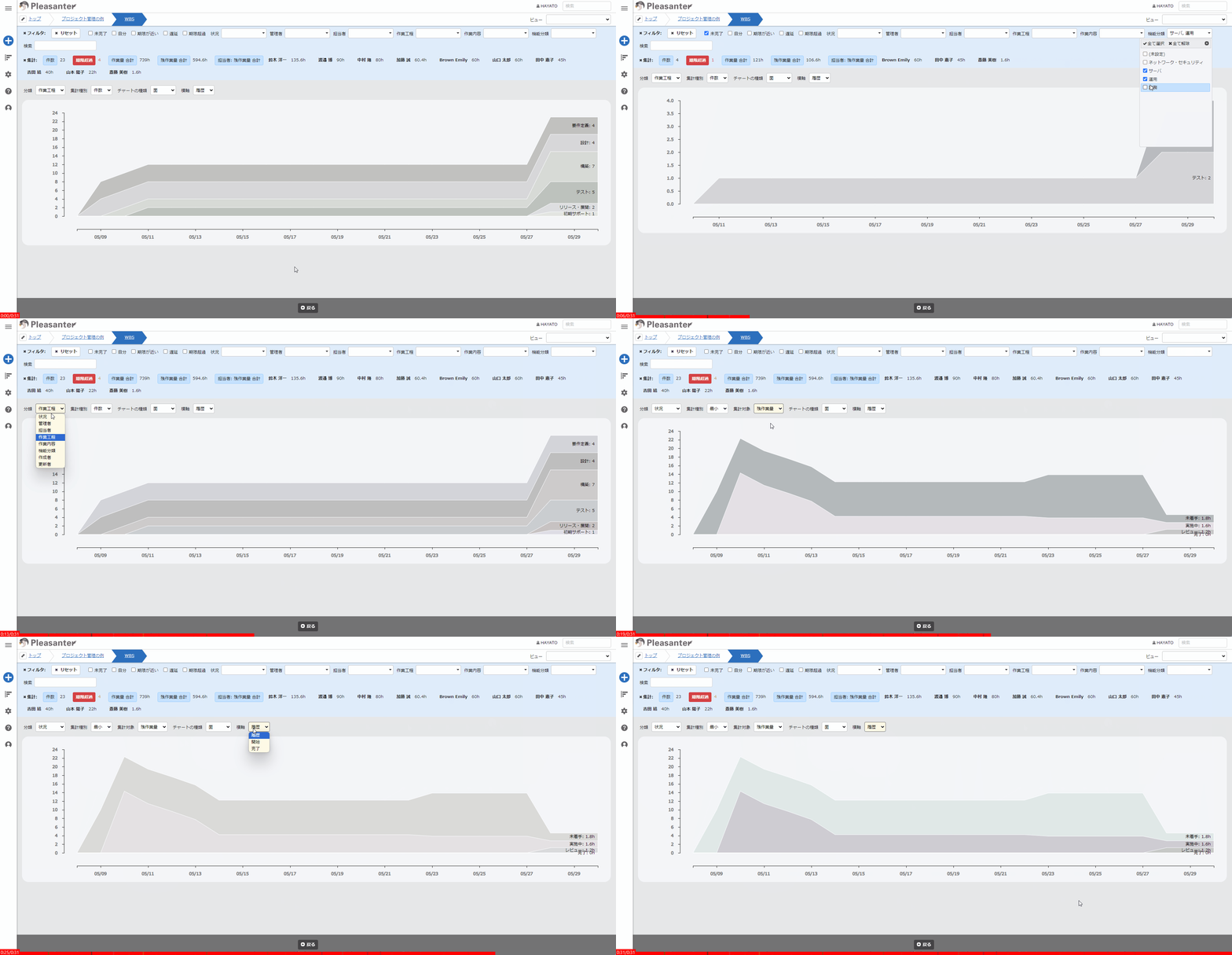
時系列チャート
時間経過による値の変化をグラフ表示します。縦軸の値、横軸の日付はそれぞれ任意に選択できます。
-
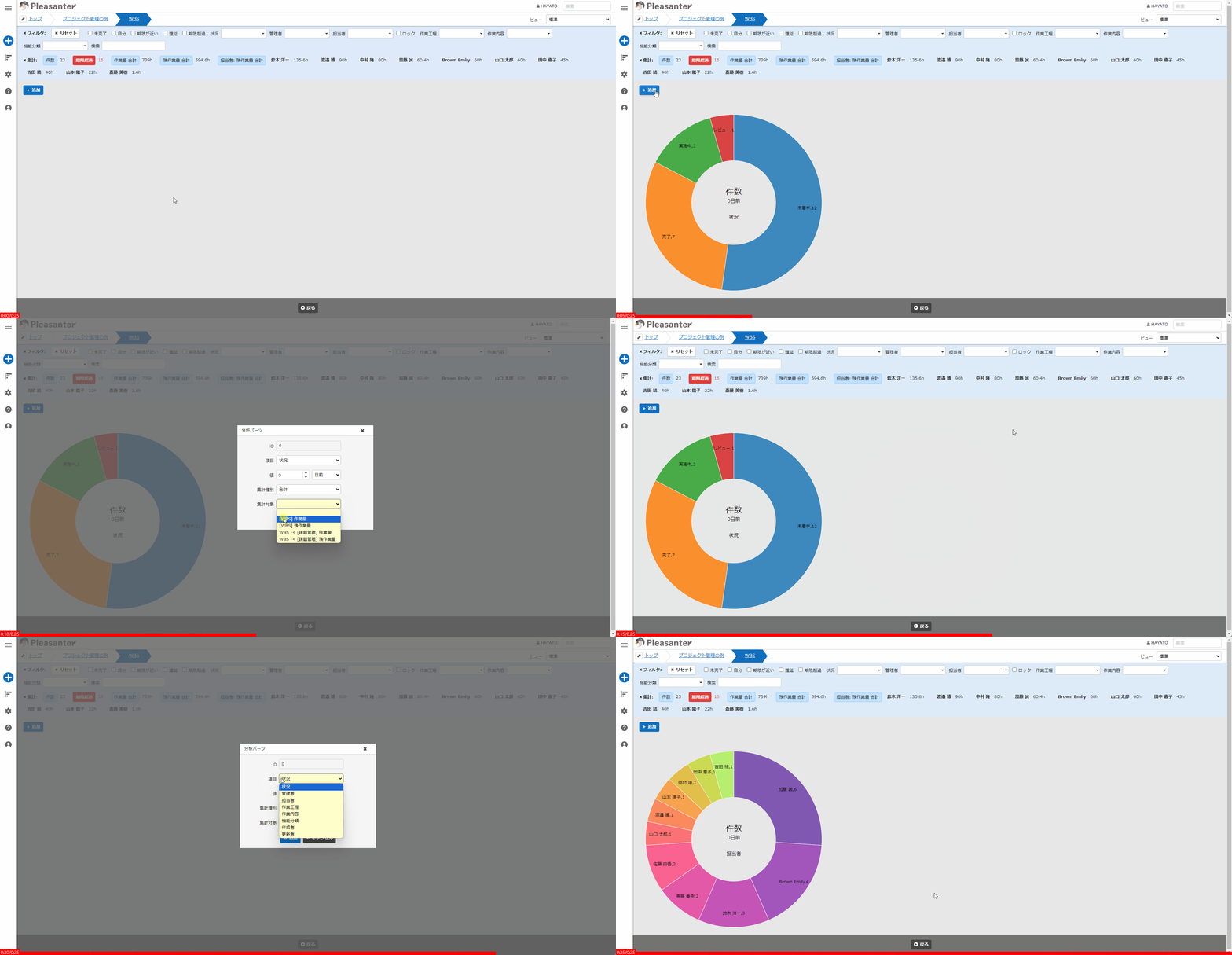
分析チャート
ある時点のデータを円グラフで表示します。記録テーブル・期限付きテーブルで選択可能です。
-
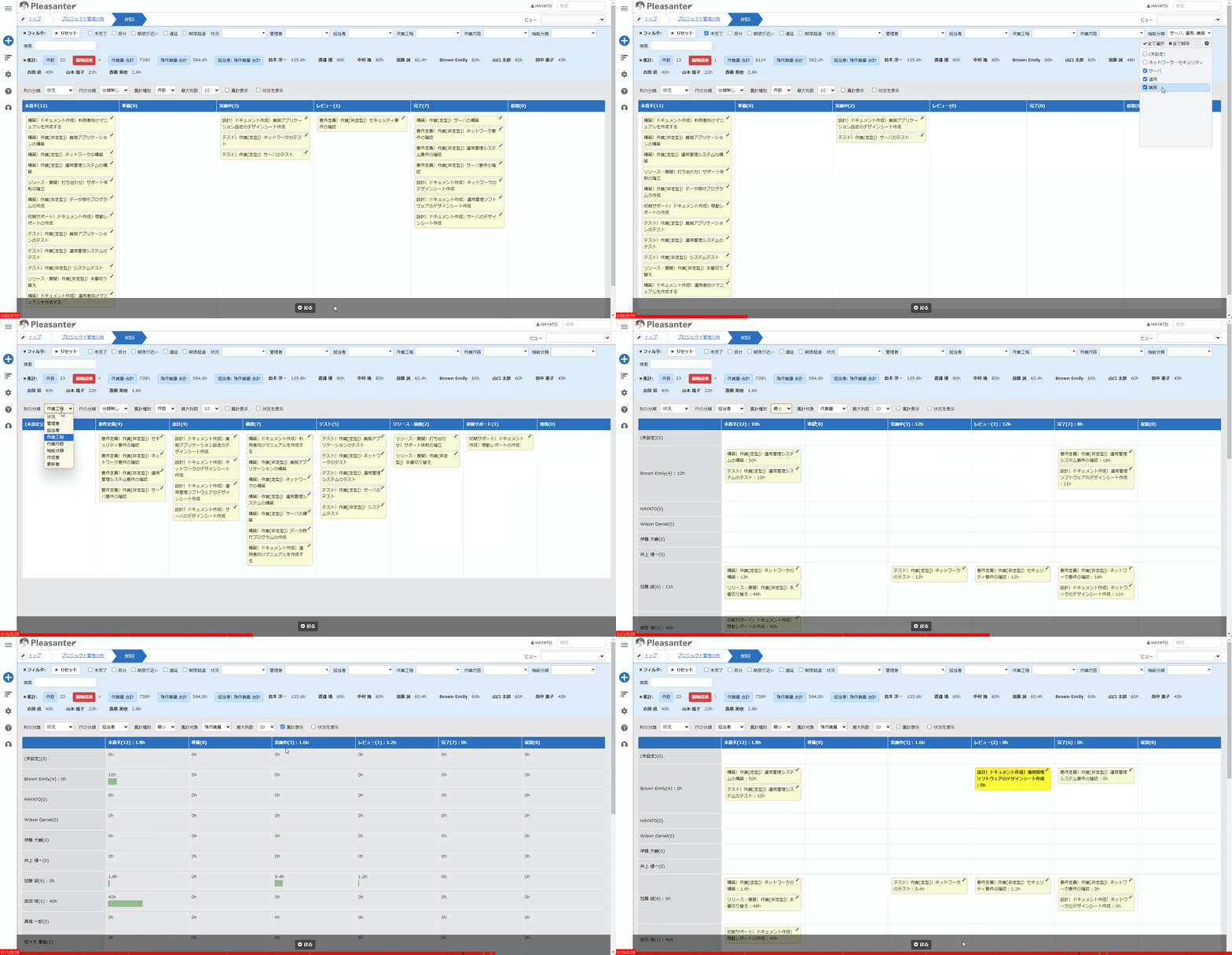
カンバン
主に作業員別のタスクの進捗状況をカンバンで表示します。縦軸、横軸の項目はそれぞれ任意に選択できます。表示したレコードをドラッグ&ドロップすることでレコード内容を更新することができます。
-
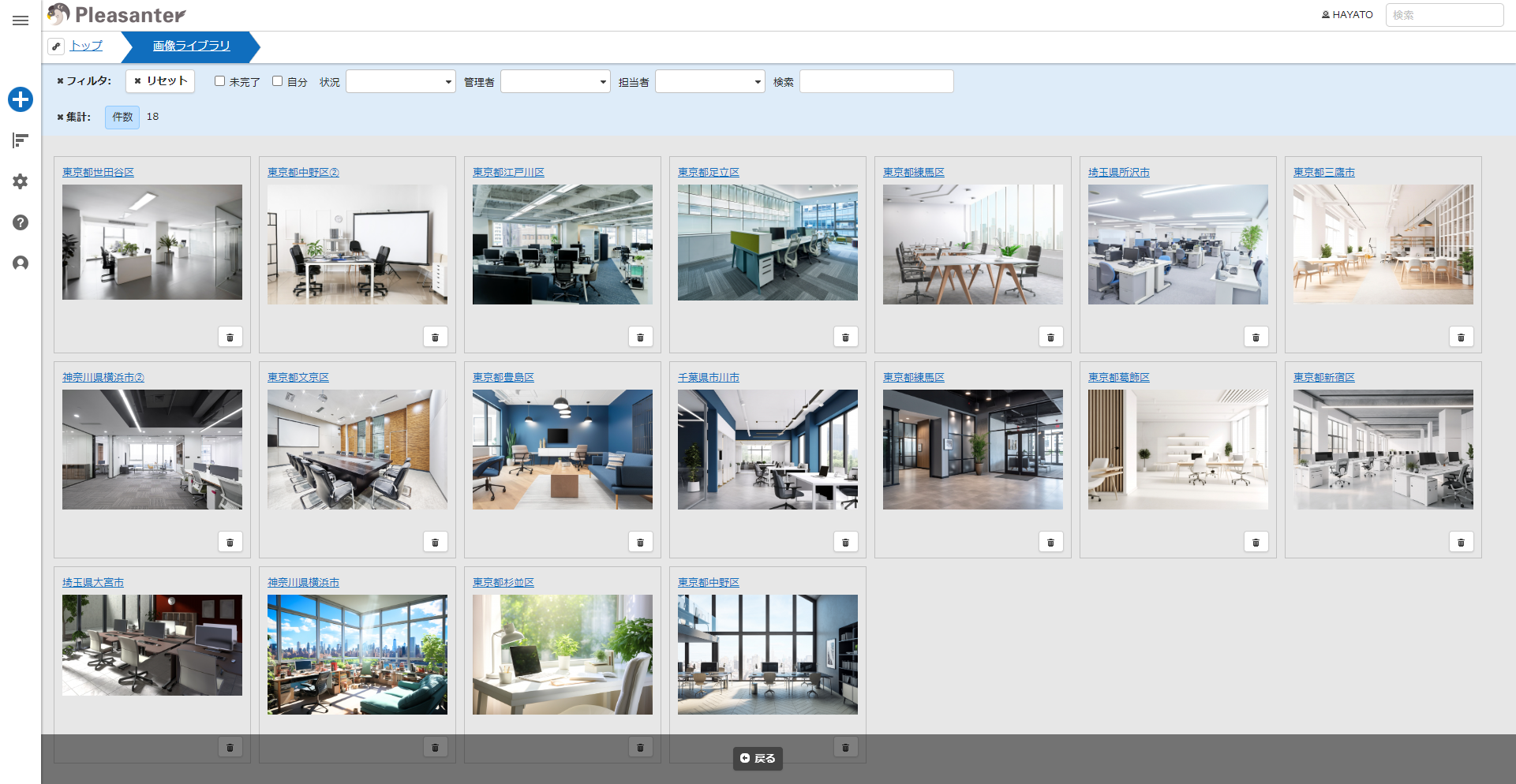
画像ライブラリ
内容、説明項目、コメントに貼り付けた画像を一覧で表示します。
切り替え方法
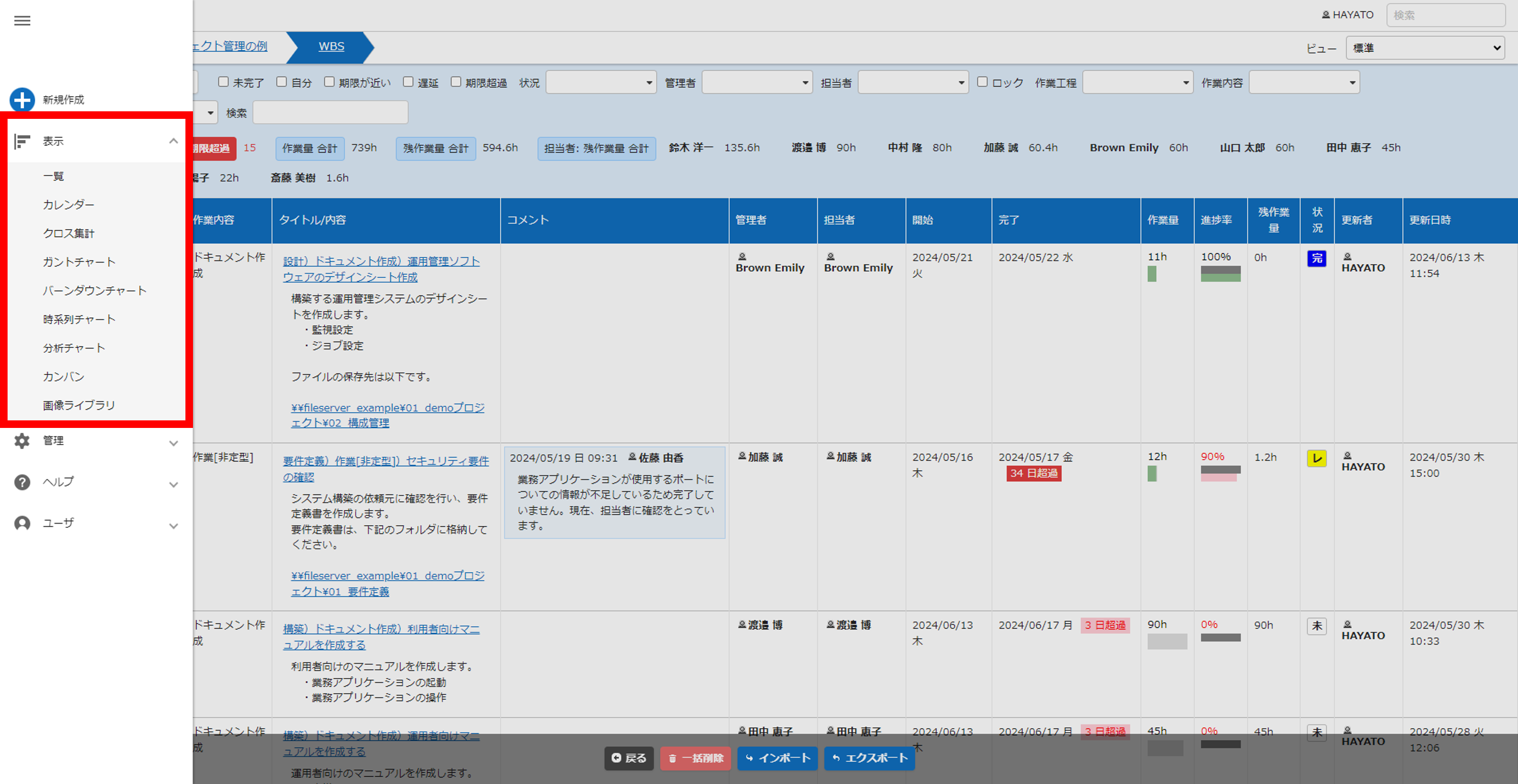
ナビゲーションメニューの「表示」メニューからビューモードを切り替えます。
必要な権限
テーブルの「読取り」権限が必要です。また設定を変更するには「サイトの管理」権限が必要です。
利用設定
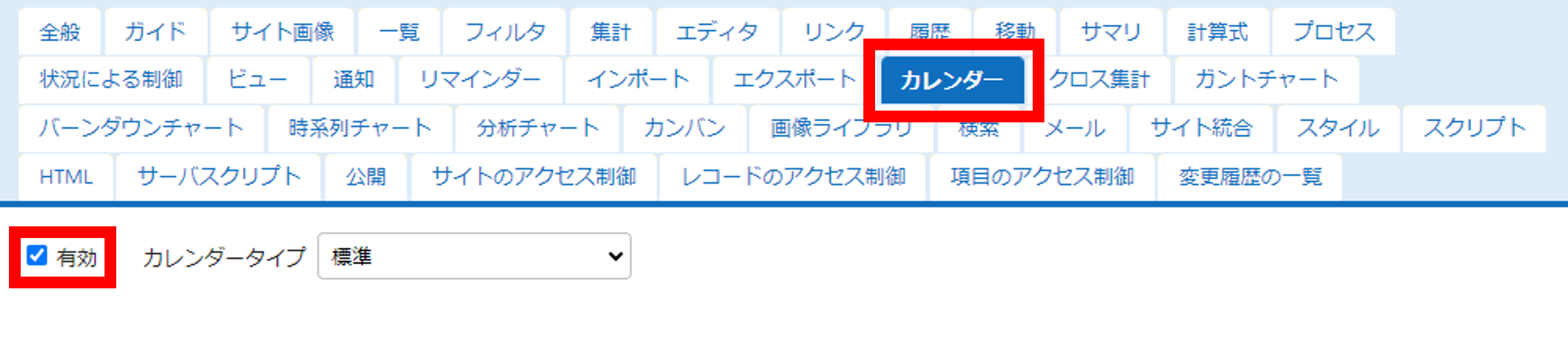
一覧は設定不要です。「読取り権限」があれば表示します。一覧以外の表示はテーブルの管理より該当のタブを開き、「有効」にチェックしてください。