
ダッシュボード作成
ダッシュボードの作成
-
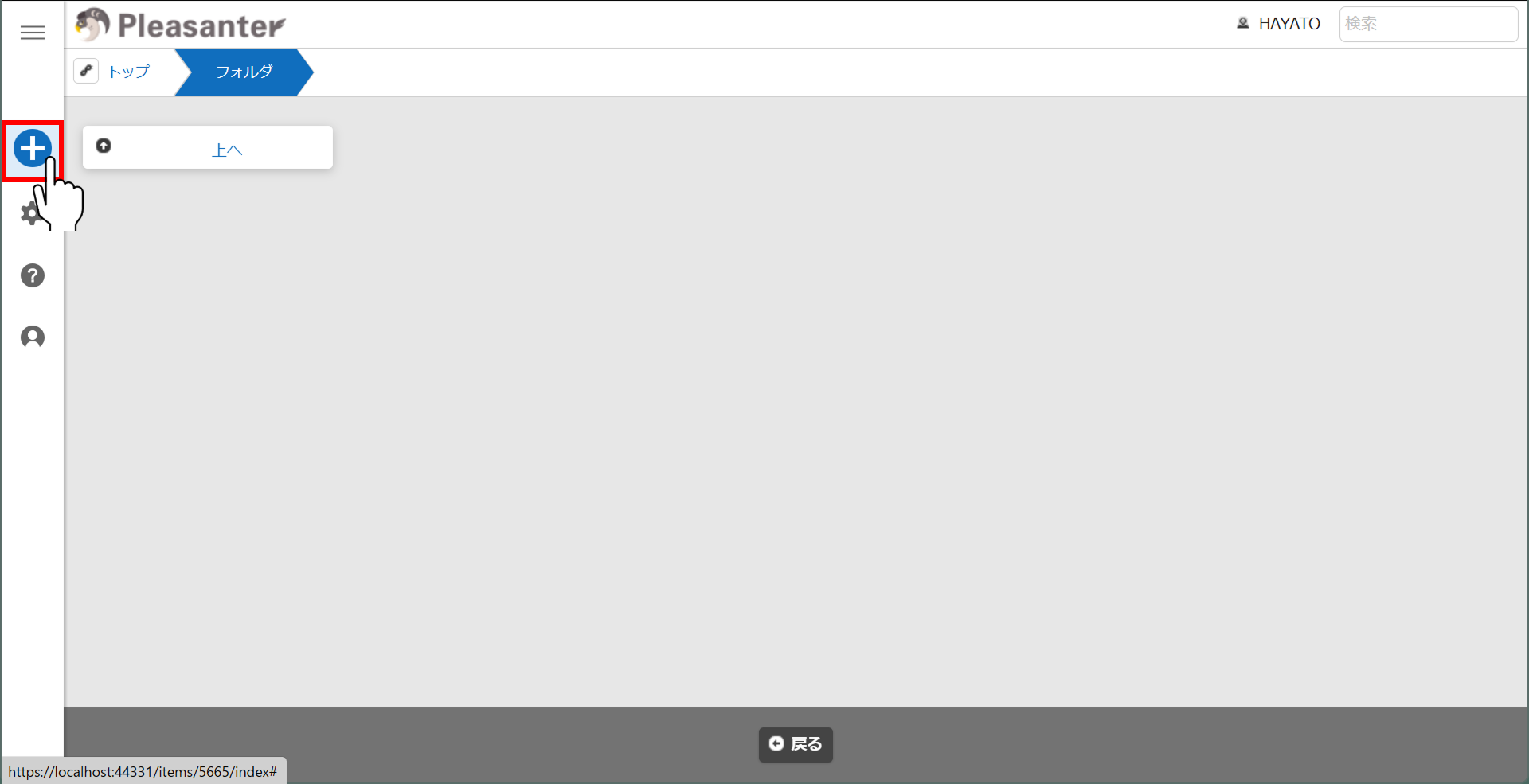
ダッシュボードを作ってみましょう。ナビゲーションメニューの「新規作成」ボタンをクリックしてください。
-
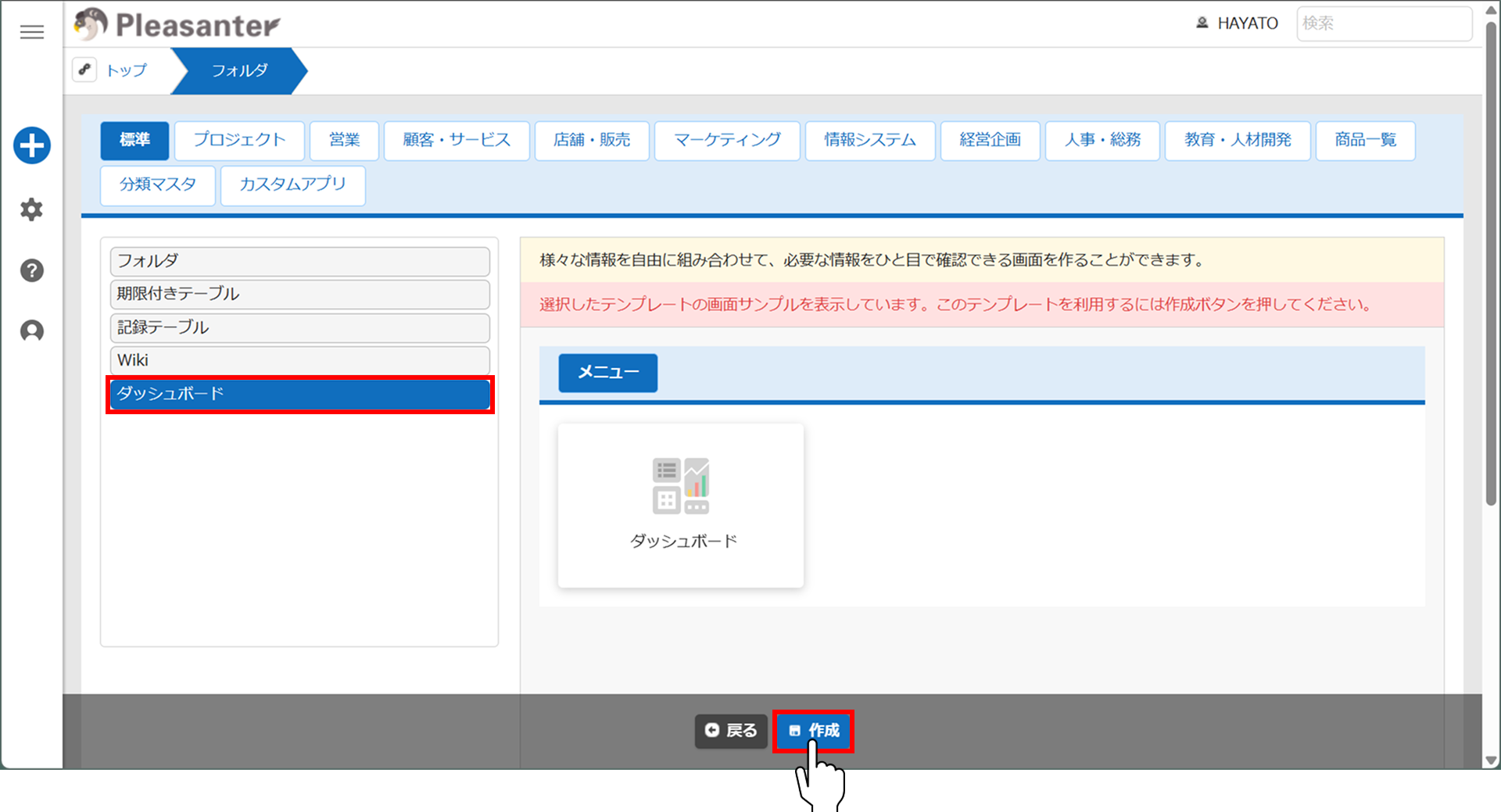
「標準」タブにあるダッシュボードを選択し、コマンドボタンエリアにある「作成」ボタンをクリックしてください。
-
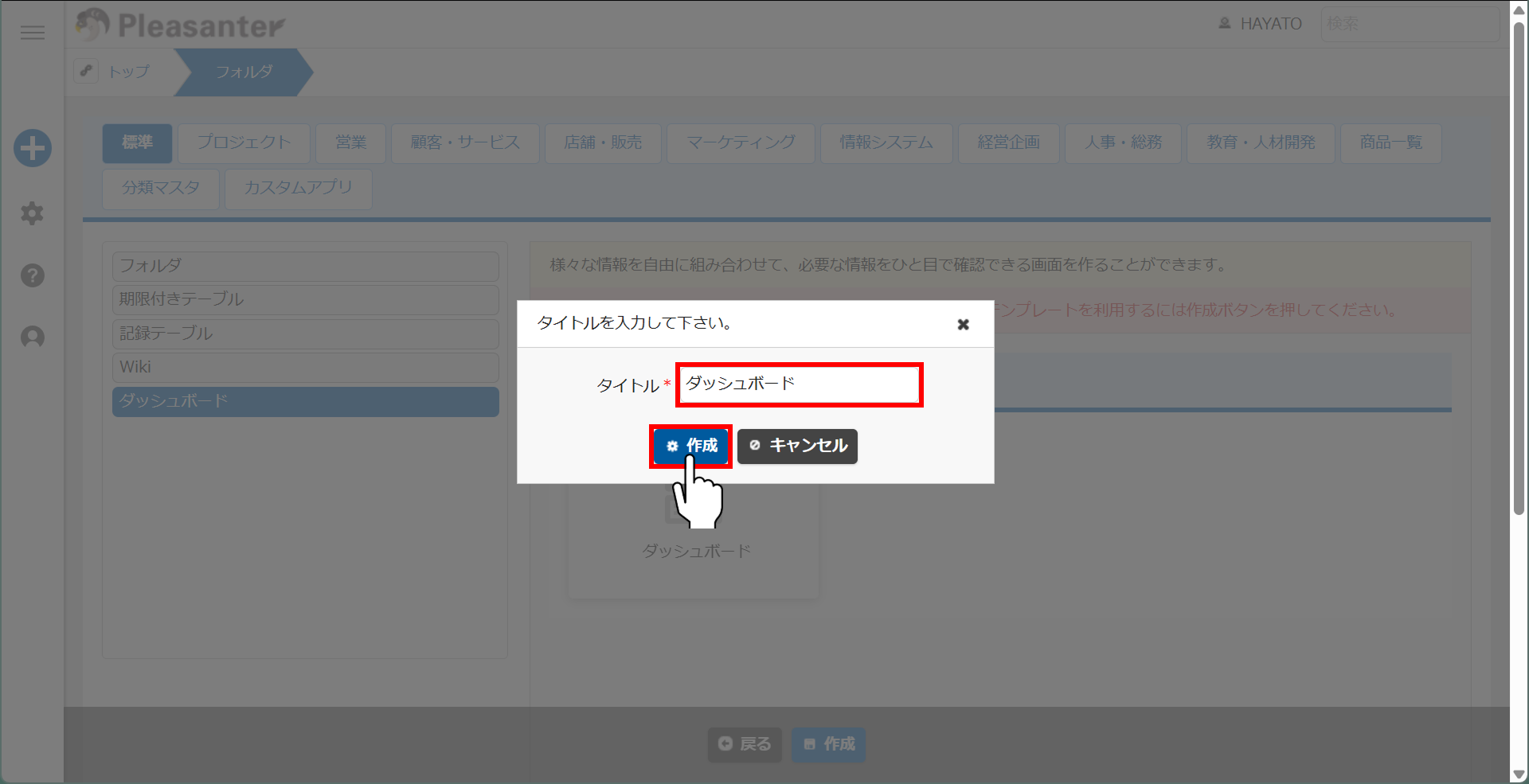
ダイアログにあるタイトルを入力し、「作成」ボタンをクリックしてください。
-
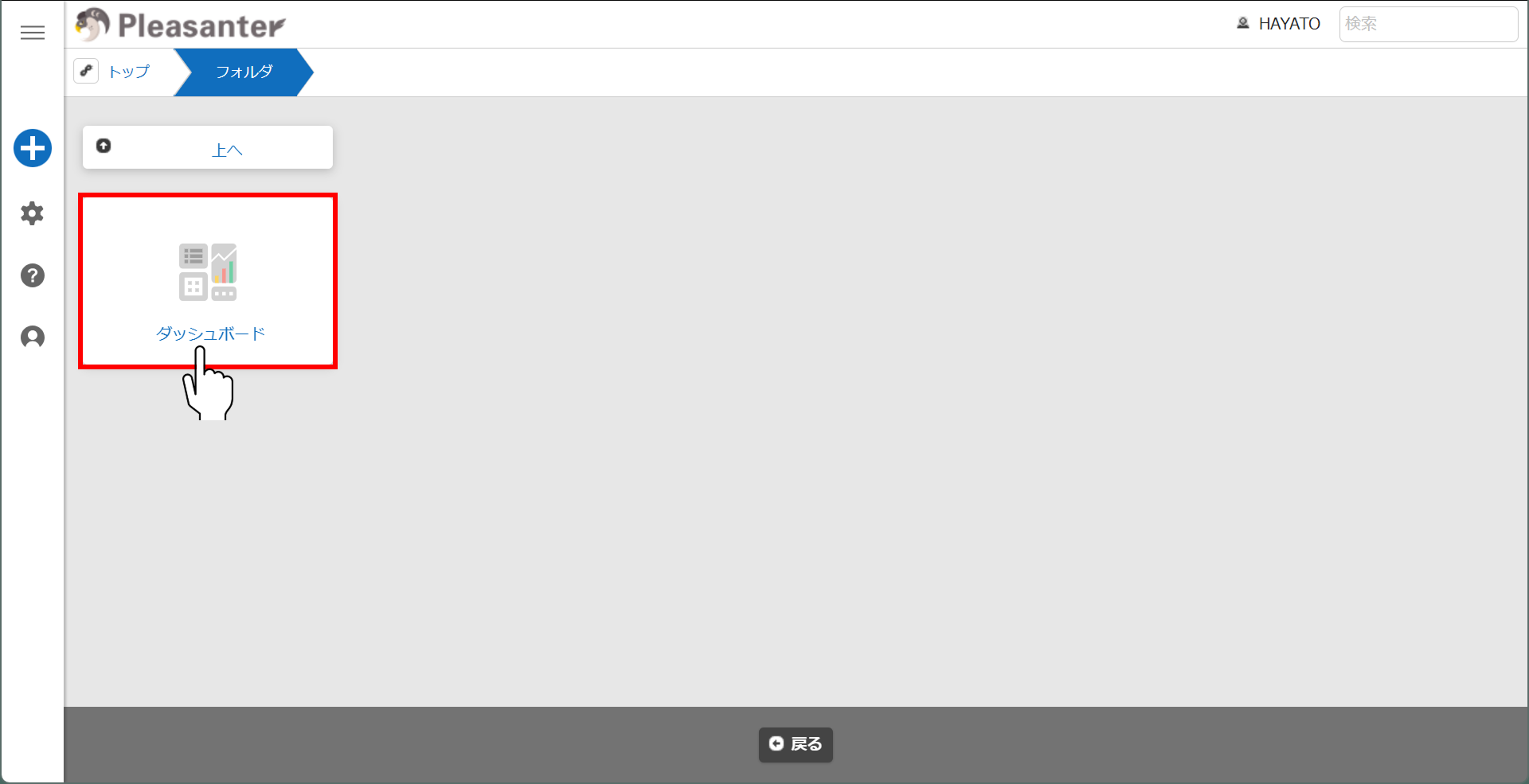
ダッシュボードを作成するためのサイトのできあがりです。
-
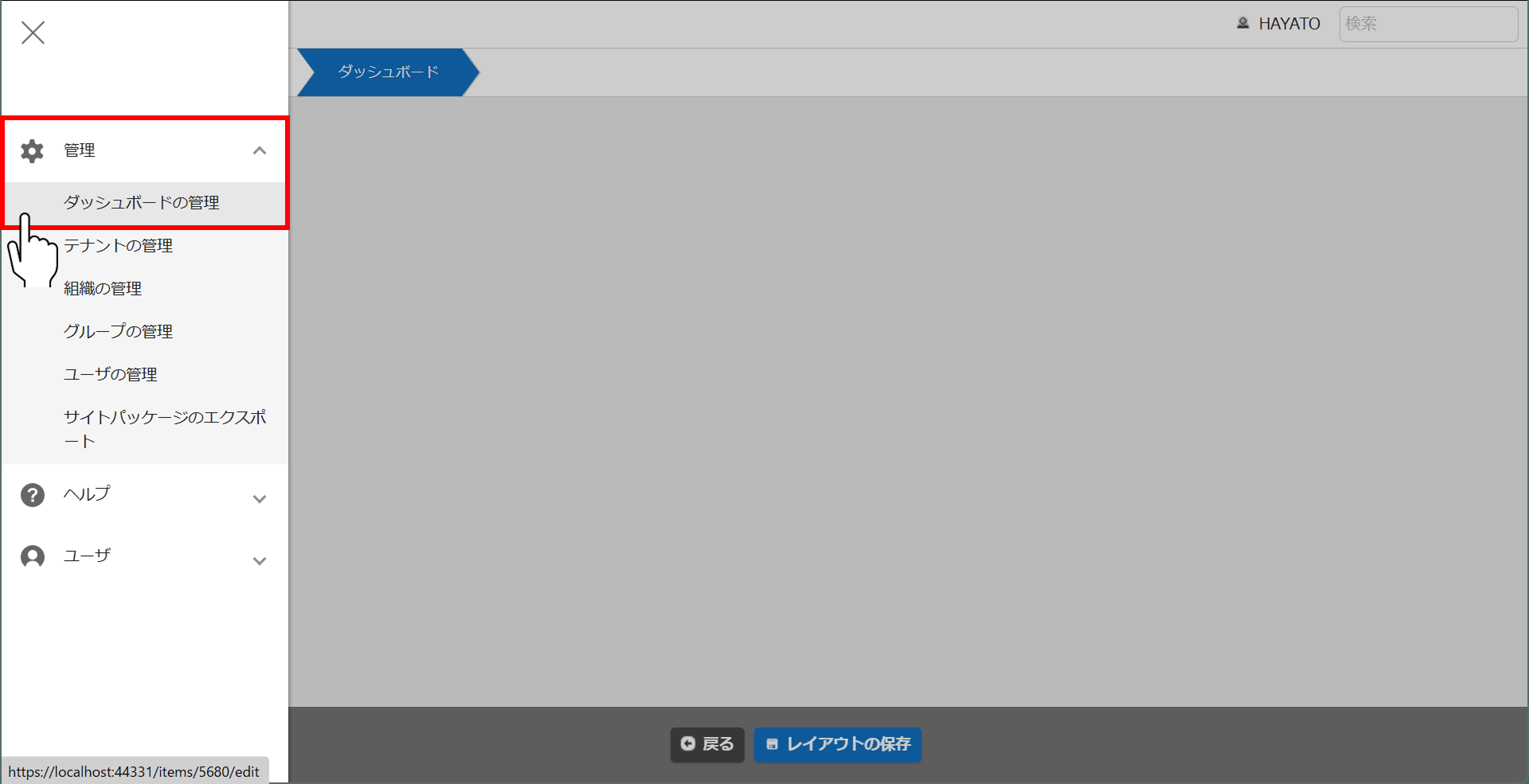
よく使うテーブルなどへのショートカットを作成できるクイックアクセスパーツを追加してみましょう。ナビゲーションメニューの「管理」-「ダッシュボードの管理」をクリックしてください。
-
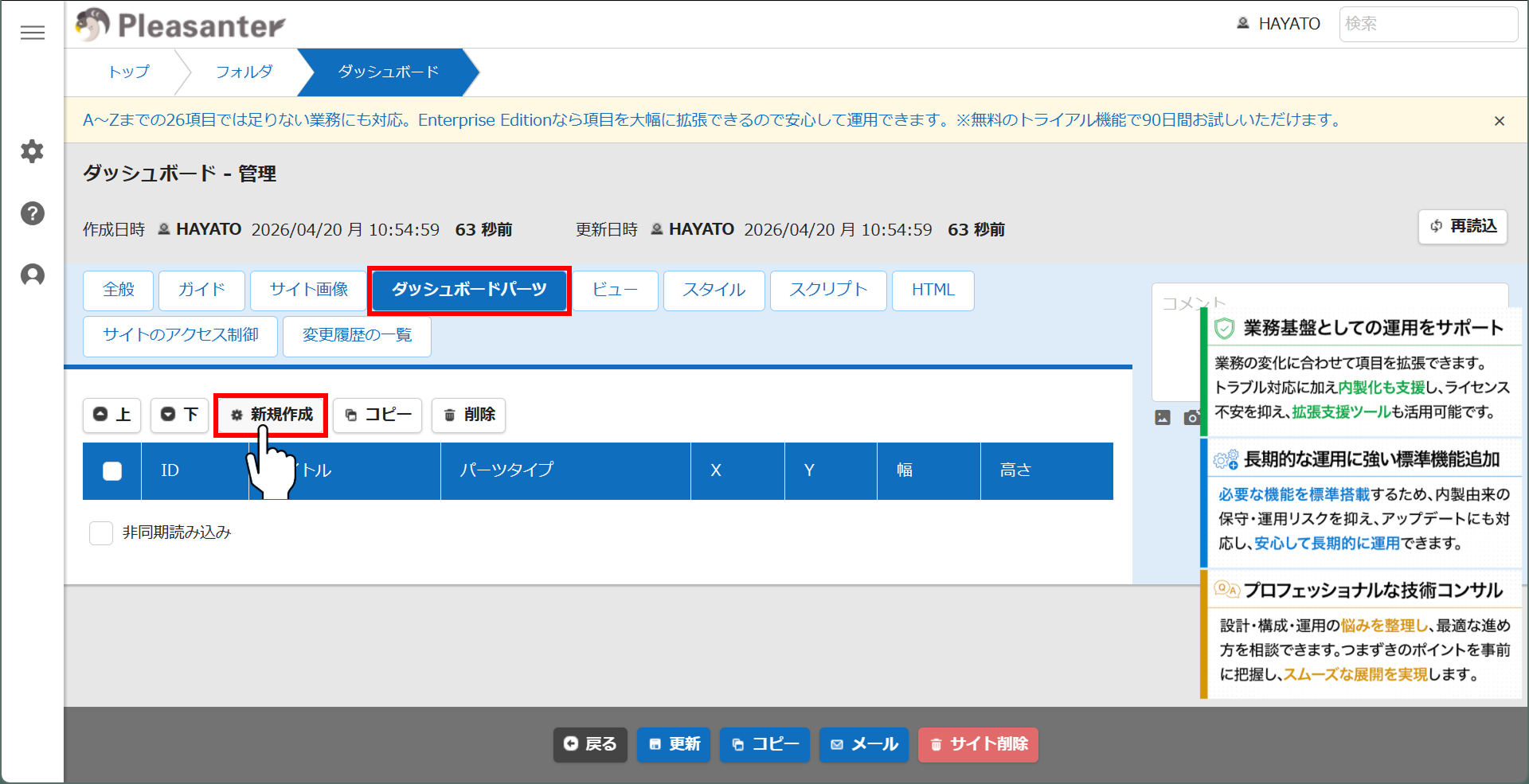
「ダッシュボードパーツ」タブをクリックし、「新規作成」ボタンをクリックします。
-
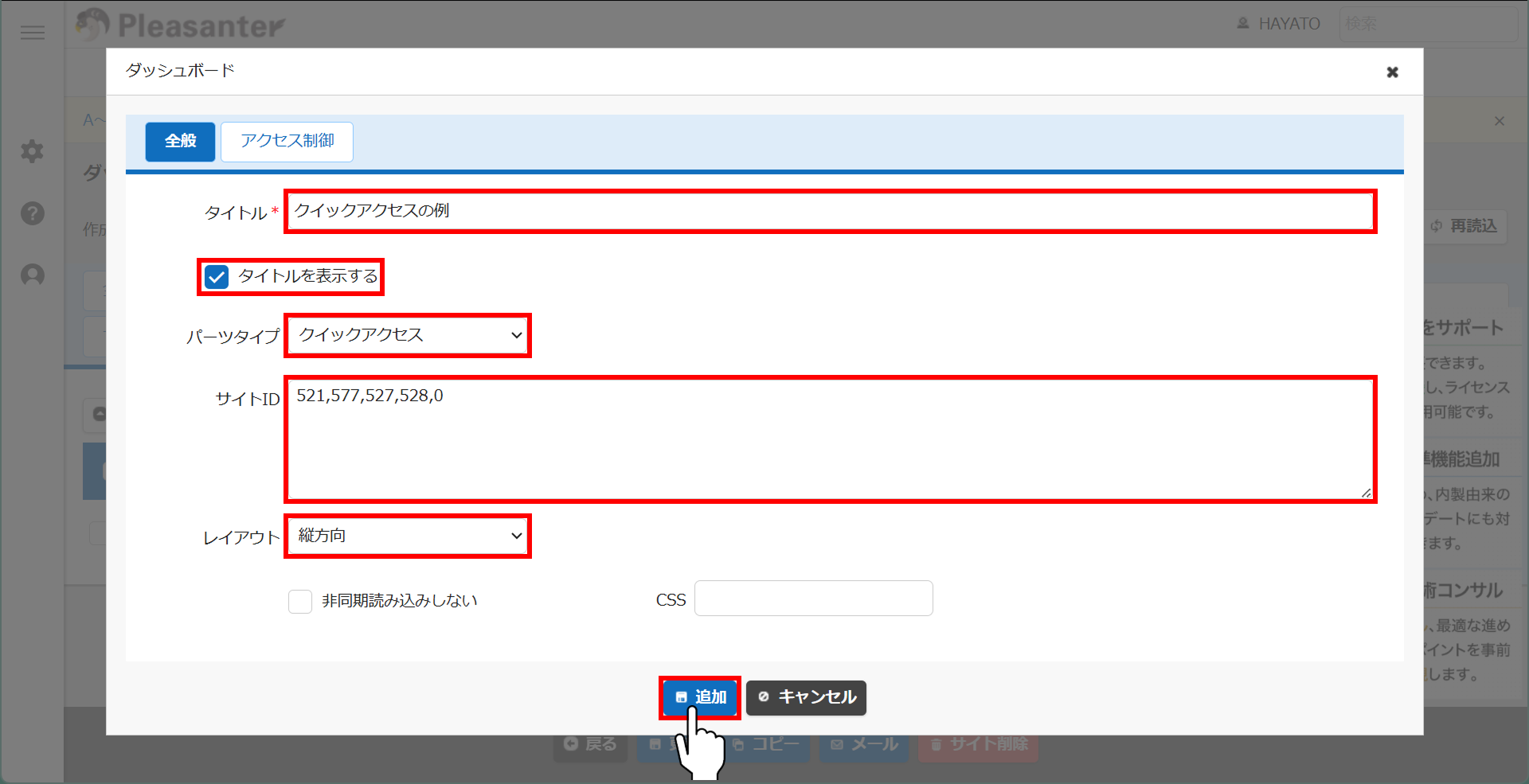
ダッシュボードダイアログが表示しますので、「全般」タブのタイトルに名称を入力し、パーツタイプはクイックアクセスを選択します。サイトIDにはクイックアクセスに表示したいサイトのサイトIDをカンマ区切りで入力します。「追加」ボタンをクリックします。
-
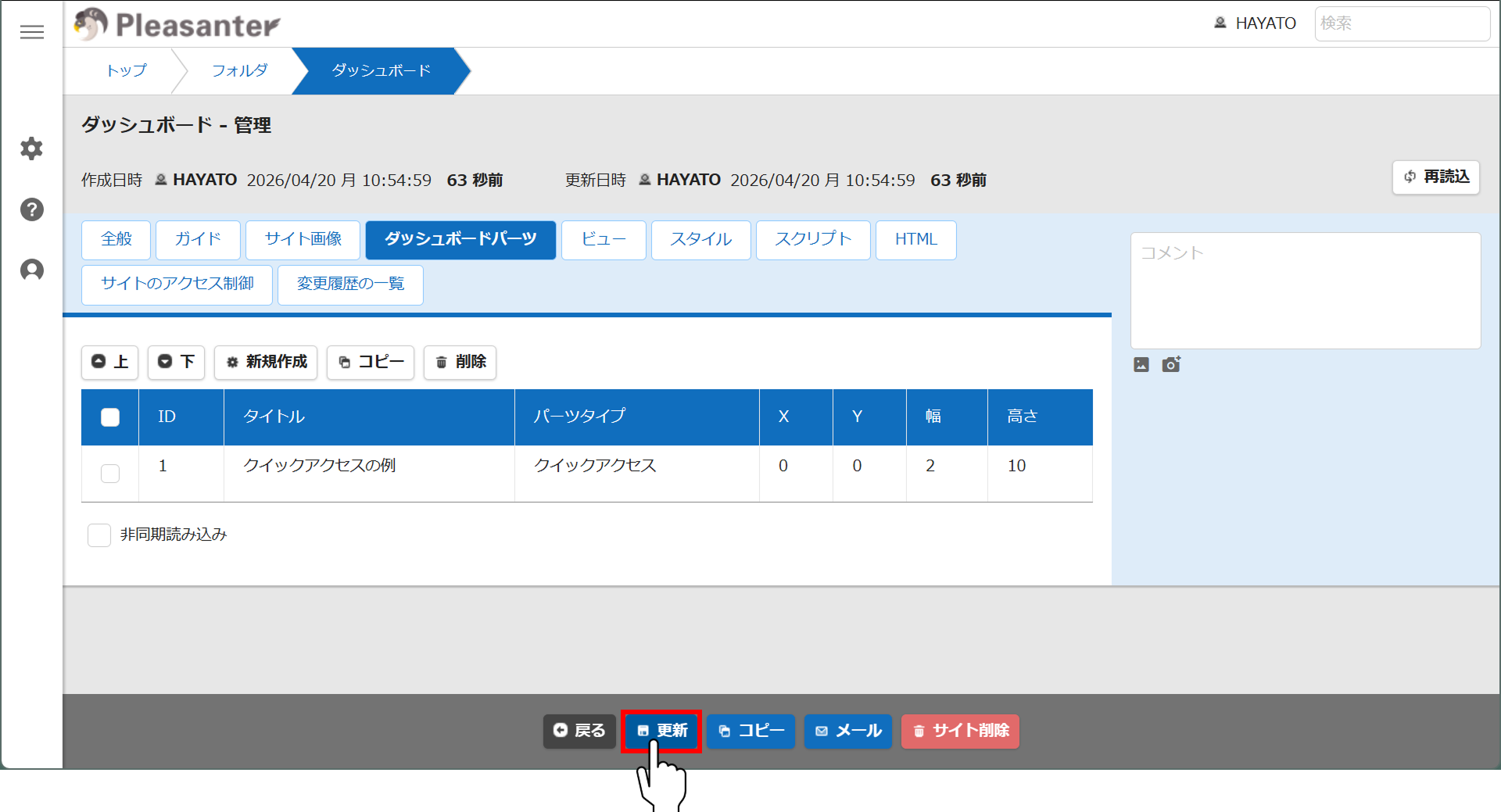
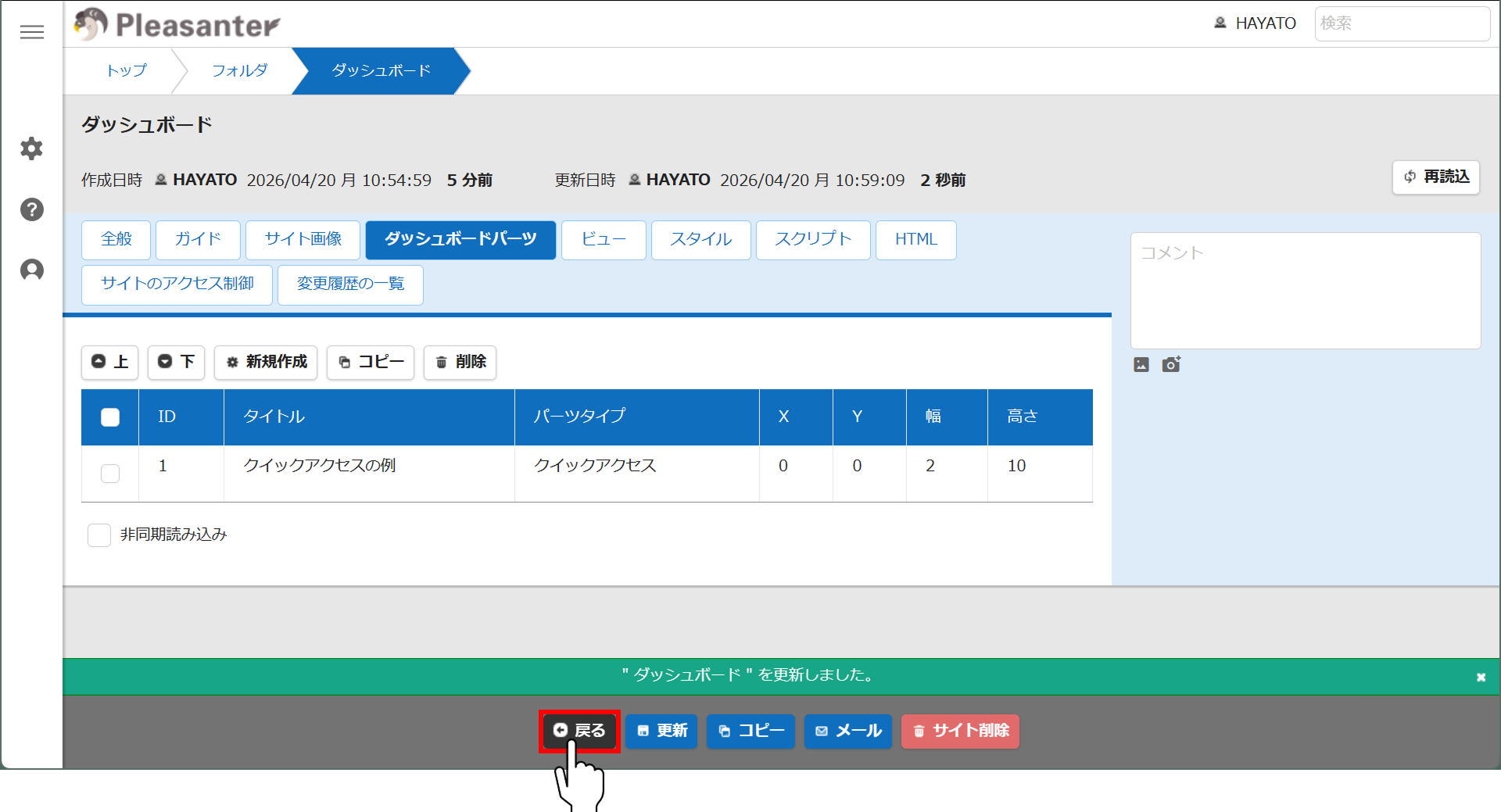
ダッシュボードパーツが追加したことを確認したら「更新」ボタンをクリックします。
-
メッセージを確認し、「戻る」ボタンをクリックします。
-
パーツにカーソルを合わせると右下に矢印アイコンが表示します。矢印アイコンにカーソルを合わせてドラッグすることでパーツサイズを自由に変更できます。サイズを決定したら、「レイアウトの保存」をクリックします。
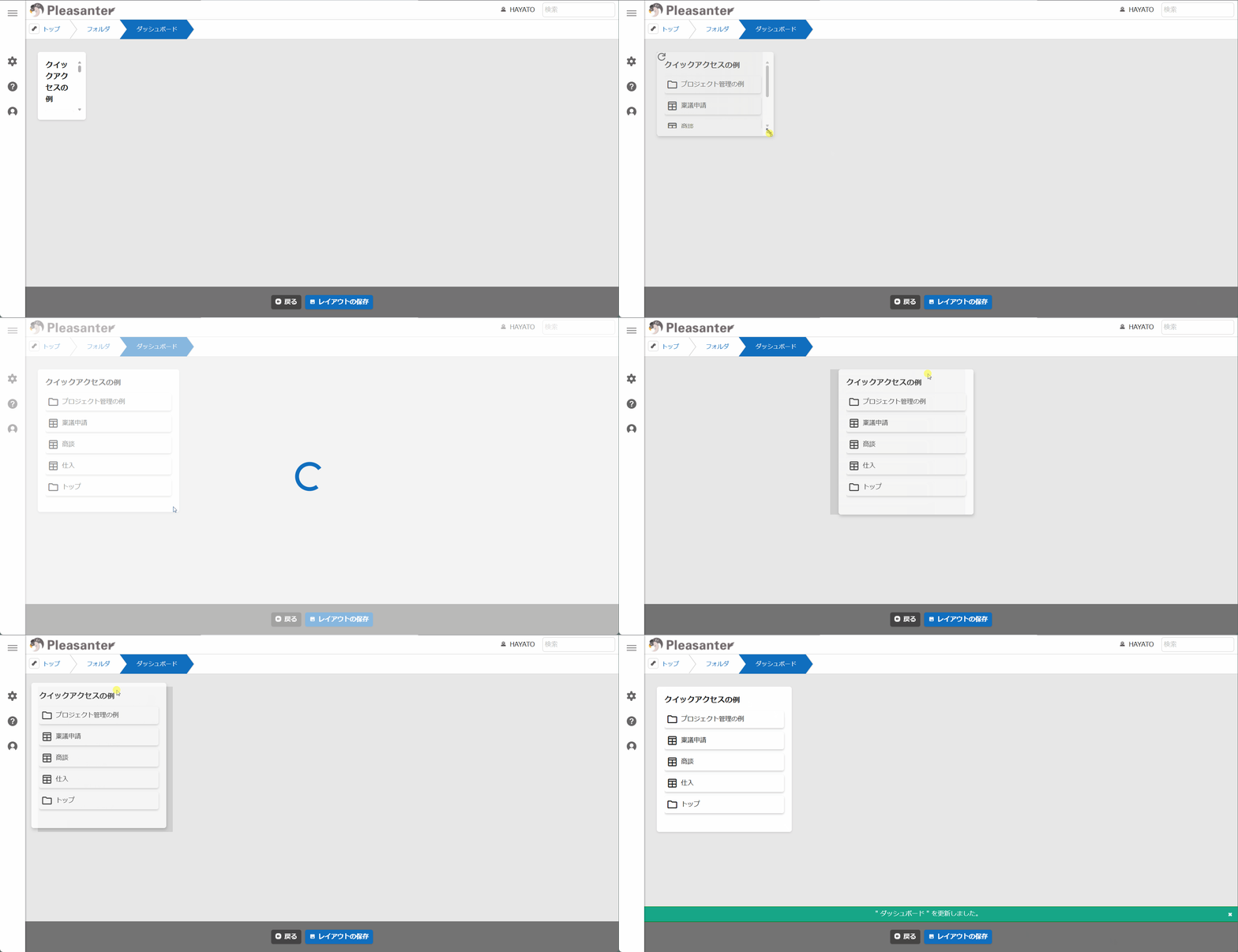
作成したダッシュボードに対してアイコンの設定やガイド表示、並び替えなどができます。詳細は下記を参照してください。
- サイト機能:パンくずリスト
- サイト機能
- サイト機能:業務アプリの新規作成(カスタムアプリ)
- サイト機能:サイトの削除
- サイト機能:サイトの新規作成
- サイト機能:サイトの並び替え
- サイト機能:サイトの移動
- サイト機能:サイトのコピー
- サイト機能:サイトをゴミ箱から削除
- サイト機能:サイトをゴミ箱から復元
- サイト機能:サイト設定の閲覧と変更
- サイト機能:ガイドの設定
- サイト機能:シンプルモード
- サイト機能:サイト画像の設定と削除
- サイト機能:サイト情報の表示の切り替え
パーツはクイックアクセスの他に、タイムライン、カスタム、カスタムHTMLが追加できます。詳細は下記を参照してください。