
概要
概要
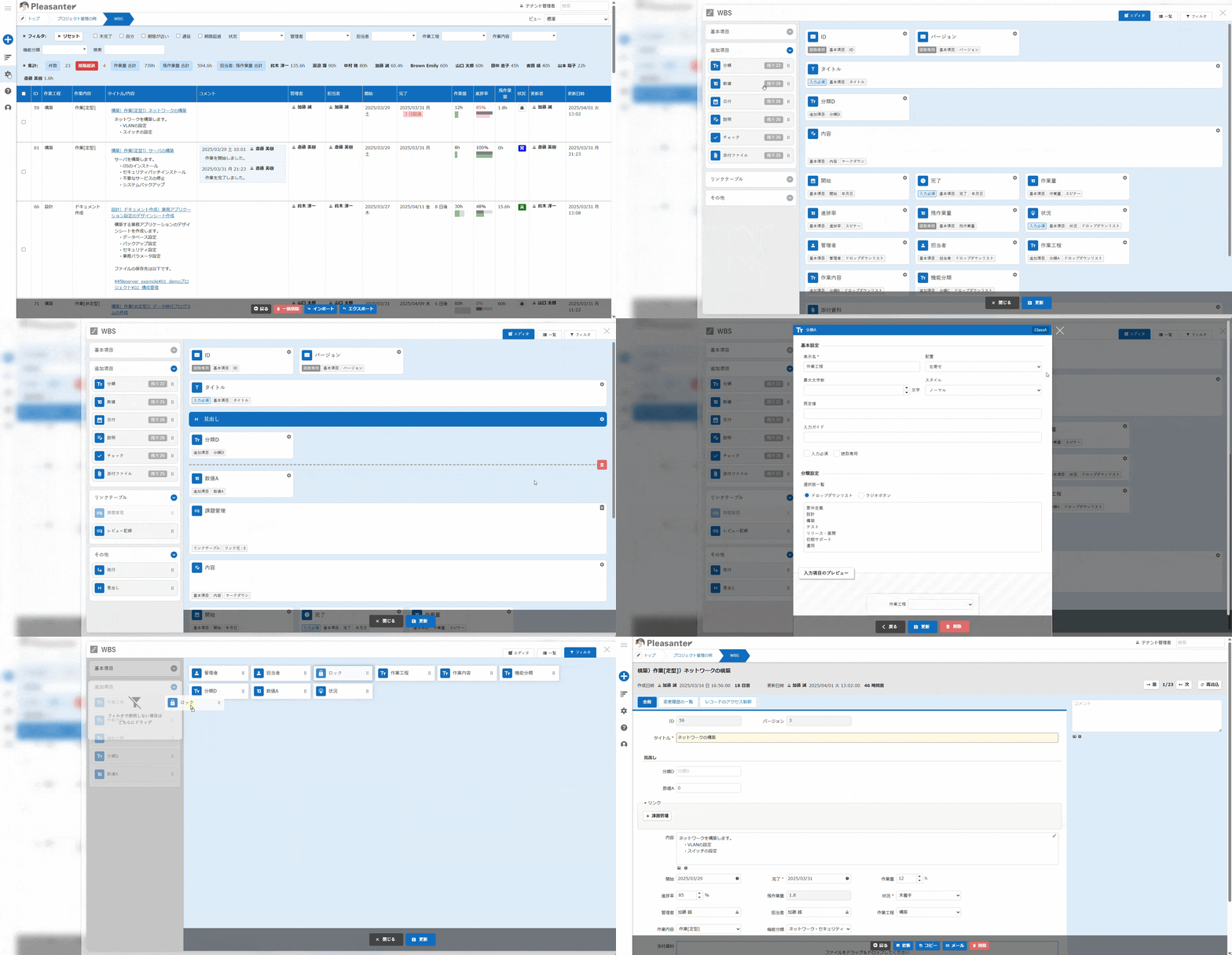
スマートデザイン画面は、プリザンターでユーザが直感的にアプリのフォームを設計できる機能です。多様な入力項目をドラッグ&ドロップで配置し、業務に適したアプリを簡単に作成できます。
制限事項
- 「cerulean」など第2世代のユーザインターフェースのテーマを選択した場合のみ使用できます。sunnyなどの旧世代のテーマでは使用できません。
- スマートフォンなどのモバイル機器等画面サイズによって使用できない場合があります。
- スマートデザイン画面では、入力フォームのレイアウトや基本的な入力制限(入力必須、読取専用、最大文字数など)の設定のみを行うことができます。その他の詳細設定を変更する場合はテーブルの管理のエディタ画面から設定を行ってください。
操作方法
- プリザンターにログイン後、対象サイトへ移動します。
- 画面左上のナビゲーションメニューの「管理」からスマートデザインをクリックします。
- 画面右側からスマートデザイン画面がスライドパネルとして表示されますので、左側の項目一覧から必要な項目をドラッグ&ドロップでフォーム上に配置します。
- 各項目の設定(表示名、基本設定など)を必要に応じて編集します。
- 各項目の配置と設定が完了したら、画面下部の「更新」ボタンをクリックして変更を保存します。
機能一覧
スマートデザイン画面には、エディタ、一覧、フィルタの3つの機能があります。これらを活用することで、業務アプリの入力フォームやデータの表示内容を直感的にカスタマイズできます。それぞれの概要は以下のとおりです。詳細については、各ページを確認してください。
| 機能名 | 概要 |
|---|---|
| エディタ | 入力フォームの各項目をカスタマイズできます。表示項目の選択、並び替え、基本設定などが可能です。 |
| 一覧 | 一覧画面で表示する項目を設定できます。表示項目の選択、並び替えが可能です。 |
| フィルタ | 一覧画面で表示するフィルタを設定できます。表示項目の選択、並び替えが可能です。 |
対応バージョン
| 対応バージョン | 内容 |
|---|---|
| 1.4.15.0以降 | 機能追加 |