
レコードのガントチャート表示
概要
テーブルに格納された「レコード」を「ガントチャート」形式で表示します。
前提条件
- 読取り権限が必要です。
- 期限付きテーブルで選択可能です。記録テーブルでは「表示」メニューに「ガントチャート」は表示しません。
操作手順
- テーブルの一覧画面を開いてください。
- 「表示」メニューを開き「ガントチャート」をクリックしてください。
表示の切り替え項目
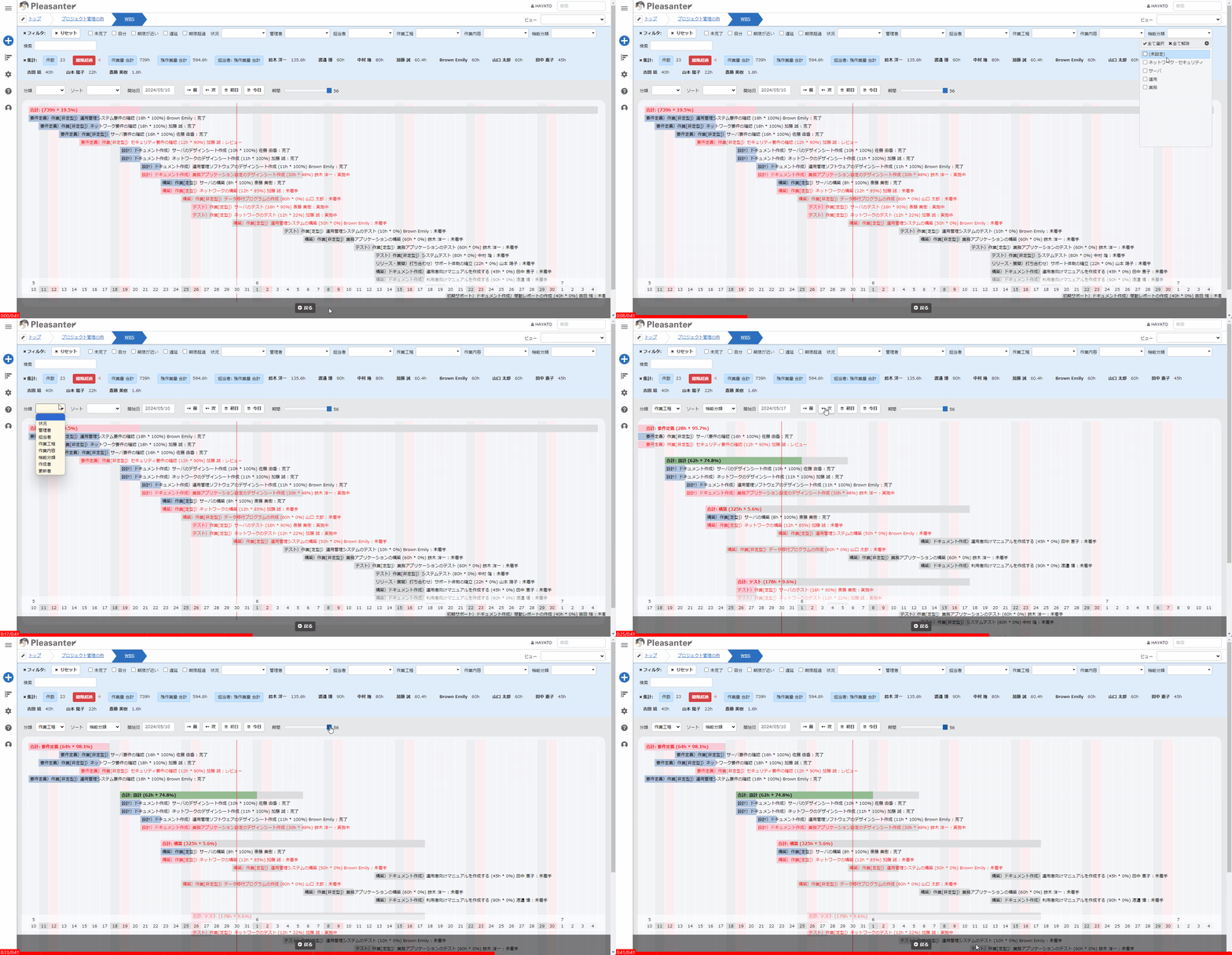
分類を指定すると状況や担当者ごとにグループ化して表示できます。ソートを指定すると指定した項目で昇順に並び替えることができます。「開始日」を指定するとでチャートの開始位置を変更することができます。「前」もしくは「次」ボタンをクリックすると7日分だけ前後に移動します。「初日」ボタンをクリックするとサイト内で「開始」が最も早く設定されているレコードを基準にして表示します。「今日」ボタンをクリックすると開始日を今日として表示します。「期間」スライダーを調整することで、チャートに表示する日数を7日から、登録されたレコードの最も先の完了日を上限とした期間で変更することができます。
チャートの表示について
- ブルー:完了
- グリーン:予定より前倒し
- ピンク:予定より遅延
レコードの操作
- レコードをクリックするとエディタ画面に遷移します。
ガントチャートの設定
ガントチャートの設定を変更することができます。この操作はサイトの管理権限が必要です。
- 対象のテーブルを開いてください。
- 「管理」メニューからテーブルの管理をクリックしてください。
- 「ガントチャート」タブを開いてください。
-
下表に従い設定を行ってください。
項目名 説明 設定方法 有効 ガントチャートの有効化/無効化を設定 チェックすることでガントチャートを有効化 進捗率を表示 各レコードの進捗率の表示を有効化/無効化する設定 チェックすることで進捗率の表示を有効化 -
画面下部の「更新」ボタンをクリックしてください。