
レコードの変更差分の閲覧
概要
1.5.9.0
エディタの「変更差分」タブで、レコードの2つのバージョンの内容を左右に並べて比較します。変更された文字は色分けして表示されるので、どの項目がどのように変わったかを確認できます。
既定では、表示しているバージョンと、その1つ前のバージョンを比較します。比較する2つのバージョンは変更できます。
制限事項
- 比較の対象は、エディタに表示される項目のうち、読取りが許可されている項目です。「項目のアクセス制御」で読取りが許可されていない項目は表示されません。
- 「バージョン」「更新者」「更新日時」は比較の対象になりません。比較しているバージョンの番号と更新者は、バージョンの選択欄の下に表示されます。
- 変更履歴が1つしかないレコードでは「比較できる前のバージョンがありません。」と表示され、比較できません。
- 「変更差分」タブでは値を編集できません。以前のバージョンの内容に戻すには「レコードの変更履歴から復元」を使用してください。
前提条件
- 「読取り権限」が必要です。
操作手順
変更差分を表示する
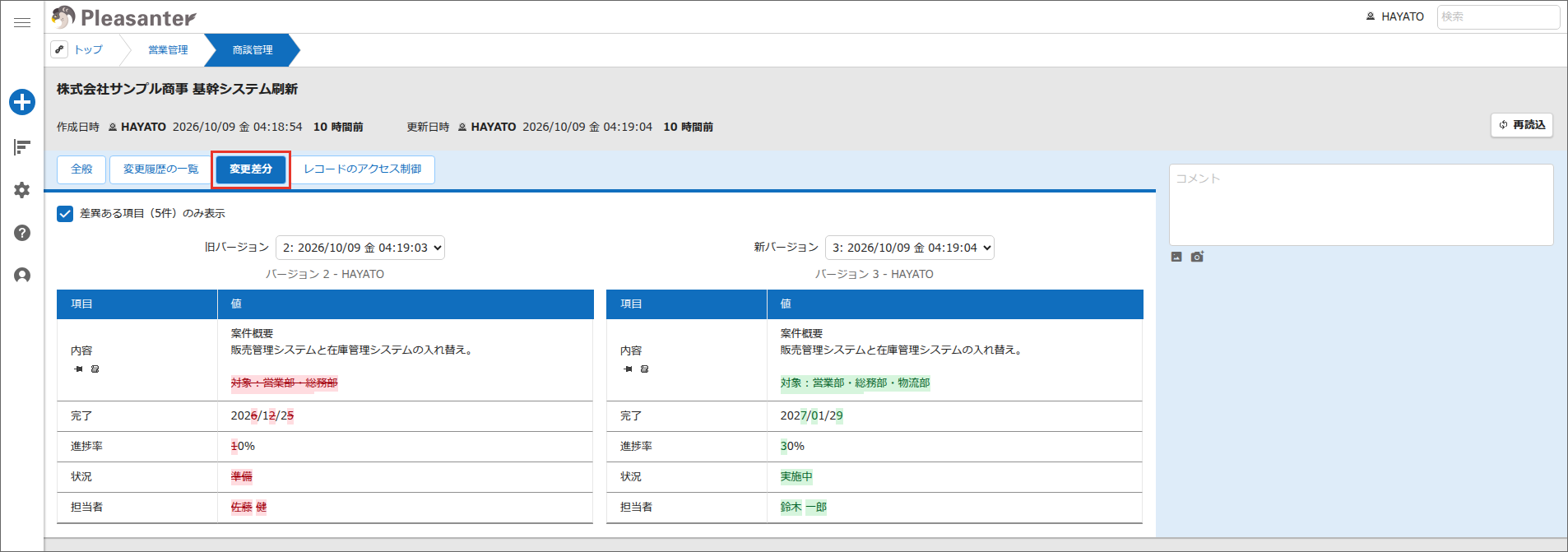
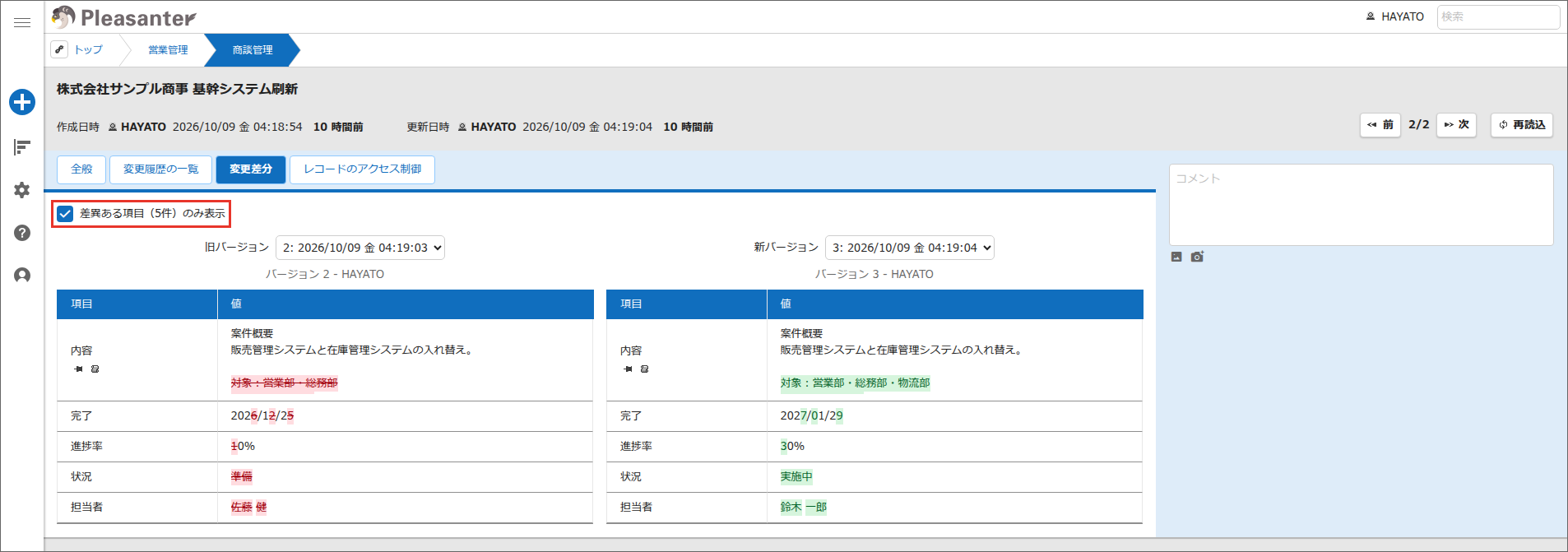
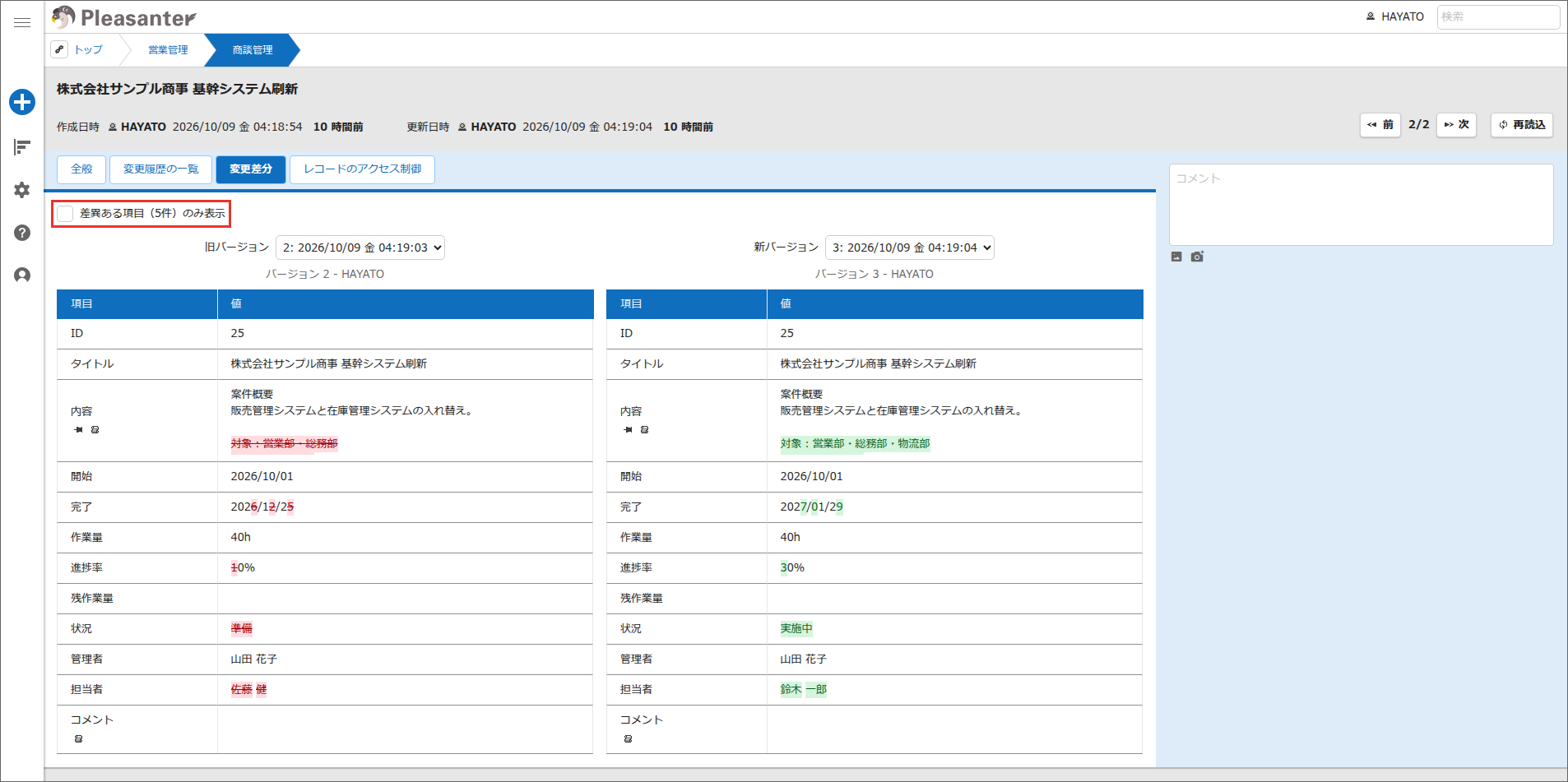
変更された文字は次のように表示されます。
| 表示する側 | 表示 |
|---|---|
| 旧バージョン | 削除された文字が赤字・取り消し線で表示 |
| 新バージョン | 追加された文字が緑字で表示 |
「レコードの変更履歴の閲覧」で変更履歴の一覧の行をクリックした場合も、「変更差分」タブが表示されます。このときは、クリックしたバージョンと、その1つ前のバージョンを比較します。
比較するバージョンを変更する
-
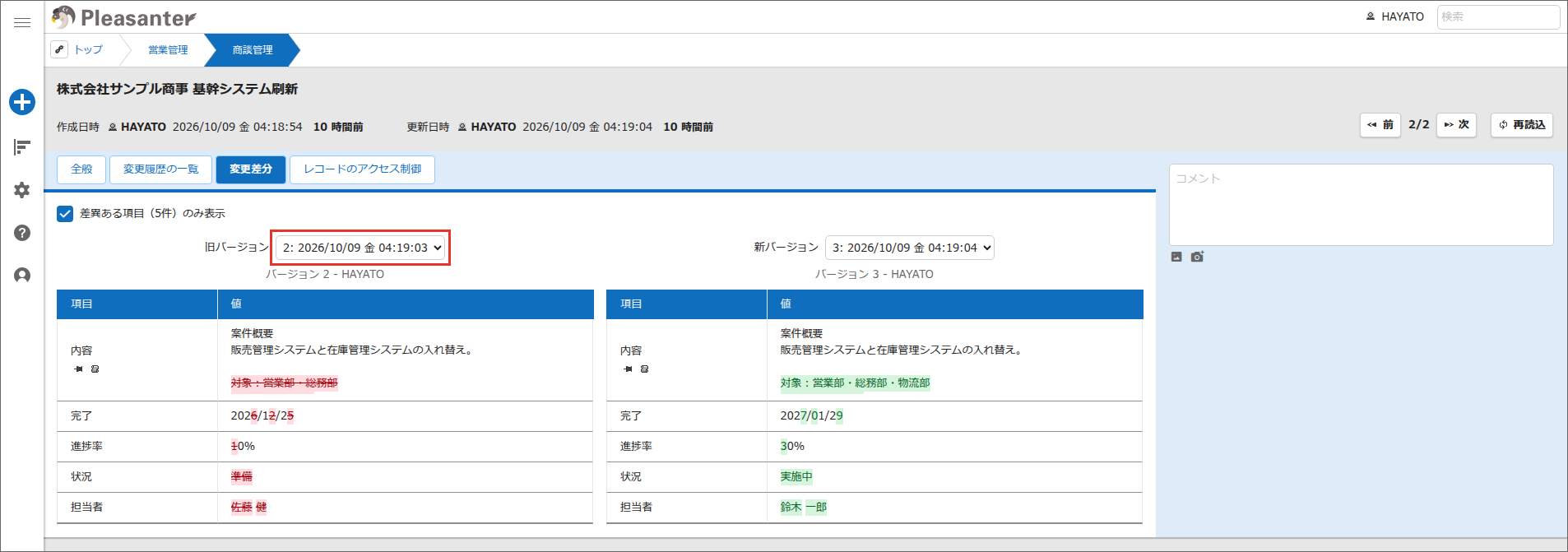
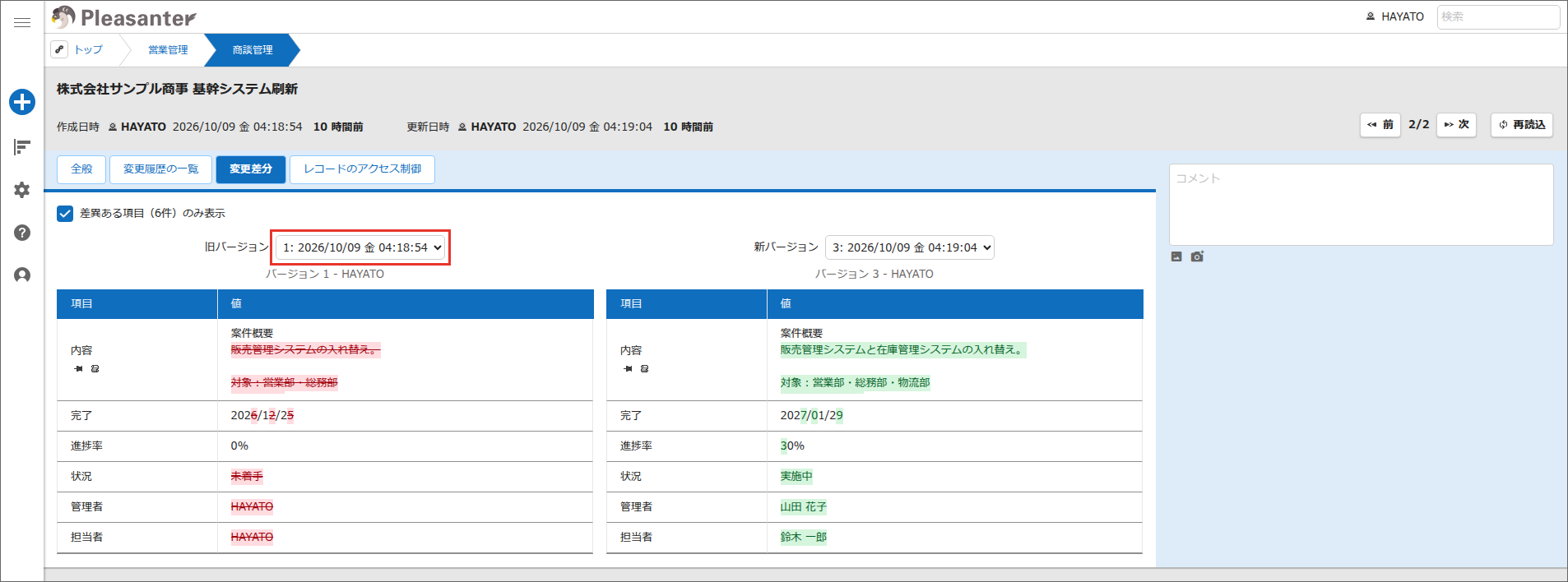
「旧バージョン」または「新バージョン」の選択欄で、比較するバージョンを選択します。選択欄には「バージョン番号: 更新日時」の形で、すべてのバージョンが新しい順に表示されます。
-
選択した2つのバージョンの比較が表示されます。
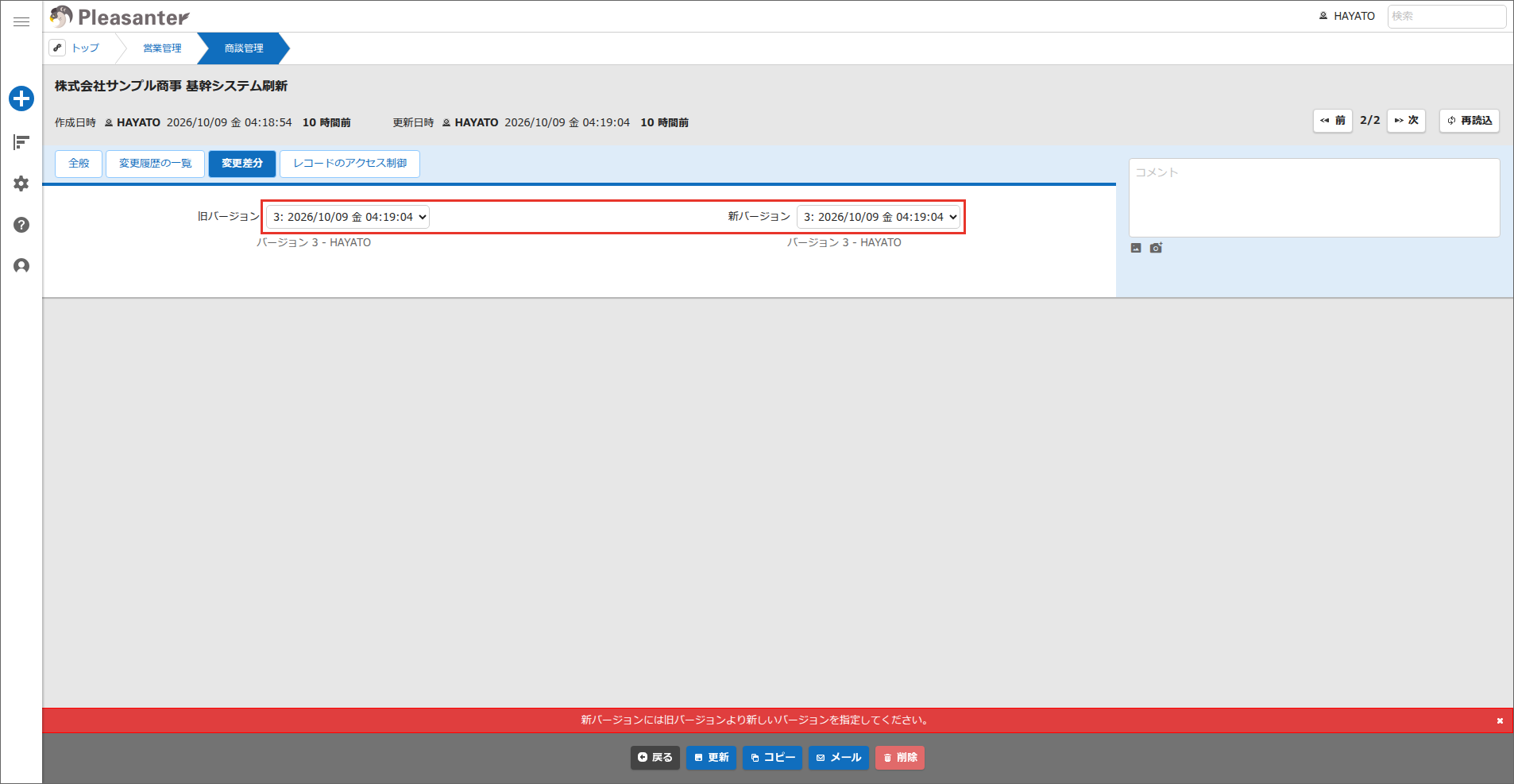
「新バージョン」には「旧バージョン」より新しいバージョンを選択します。同じバージョンや古いバージョンを選択すると、画面下部に「新バージョンには旧バージョンより新しいバージョンを指定してください。」と表示され、比較は表示されません。
変更されていない項目も表示する
既定では、変更された項目だけが表示されます。画面上部の「差異ある項目(n件)のみ表示」のチェックをオフにすると、変更されていない項目も表示されます。nには、変更された項目の数が表示されます。
変更された項目だけが表示されます。
変更されていない項目も含めて、すべての項目が表示されます。
長い値を表示する
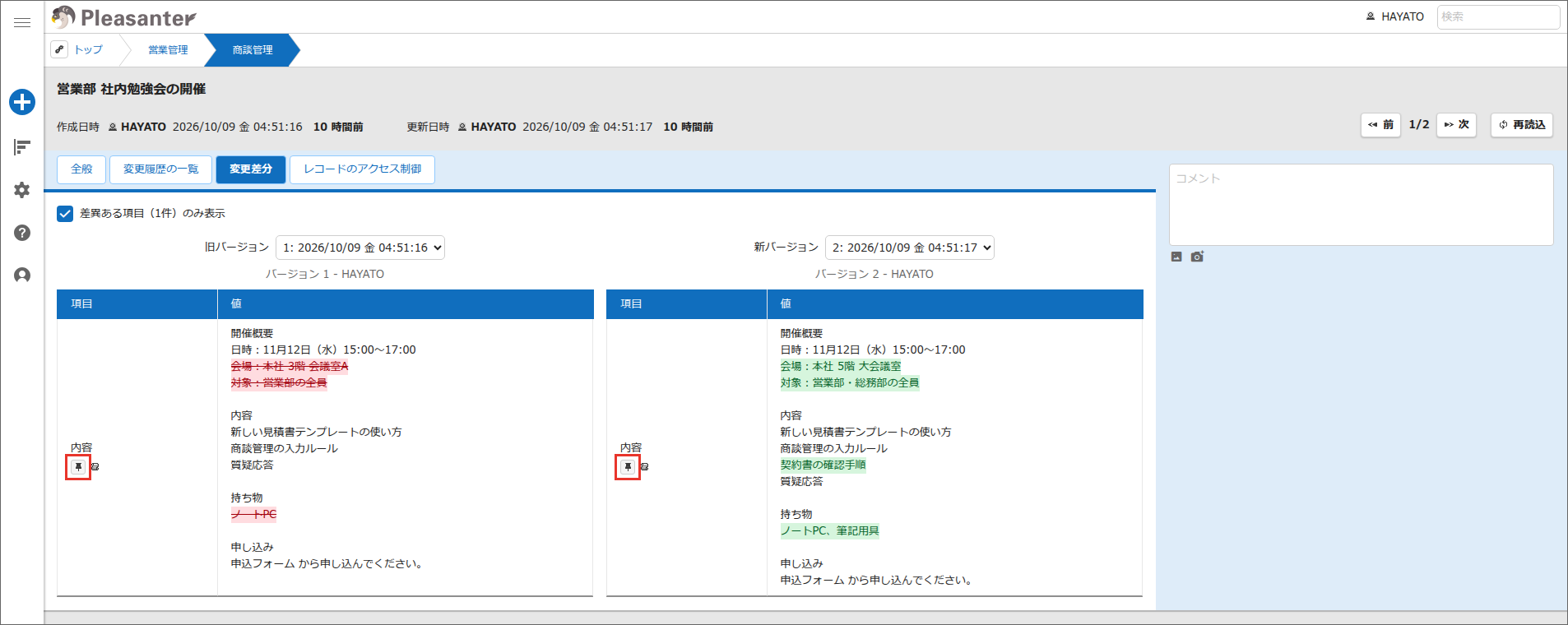
長い値は、途中までが表示されます。値にマウスポインタを重ねると、値が展開されて続きが表示されます。左右の同じ項目は、あわせて展開されます。
展開したままにするには、次のように操作します。
-
途中までしか表示されていない項目では、項目名の下に「開いたままにする」アイコンが表示されます。このアイコンをクリックします。
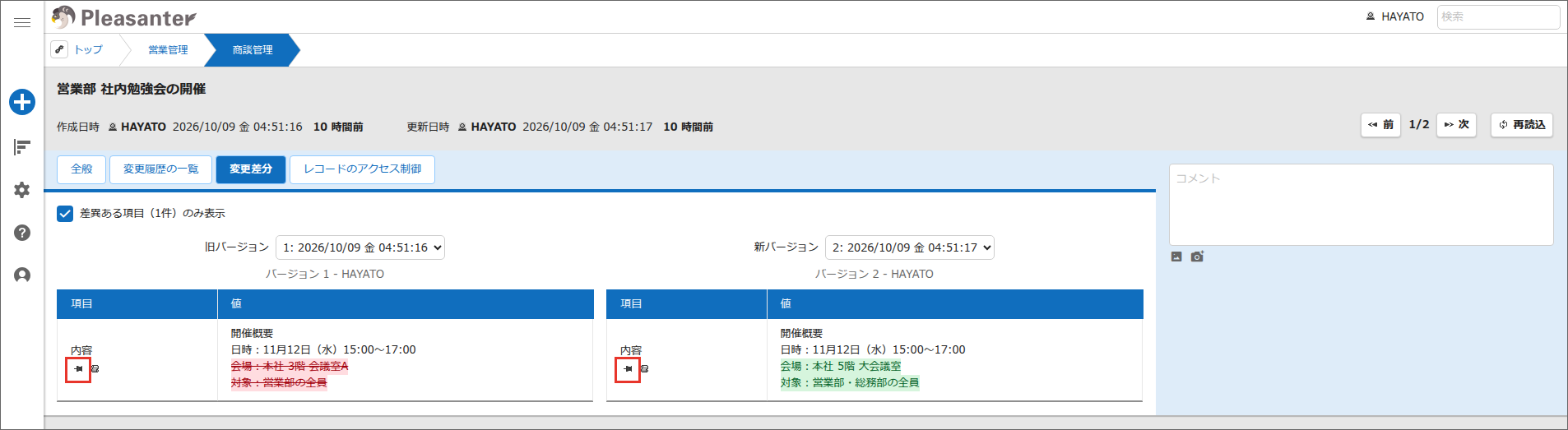
-
左右の値が展開されたままになり、値のすべてが表示されます。アイコンは押された状態の表示に変わります。元に戻すには、もう一度アイコンをクリックします。
マークダウンの項目を記法のまま比較する
「内容」などのマークダウンの項目は、既定ではマークダウンの記法を除いた文字で比較します。記法を含む入力したままの文字で比較するには、次のように操作します。
-
マークダウンの項目では、項目名の下に「レンダリング前で比較」アイコンが表示されます。「開いたままにする」アイコンが表示されている場合は、その右にあります。このアイコンをクリックします。
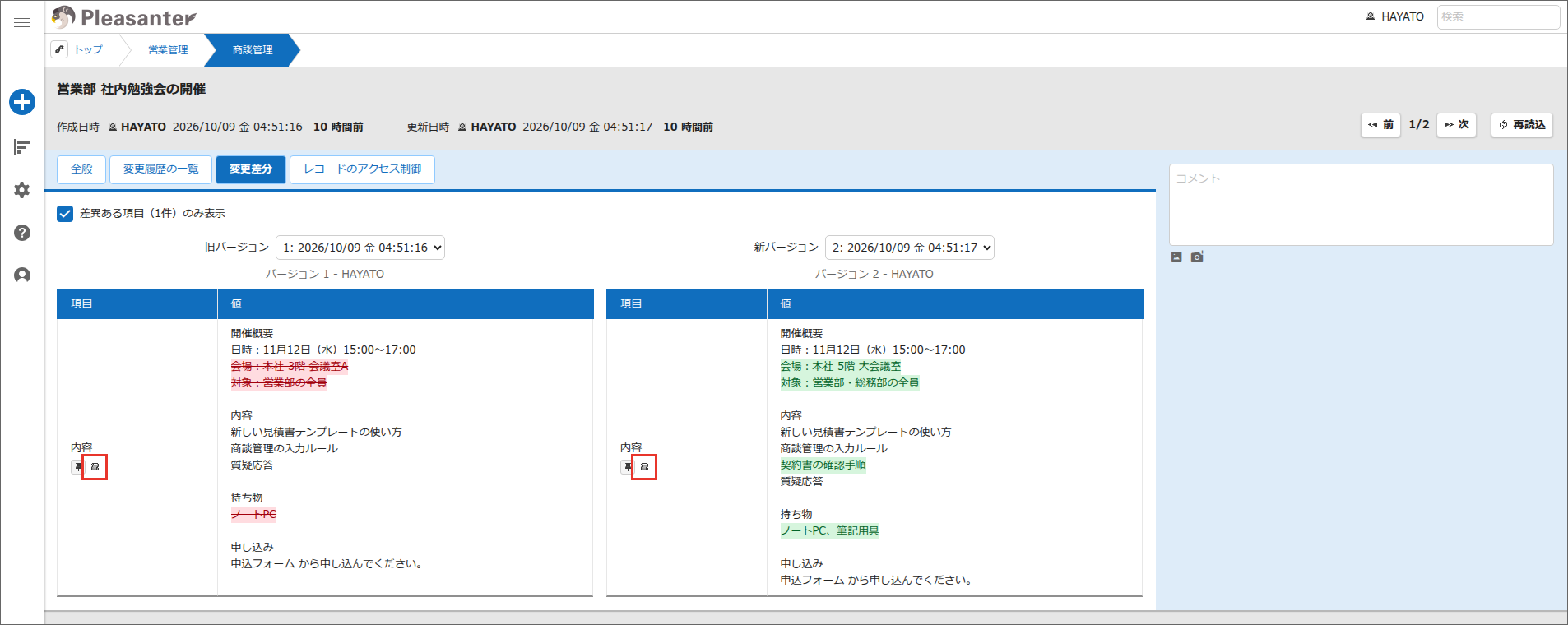
-
左右の値が、「##」や「**」などの記法を含む入力したままの文字で表示されます。元に戻すには、同じ位置の「レンダリング後で比較」アイコンをクリックします。
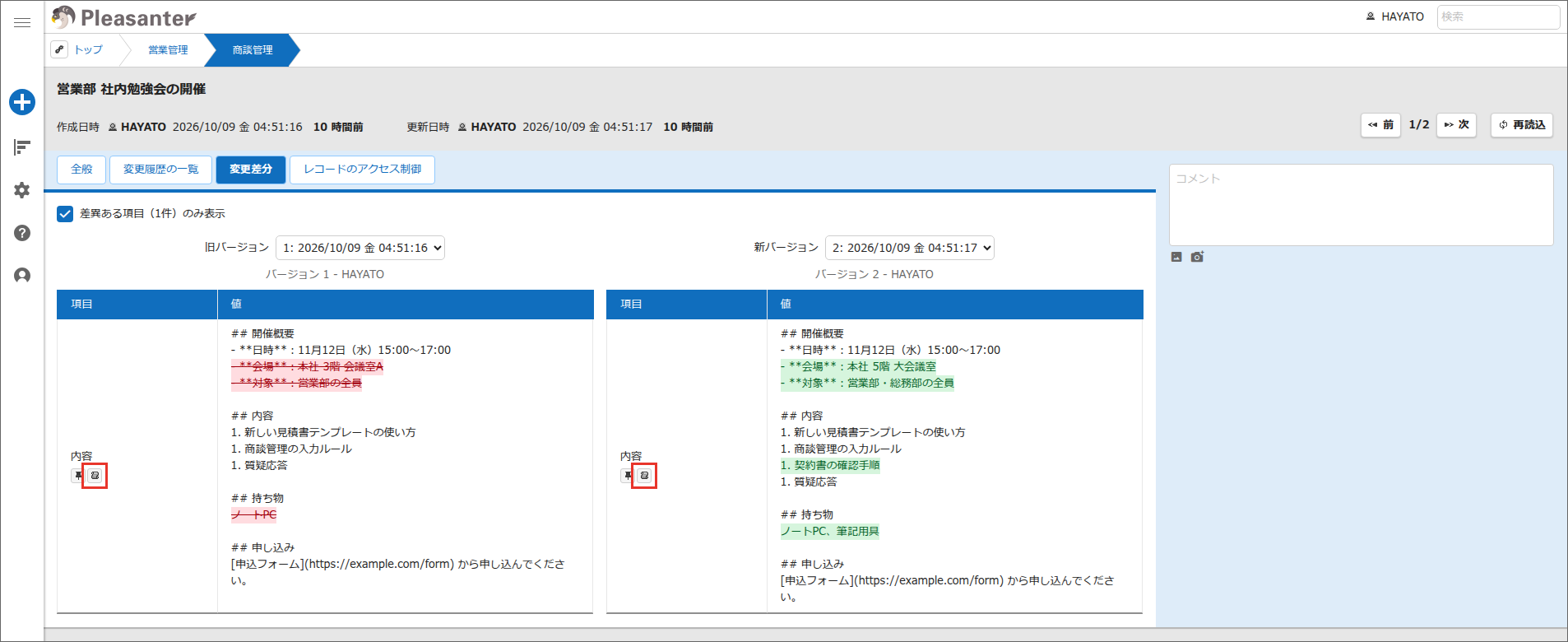
マークダウンで記述した画像は、画像として表示されます。画像をクリックすると、拡大して表示されます。
対応バージョン
| 対応バージョン | 内容 |
|---|---|
| 1.5.9.0以降 | 機能追加 |