
PURPOSE
MCP・RAGでAI連携
AI活用を加速するOSSのノーコード開発ツール
AI活用を
AIエージェントからデータを扱う、社内のデータで答えるチャットボットを作る、業務の中でAIに翻訳・要約させる、AIでアプリを作る。オープンソースのローコード開発ツール「プリザンター」は、MCPサーバを組み込み、RAGサービスやAIのAPIともつながります。自社のサーバーで動かし、社内のAIと組み合わせることもできます。
4 USE CASES
プリザンターとAIを組み合わせる4つの活用例
プリザンターの設定はJSONで書き出せ、データはAPIやMCPで読み書きでき、サーバスクリプトから外部のAPIを呼び出せます。この開かれた作りが、AIとの連携に向いています。つなぐAIは自由に選べ、社内で契約しているAIサービスも、自社で動かすAIも使えます。
USE CASE 01
1. 生成AIで業務アプリを作る(サイトパッケージ)
作りたい業務を伝えるだけで、AIがアプリの設計図を書きます。プリザンターのアプリは、フォルダやテーブル、項目、リンク、サマリやルックアップまでをまとめて「サイトパッケージ」というJSONのファイルにでき、インポートすれば同じ構成のアプリがそのまま動くからです。
- 手元のテーブルをエクスポートしたサイトパッケージを見本としてAIに渡し、作りたい業務を伝えると、AIが同じ形式でサイトパッケージを作る
- インポートすれば、テーブルや項目、一覧がそろったアプリがすぐに動く
- 「承認の欄を足して」「部署ごとに分けて」と頼めば、AIがアプリを作り直す。画面から自分で手直しもできる
USE CASE 02
2. AIエージェントからプリザンターを使う(MCPサーバ「Pleasanter MCP」)
プリザンターには、AIとつながるMCP(Model Context Protocol)サーバ「Pleasanter MCP」が組み込まれています。Claude DesktopやVisual Studio CodeなどのAIエージェントに、社内SEに頼むときのような自然なことばで話しかけるだけで、画面を開かずにプリザンターのデータを探したり、書き込んだりできます。
- 「今月受注予定の商談を一覧にして」と頼むだけで、AIがレコードを探して集計する
- 「この内容で問い合わせを登録して」「状況を完了にして」と、レコードの作成・更新・削除もことばで
- よく使う一覧(ビュー)の作成・更新・コピーや、レコードに関連するメールの送信までAIに任せられる
- テンプレートを指定して、新しいサイトを作ることもできる
- 他のMCPサーバと並べて設定すれば、AIエージェントから複数のシステムを横断して使える
設定例:AIエージェントからPleasanter MCPにつなぐ
プリザンター側は、設定ファイル McpServer.json で Pleasanter MCP を有効にし、使う人のAPIキーを発行します。AIエージェント側は、MCPサーバの設定ファイルに次の数行を書くだけです。URLにはプリザンターのMCPサーバエンドポイントを、APIキーはヘッダに入れ、値は環境変数(ここでは PLEASANTER_API_KEY)に置きます。Claude Desktop、Visual Studio Code のほか、MCPに対応した他のAIエージェントでも使えます。
{
  "mcpServers": {
    "pleasanter": {
      "command": "npx",
      "args": [
        "-y",
        "mcp-remote",
        "http://{サーバ名}/{パス}/mcp",
        "--transport",
        "http-first",
        "--header",
        "X-API-Key:${PLEASANTER_API_KEY}",
        "--allow-http"
      ]
    }
  }
}マニュアル:Claude Desktopの設定/ほかのAIエージェント/MCPの概要
すでに他のMCPサーバを設定しているときは、同じ "mcpServers" の中に "pleasanter" を書き足します。
USE CASE 03
3. サーバスクリプトからAIに翻訳・要約させる
いつもの業務の画面に、AIを組み込めます。サーバスクリプト(「サーバースクリプト」とも表記されます)の httpClient で外部のAIのAPIを呼び出し、返ってきた翻訳や要約をそのまま項目に書き込めるからです。使う人は、いつもどおりレコードを保存するだけでAIの恩恵を受けられます。
- 海外からの問い合わせを、登録と同時に日本語に翻訳して保存する
- 長い報告や議事録を要約し、一覧で要点だけを見られるようにする
- つなぐAIは自由に選べる。社内で契約しているAIサービスも、自社で動かすAIも、APIがあればそのまま使える
コード例:保存するときに本文をAIに送り、結果を項目に書き込む
レコードの本文(Body)をAIのAPIにPOSTし、返ってきた要約を説明A(DescriptionA)に書き込む例です。サーバスクリプトの条件は「作成前」と「更新前」にします。接続先のURLとAPIキーは、使うAIのAPIに合わせて書き換えます。
// 本文(Body)をAIのAPIに送り、返ってきた要約を説明A(DescriptionA)に書き込む
let data = {
    text: model.Body
}
httpClient.RequestUri = 'https://servername/api/.....';
httpClient.RequestHeaders.Add("Authorization", "Bearer " + "X2kKRHGI495Y.......");
httpClient.Content = JSON.stringify(data);
let response = httpClient.Post();
if(httpClient.IsSuccess) {
    // 返ってくるデータの形は、使うAIのAPIに合わせて取り出す
    model.DescriptionA = response;
}else{
    context.Log('Error: (' + httpClient.StatusCode + ')' + response);
}マニュアル:httpClient.Post/httpClient/model
標準機能で足りないところをスクリプトやサーバスクリプトで補う方法は、標準機能で足りないときの実現レシピに題材ごとにまとめています。AIに書かせたスクリプトも、作った方が保守することと、バージョンアップのたびに動作を確かめることは同じです。
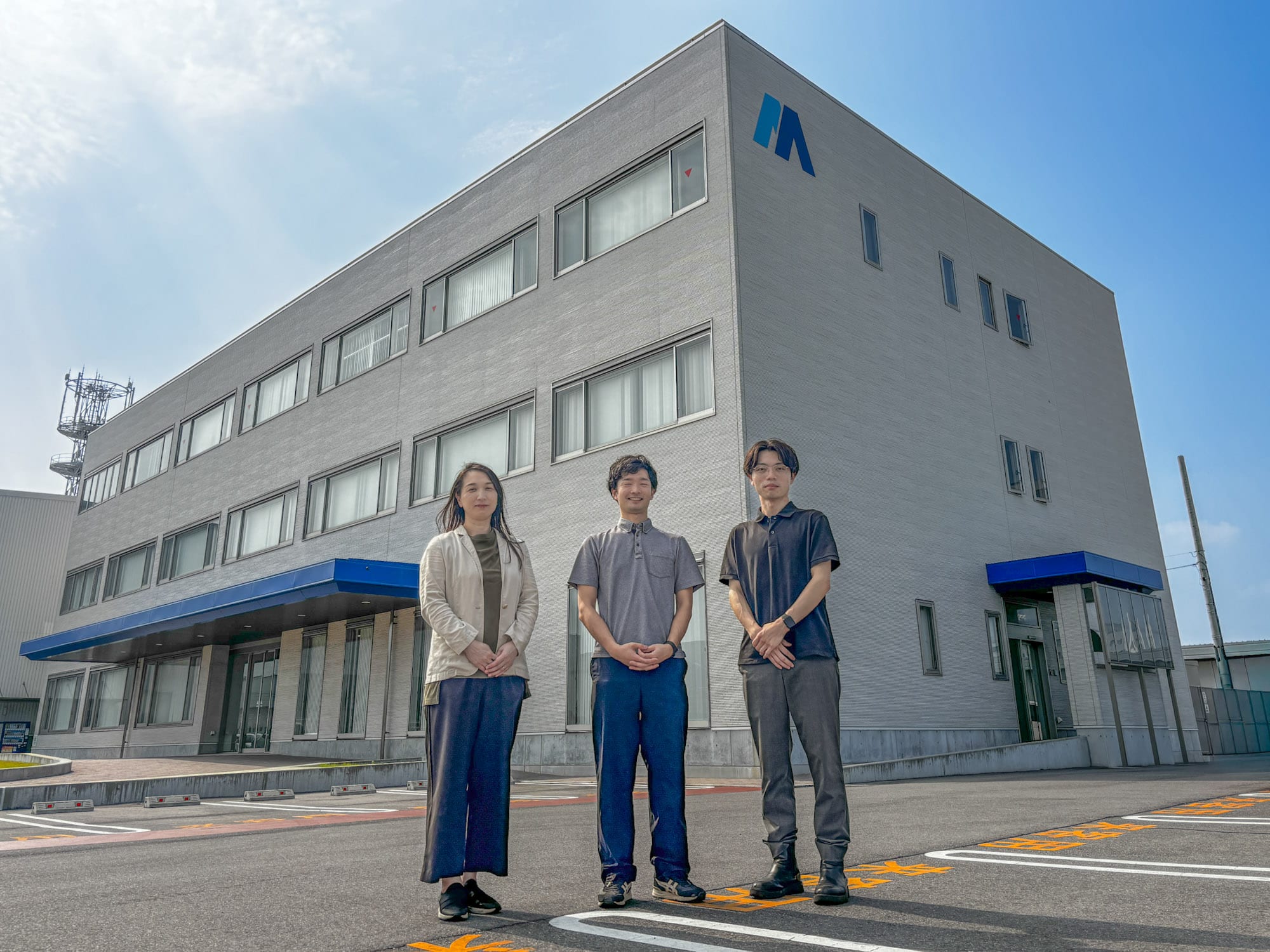
先行して導入したチームでは、少なく見積もっても月間約18時間の業務削減につながりました。
USE CASE 04
4. RAG連携で、社内データに答えるチャットボットを作る
プリザンターにためた業務データを、そのままAIの知識にできます。RAG(検索拡張生成)は、生成AIが社内のデータから関連する情報を探して答えるしくみで、プリザンターはテーブルのレコードをRAGサービスへ自動で受け渡します。
GOVERNANCE
AIからの操作を、記録して管理できる
「AIに社内のデータを触らせて大丈夫か」という情報システム部門の問いに、プリザンターは記録と制御のしくみで応えます。
-
使う人ごとのAPIキー
APIキーはユーザごとに発行するので、AIエージェントはそのユーザとしてプリザンターにアクセスします。
-
MCPログ
Pleasanter MCPへのリクエストとレスポンスを、データベースに記録できます。いつ・どのユーザが・どのツールを使い・どこから操作したかを、特権ユーザが「MCPログ」の画面で絞り込んで確かめ、CSVに書き出せます。
-
読み取り専用モード
設定ひとつで、AIからはデータを読むだけにできます。登録や更新、削除などの書き込みはブロックされるので、まずは参照だけで始めるといった段階的な導入ができます。
-
レートリミット
一定時間内のリクエスト回数や同時に実行する数を、APIキーごとに制限できます。
-
RAGにも権限どおりに
RAG連携で書き出す文書は、レコードを更新したユーザの権限で作られ、そのユーザが見られない項目は空欄になります。
マニュアル:MCPの運用/MCPログ/McpServer.json
PRIVATE AI
社内のAIとつないで、データを社外に出さずに使う
プリザンターは、日本国内で開発されているオープンソースのローコード開発ツールです。自社のサーバーや自社で契約したクラウドで動かせるので、AIに渡すもとのデータを自社で管理できます。さらに、つなぐAIも自社の環境に置けば、業務データを社外に出さずにAIを使えます。
- RAG連携の接続先は自由に指定できます。社内に立てたDifyにつなげば、ナレッジベースも社内に置けます
- サーバスクリプトの httpClient は、社内で動かしているAIのAPIも呼び出せます
- プリザンターは初期設定ではAPIの呼び出し回数に上限がないので、AIエージェントやRAGで回数を気にせずデータを活用できます
- Community Editionは、利用者の人数や期間の制限なく無料で使え、商用利用もできます
Pleasanter MCPはバージョン1.5.2.0から、RAG連携は1.5.8.0から使えます。
HOW TO CHOOSE
AIと連携するOSSを選ぶときに見る点
業務アプリの基盤をAIと連携させるときは、MCPやRAGに対応しているかのほかに、どこで動かすか、データを外に出さずに使えるか、AIからの操作を管理できるか、費用とライセンスを確かめておきます。オープンソース(OSS)のプリザンターの場合は次のとおりです。
| 見る点 | プリザンターの場合 |
|---|---|
| 自社のサーバーで動かせるか | 自社のサーバー(オンプレミス)にも、自社で契約したクラウドにも構築できます。MCPサーバ「Pleasanter MCP」はプリザンター本体に組み込まれており、設定ファイル McpServer.json で有効にすると使えます。RAG連携も、設定ファイル AiConnect.json で有効にする標準の機能です(マニュアル:McpServer.json) |
| データを外に出さずにAIと使えるか | 業務データは、自社の環境に置いたプリザンターのデータベースにあります。データを渡す先は、自社で選んだAIだけです。RAG連携の接続先は自由に指定でき、サーバスクリプトからは社内で動かすAIのAPIも呼び出せるので、つなぐAIも自社の環境に置けば、業務データを社外に出さずに使えます(社内のAIとつないで使う) |
| どのAIとつながるか(MCP・RAG・API) | MCP:MCPに対応したAIエージェントやコードエディタから、データの検索・登録・更新・削除ができます。RAG:2つのRAGサービスと自動で連携でき、ほかのRAGサービスにはマークダウンファイルでデータを渡せます。API:サーバスクリプトの httpClient から、APIを持つAIサービスを呼び出せます(MCP/RAG連携/サーバスクリプト) |
| AIからの操作の管理 | APIキーはユーザごとに発行し、AIエージェントはそのユーザとしてアクセスします。Pleasanter MCPへの操作はMCPログに記録でき、読み取り専用モードで書き込みを止めたり、レートリミットでAPIキーごとの回数を制限したりできます(AIからの操作を、記録して管理できる) |
| 費用 | Community Editionは、利用者の人数や期間の制限なく無料で使え、商用利用もできます。Pleasanter MCP・RAG連携・サーバスクリプト・APIは、どれもCommunity Editionで使えます。つなぐAIやRAGサービスの利用料は、それぞれの使い方と契約によって別にかかることがあります(拡張とAI連携) |
| ライセンス | Community EditionはGNU AGPLv3です。画面から設定するスクリプト・サーバスクリプト・スタイルは「データ」として扱われ、ソースコードの開示義務は生じません。APIで連携する外部のシステムに、AGPLのコピーレフトの効力は及びません。本体のソースコードを書き換えたものを第三者に配布する場合や、ネットワーク経由で第三者にサービスとして提供する場合は、改変した部分を含むソースコードをAGPLのもとで提供する義務が生じます。Enterprise Editionは商用ライセンスです(マニュアル:AGPLに関するFAQ集) |
| 導入の手間と相談先 | インストーラを使うと、最新のバージョンを自動でダウンロードし、データベースの接続先などの設定ファイルを自動で設定します。プリザンターは日本国内で開発・サポートしており、開発元に質問できる有償の年間サポートサービス(年額420,000円〜)があります。MCP・RAGの検証を計画から進めたい場合は技術支援サービス(生成AI・PoC支援)を、構築を任せたい場合は認定パートナーを選べます(ダウンロードから、AIエージェントにつなぐまで) |
価格・動作環境・セキュリティの機能を含めた基本的な事実は、プリザンターの基本情報に、出典のページと合わせて載せています。
FOR SYSTEM INTEGRATORS
システム開発会社・ソフトウェア会社の方へ:お客様の業務データにAIを組み合わせる基盤に
お客様の業務データにAIを組み合わせる案件を、プリザンターを基盤に組み立てられます。業務アプリはノーコードで素早く作り、AIとの連携はMCP・RAG連携・サーバスクリプトの標準の機能でつなぐので、作り込む部分を小さくできます。
- オープンソースなので、お客様の環境(オンプレミスや自社で契約したクラウド)に構築して提供できます
- 認定パートナーになると、プリザンターの導入支援やユーザーサポートを自社のサービスとして提供できます
- MCP・RAGの検証を計画から進めたい場合は、開発元の技術支援サービス(生成AI・PoC支援)を使えます
DOWNLOAD & INSTALL
ダウンロードから、AIエージェントにつなぐまで
自社のサーバーで、無料のCommunity Editionを入れ、Pleasanter MCPでAIエージェントにつなぐまでの流れです。
-
サーバーを準備する
事前準備として、.NETとデータベース(SQL Server・PostgreSQL・MySQLのいずれか)をインストールします(FAQ:動作環境や推奨スペック)
-
インストーラで入れる
インストーラを起動し、表示される指示に沿ってインストール先やデータベースの接続先を入力します。プリザンターの最新のバージョンは、インストーラが自動でダウンロードします。手順はOSや置き場所ごとにあります(マニュアル:インストーラでのインストール)
-
MCPを有効にして、AIエージェントにつなぐ
McpServer.json の Enabled を true にしてプリザンターを再起動し、使う人のAPIキーを[ユーザ]の[API設定]で発行します。AIエージェント側には、MCPサーバのエンドポイントとAPIキーを設定します(マニュアル:Pleasanter MCPを使う)
RAG連携を使う場合は、AiConnect.json で機能を有効にし、テーブルの管理の[AI連携]タブで連携先を設定します(マニュアル:RAG連携)。インターネットにつながないサーバーには、ダウンロードセンターから取得したファイルを置いてインストールできます。
ほかの始め方
- サーバーを用意する前に操作を確かめる:60日間無料のデモ環境。メールアドレスの登録だけで始められ、Pleasanter MCPも試せます
- Enterprise Editionを試す:自社に構築したCommunity Editionの環境で、90日間の無料トライアルを使えます
-
AI連携をデモ環境で試してみませんか?

プリザンターとAI連携のよくある質問
無料で使えますか?
オープンソースのCommunity Editionは、利用者の人数や期間の制限なく無料で使え、商用利用もできます。本番で安心して運用するための年間サポートサービスは有償です。
年間サポートサービス
どのAIサービスとつながりますか?
Pleasanter MCPは、Claude DesktopやVisual Studio Codeのほか、MCPに対応したAIエージェントから使えます。RAG連携はDifyとOpenAIに自動で連携し、ほかのRAGサービスにはマークダウンファイルでデータを渡せます。サーバスクリプトからは、APIを持つAIサービスを呼び出せます。
MCPとRAG連携は、どう使い分けますか?
MCPは、AIエージェントからプリザンターを操作するしくみです。自然なことばで頼むと、AIエージェントがPleasanter MCPを通してレコードを探したり、登録・更新したりします。RAG連携は、テーブルのレコードをRAGサービスへ自動で受け渡し、社内のデータに答えるチャットボットの知識にするしくみです。データを扱う作業をAIに任せるならMCP、ためた記録をもとにAIに答えさせるならRAG連携、と組み合わせて使えます。
マニュアル:AI連携
RAG連携では、どのデータをどの形で渡しますか?
テーブルごとに連携先を設定し、どの項目をどんな書式で渡すかを「連携フォーマット」で決めます。レコードを作成・更新・削除すると連携先に自動で反映され、すでにあるレコードは「同期」でまとめて渡せます。書き出す文書はレコードを更新したユーザの権限で作られ、そのユーザが見られない項目は空欄になります。
マニュアル:RAG連携
オープンソース(OSS)で、社内向けのチャットボットを作れますか?
はい。プリザンターのCommunity Editionは無料で使え、RAG連携(1.5.8.0から)で、FAQや問い合わせの対応履歴、社内規程などのレコードをRAGサービスに渡せます。質問に答えるチャットボットはRAGサービスの側で作り、プリザンターは答えのもとになる業務データを最新に保つ役を受け持ちます。RAGサービスを社内に立てれば、データを社外に出さずに作れます。
RAG連携で、社内データに答えるチャットボットを作る
業務データはAIの事業者に渡りますか?
データを渡す先は、自社で選んだAIだけです。MCPではAIエージェントが、RAG連携では設定した連携先が、サーバスクリプトでは呼び出したAPIが受け取ります。社内で動かすAIやRAGサービスを連携先にすれば、データを社外に出さずに使えます。
AIからの操作はどう管理できますか?
AIエージェントは、APIキーを発行したユーザとしてアクセスします。Pleasanter MCPへの操作はMCPログに記録でき、読み取り専用モードやレートリミットで使い方を絞れます。RAG連携で書き出す文書は、レコードを更新したユーザの権限で作られます。
Pleasanter MCPを運用する
社内で動かしているAIとつなげますか?
はい。RAG連携の接続先は、社内に立てたDifyなどを指定できます。サーバスクリプトの httpClient からは、社内のAIのAPIを呼び出せます。プリザンター自体もオンプレミスで動かせます。
オンプレミスで使えるノーコード・Webデータベース
どのバージョンから使えますか?
Pleasanter MCPは1.5.2.0から、レコードの作成と削除は1.5.3.0から、テンプレートを指定したサイトの作成とRAG連携は1.5.8.0から使えます。サーバスクリプトの httpClient は1.2.16.0からあります。
Pleasanter MCPを使う
お役立ちコンテンツ
プリザンター(Pleasanter)をより便利に活用するための学習・サポート情報をまとめています。
初心者から運用担当者まで、実践に役立つノウハウや事例をご紹介。
-

お悩み解決動画
皆さまからお寄せいただいたプリザンターのお悩みを動画で解決します。
-

関連ブログご紹介
プリザンターに関連したバラエティに富んだブログ記事の新着をお届けします。
-
ユーザマニュアル
はじめて触る方向けの基本説明からカスタマイズに必要な開発者向け情報まで。