
HANDS-ON SLIDES
はじめてのアプリ作成ガイド
プリザンターでのノーコード開発。「案件管理」のアプリを作りながら、プリザンターの基本を画面の写真で 1 枚ずつ学べます。
はじめに
このハンズオンでは、「案件管理」で使うアプリをプリザンターで作り、業務に合わせて手直ししながらデータを管理するまでの手順を学びます。終えると、基本的な業務アプリを作って運用を始めるための知識が身につきます。
画面の見方
赤い枠で囲んだところを押してください。番号の付いた枠は、番号の順に入力・操作します。写真は押すと大きく表示されます。キーボードの左右の矢印でも、前後の 1 枚に送れます。
画面の写真は、プリザンター 1.5.8.1(Community Edition)で撮影しています。お使いの版によって、画面やボタンの名前が少し違うことがあります。写真に写っている会社名・数値などは、説明のための架空のものです。
デモ環境でもお試しいただけます
プリザンターを入れていなくても、60日間無料のデモ環境で手を動かしながら進められます。デモ環境のお申し込みでメールアドレスを登録すると、「プリザンター デモ環境のご利用について」という題名のメールが届きます。メールに書かれている URL を開き、管理者の ID とパスワードでログインしてください。デモ環境には、4 章の集計・グラフを試せる見本のテーブル(「商談管理の例」「プロジェクト管理の例」)も用意されています。
1. サイトの作成
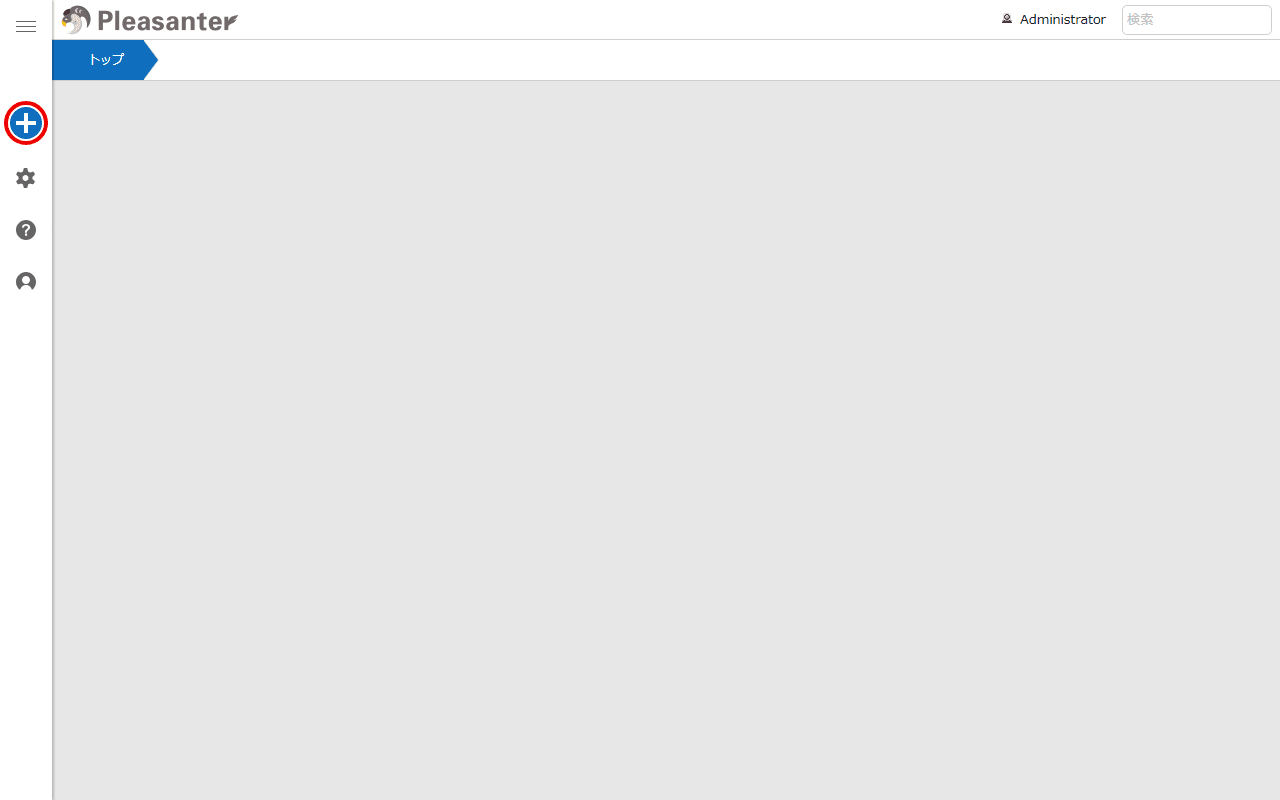
【フォルダの作成】新規作成を押す
トップの画面で、画面の左の「+」(新規作成)を押します。
はじめてログインしたときは、トップにスタートガイドの欄が出ます。右上の「×」で閉じられます。
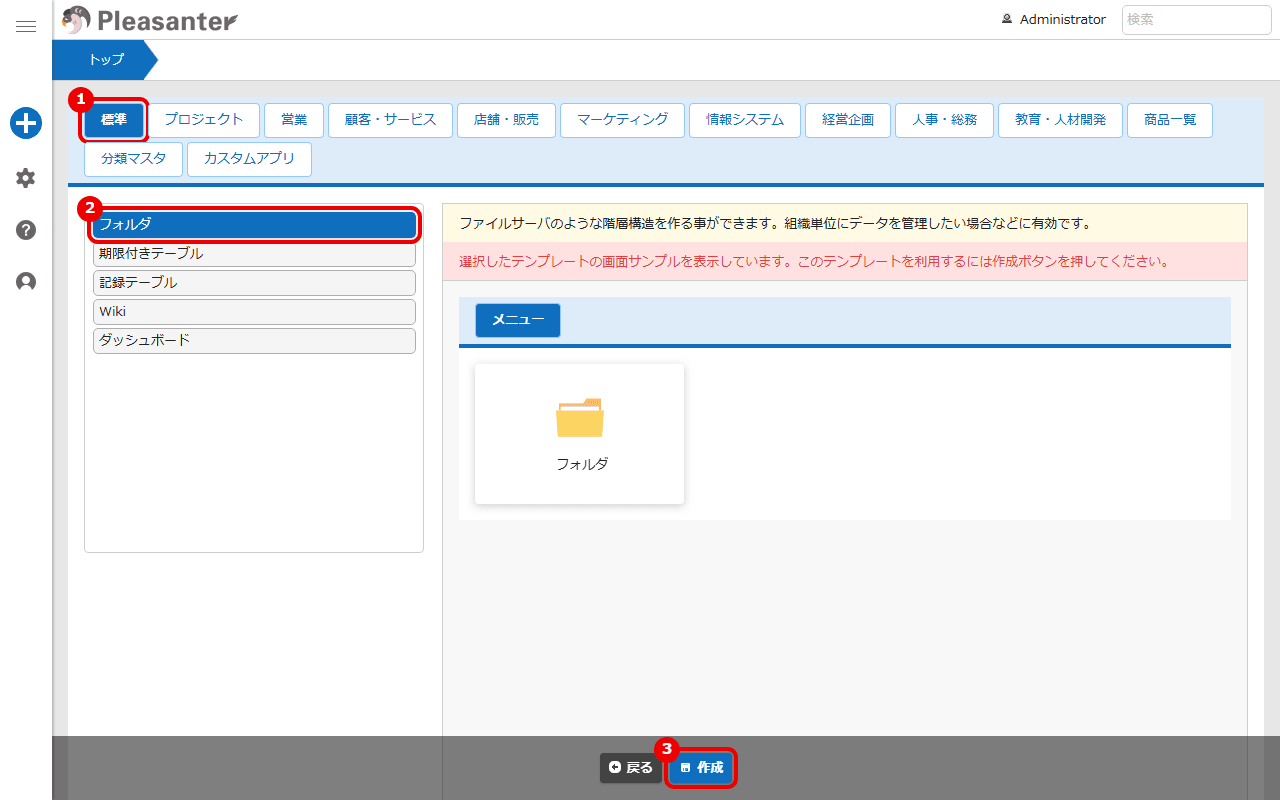
「フォルダ」を選んで作成する
①「標準」のタブで ②「フォルダ」を選び、③ 画面の下の「作成」を押します。
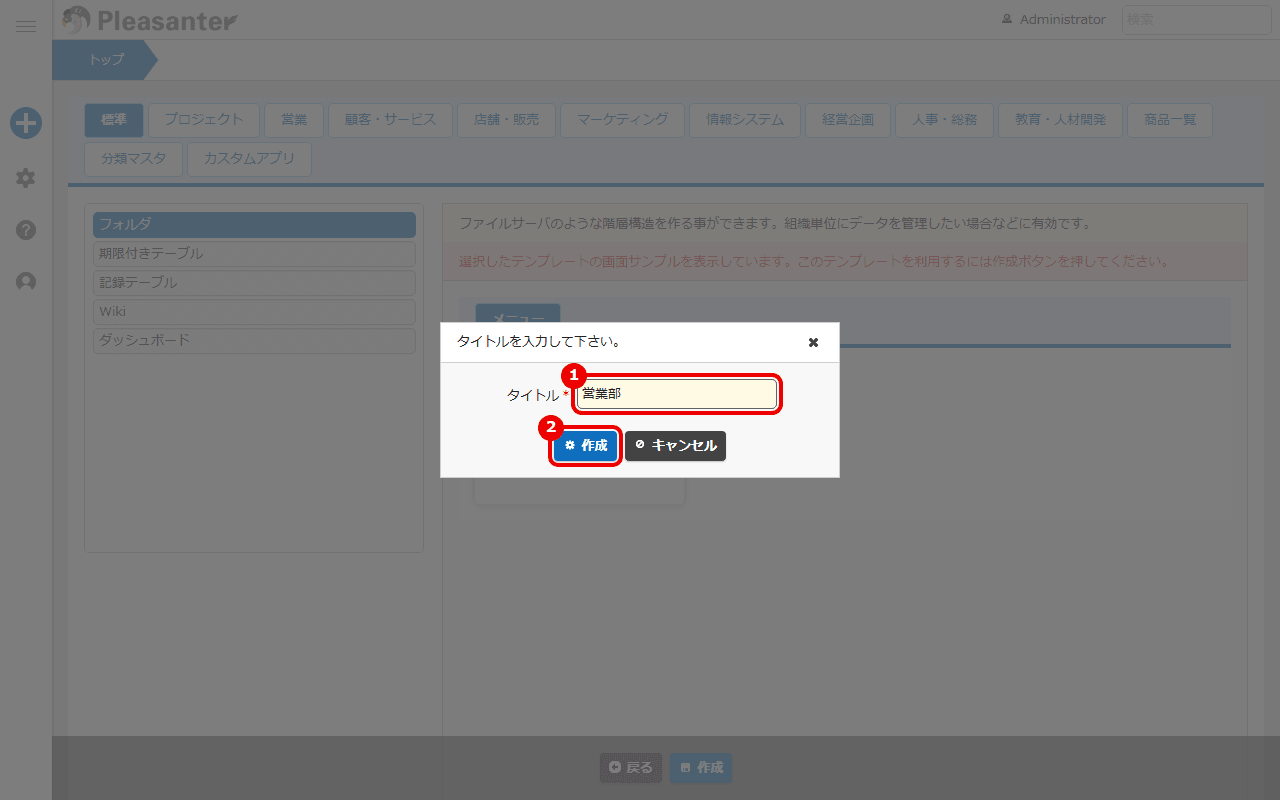
タイトル「営業部」を入れる
① タイトルに「営業部」と入れて、②「作成」を押します。
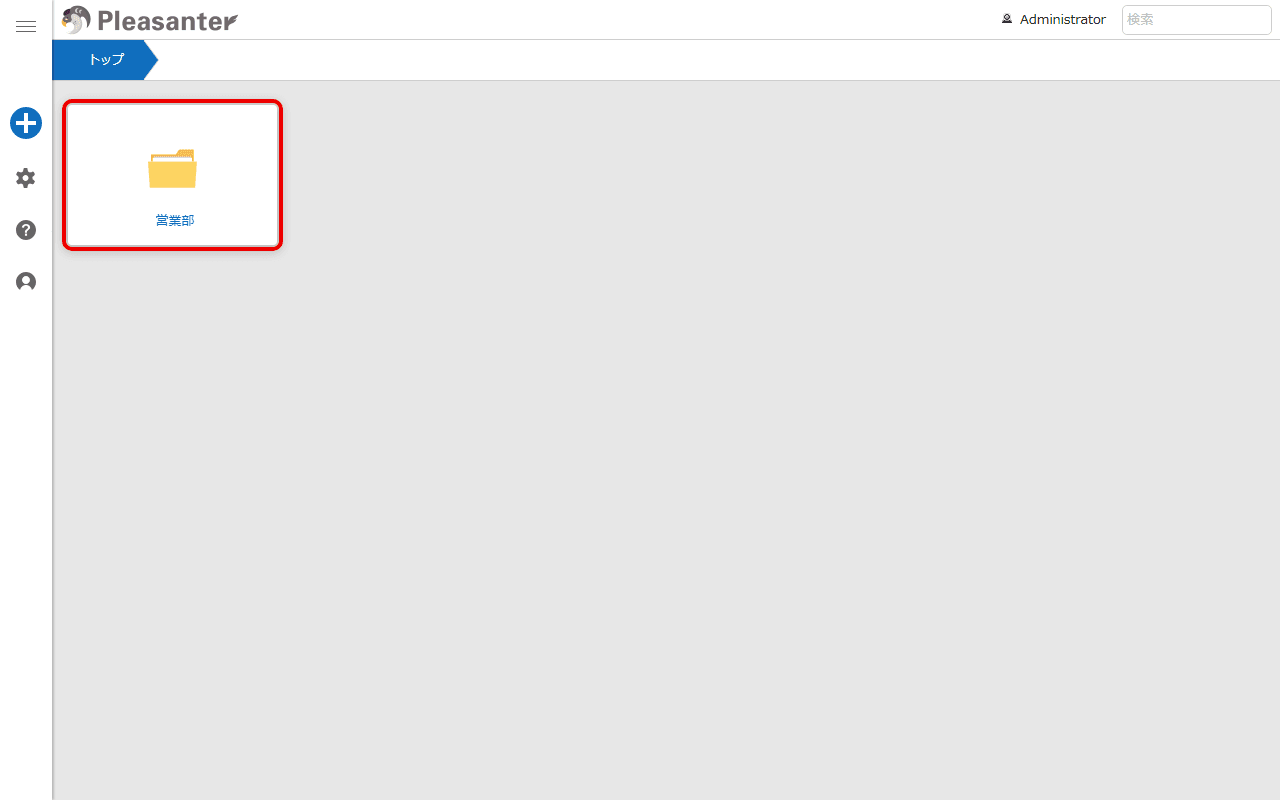
「営業部」のフォルダを開く
作った「営業部」のフォルダを押して開きます。このあとの作業は、このフォルダの中で行います。
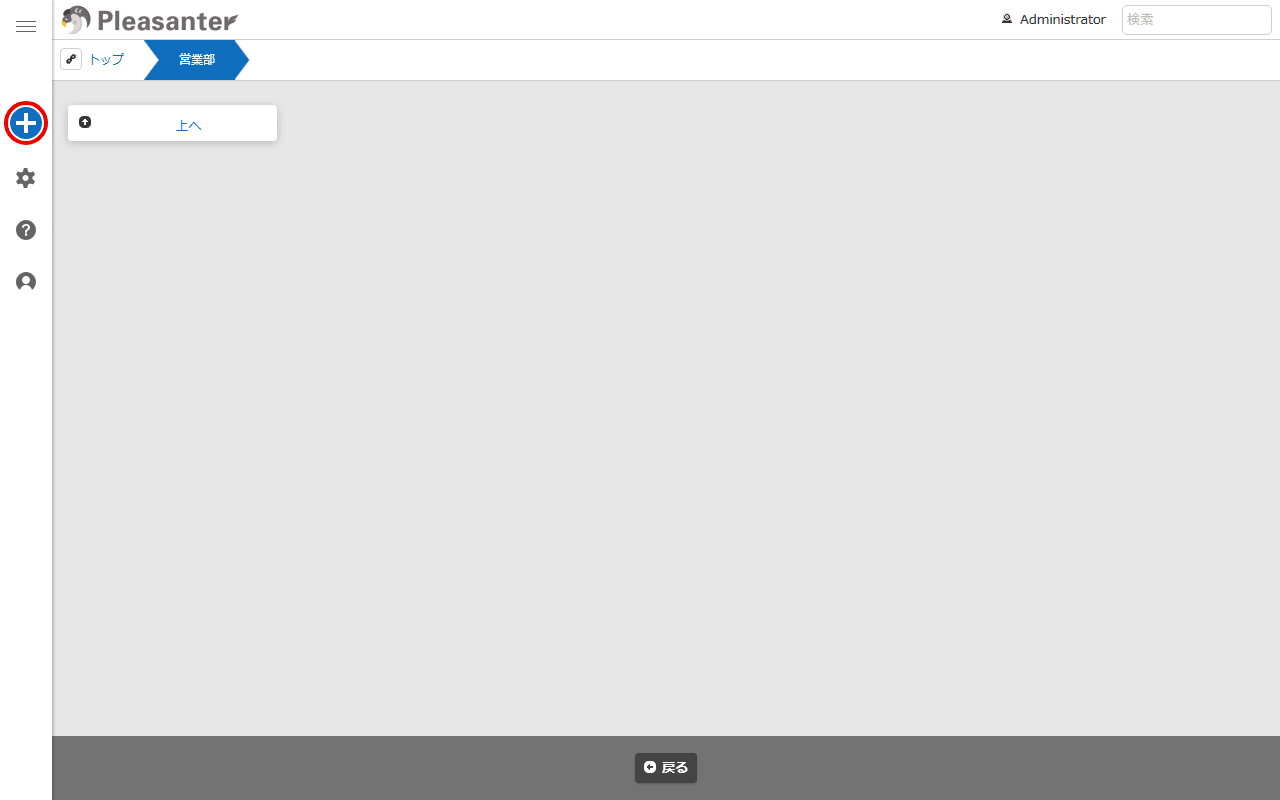
【テーブルの作成】新規作成を押す
フォルダの中で、画面の左の「+」(新規作成)を押します。
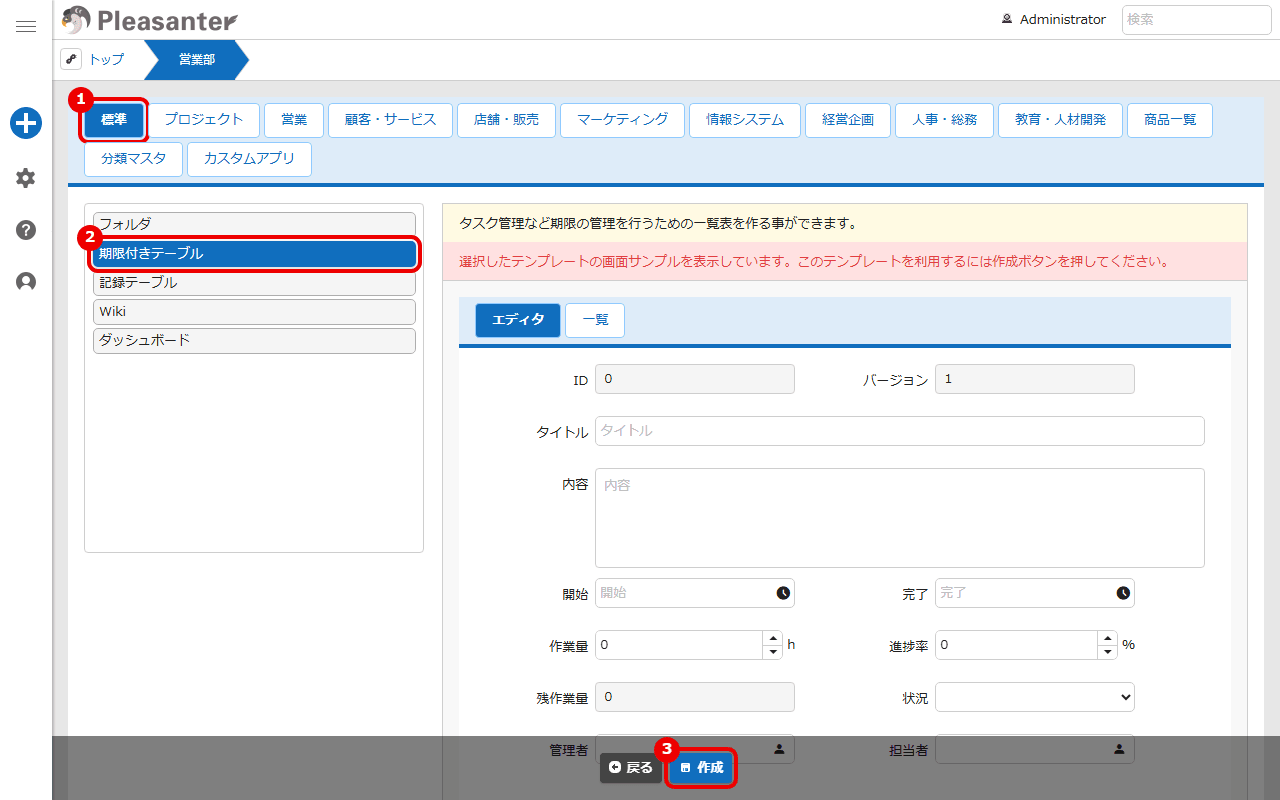
「期限付きテーブル」を選んで作成する
①「標準」のタブで ②「期限付きテーブル」を選び、③「作成」を押します。
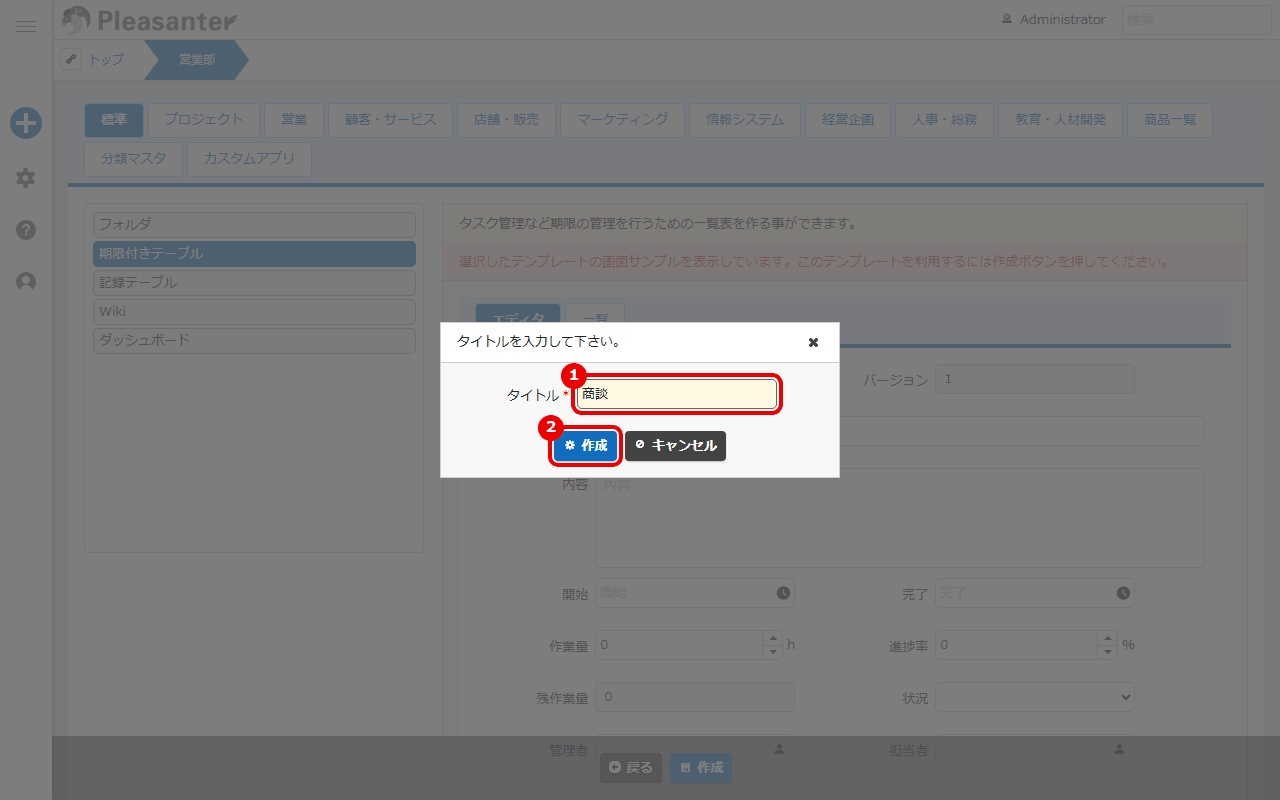
タイトル「商談」を入れる
① タイトルに「商談」と入れて、②「作成」を押します。
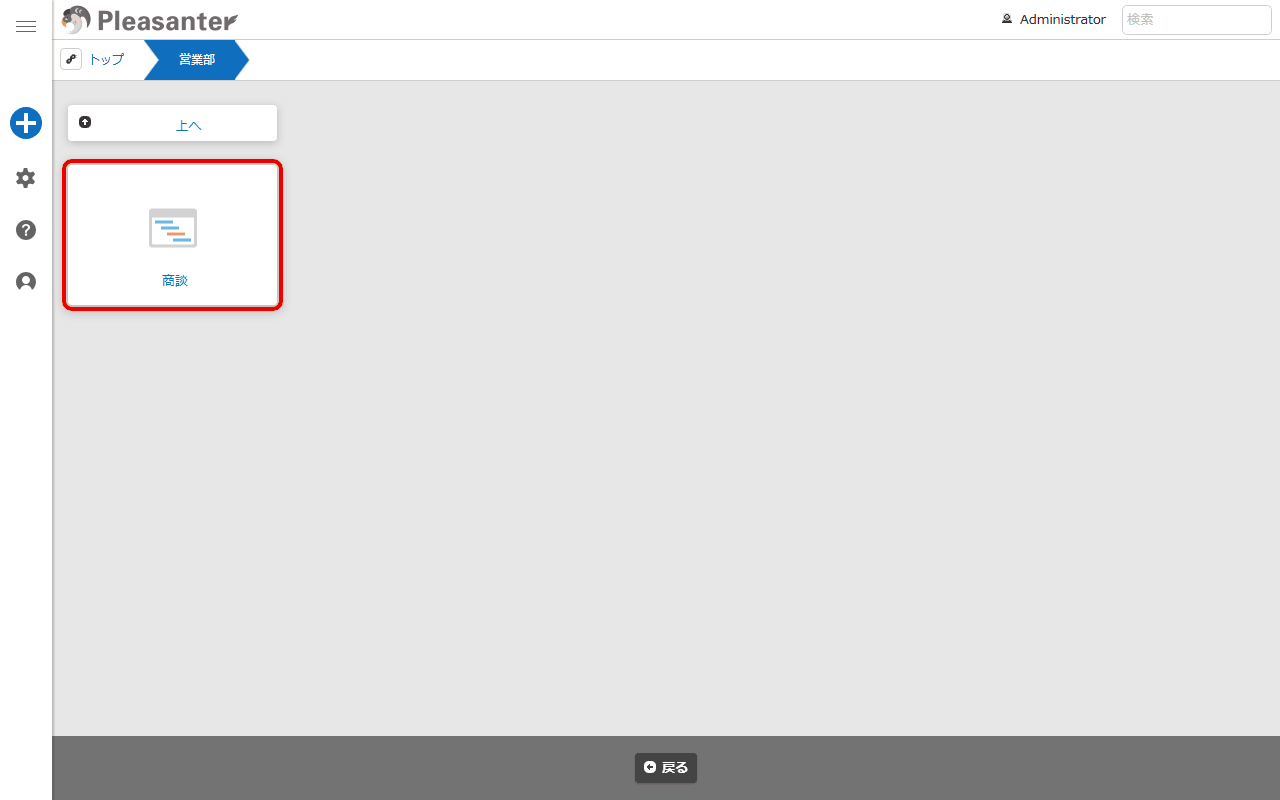
同じ手順で、テーブルをあと 2 つ作る
「商談」(期限付きテーブル)ができました。続けて、同じ手順で次の 2 つのテーブルを作ります。
| タイトル | サイトの種類 |
|---|---|
| 顧客マスタ | 記録テーブル |
| 仕入 | 記録テーブル |
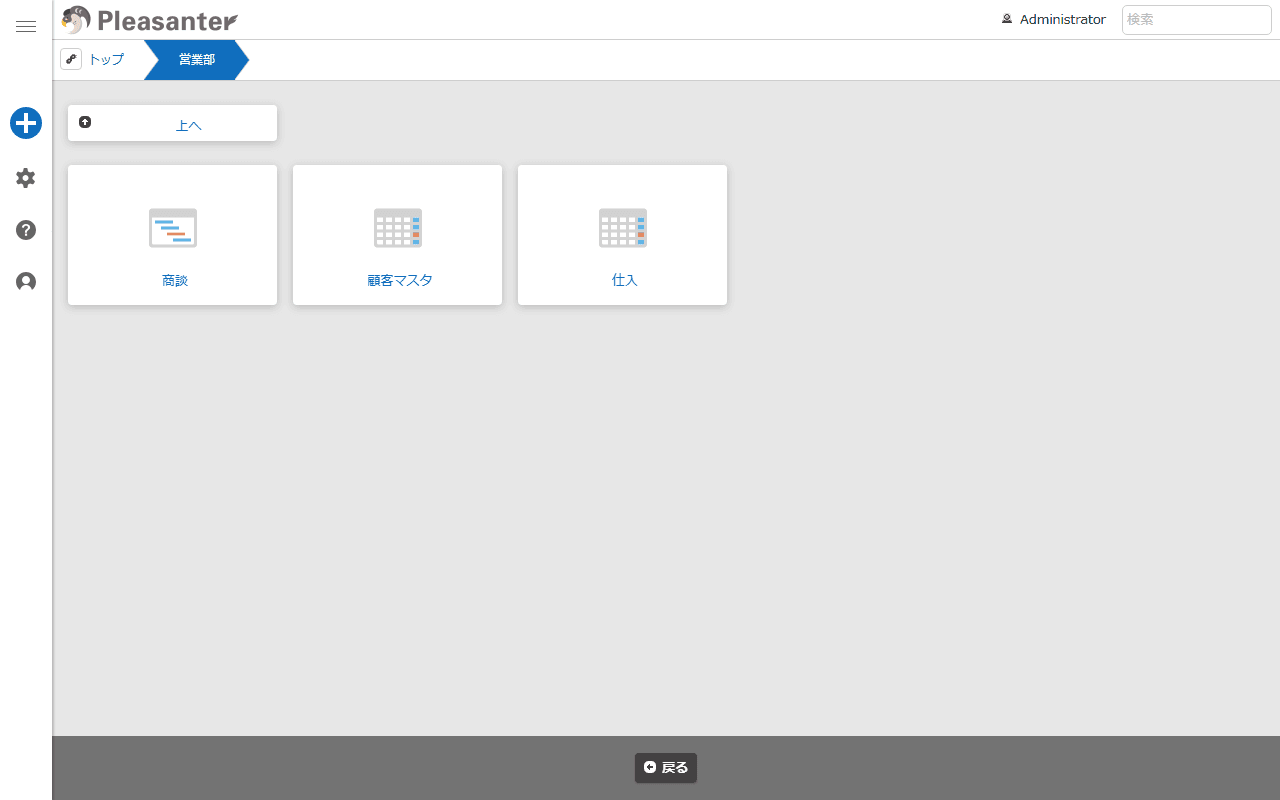
サイトの作成の確認
営業部のフォルダの中に、3 つのテーブルができました。以上で「サイトの作成」は完了です。次の章では、実際にデータを入力していきましょう。
Tipsサイトはドラッグアンドドロップで並べ替えたり、別のフォルダへ移したりできます。フォルダの中にフォルダを作って、構造を組み替えることもできます。
2. データの入力
データの入力
前の章では、プリザンターのサイトを作りました。この章では、実際にデータを入力してレコードを作り、いろいろな入力のしかたを試します。
プリザンターでは、画像を貼り付けたり、マークダウンで文字を装飾したりできます。あわせて試してみましょう。
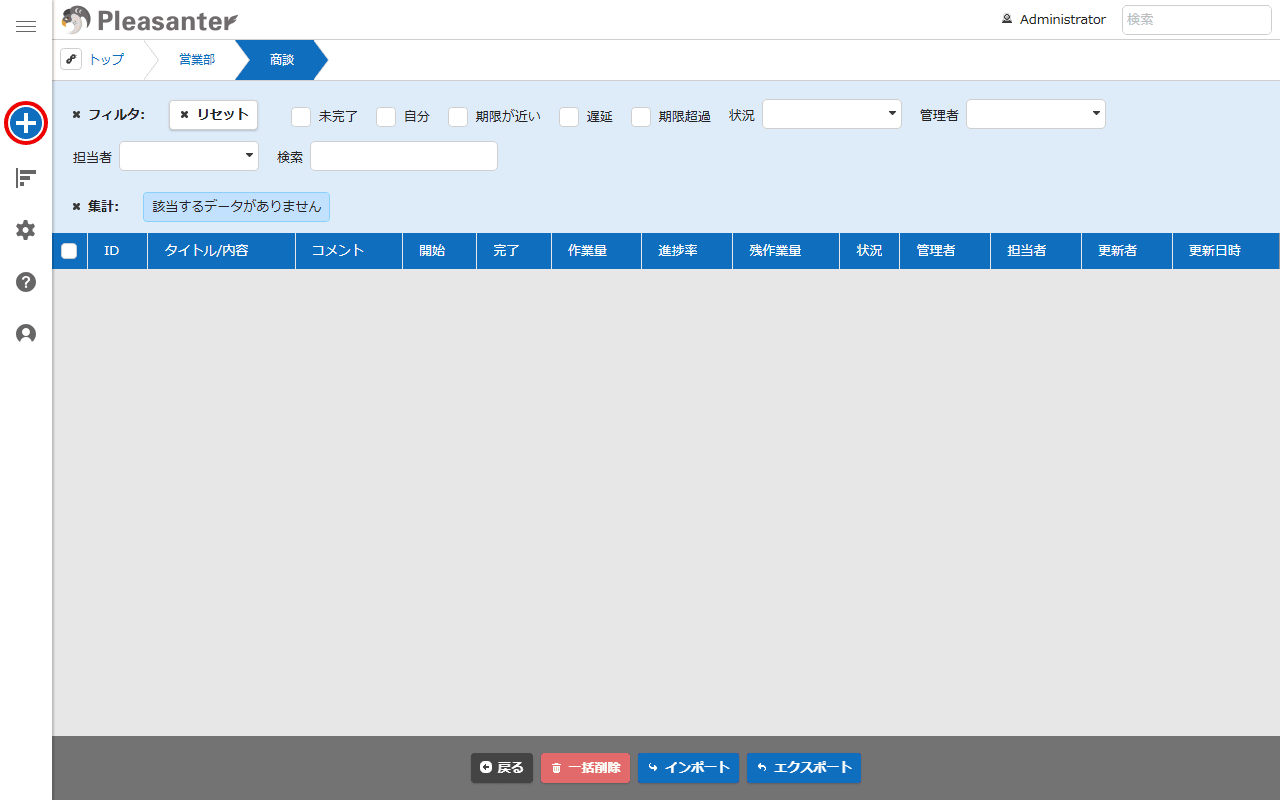
【レコードの登録】商談のテーブルで新規作成を押す
「商談」のテーブルを開き、画面の左の「+」(新規作成)を押します。
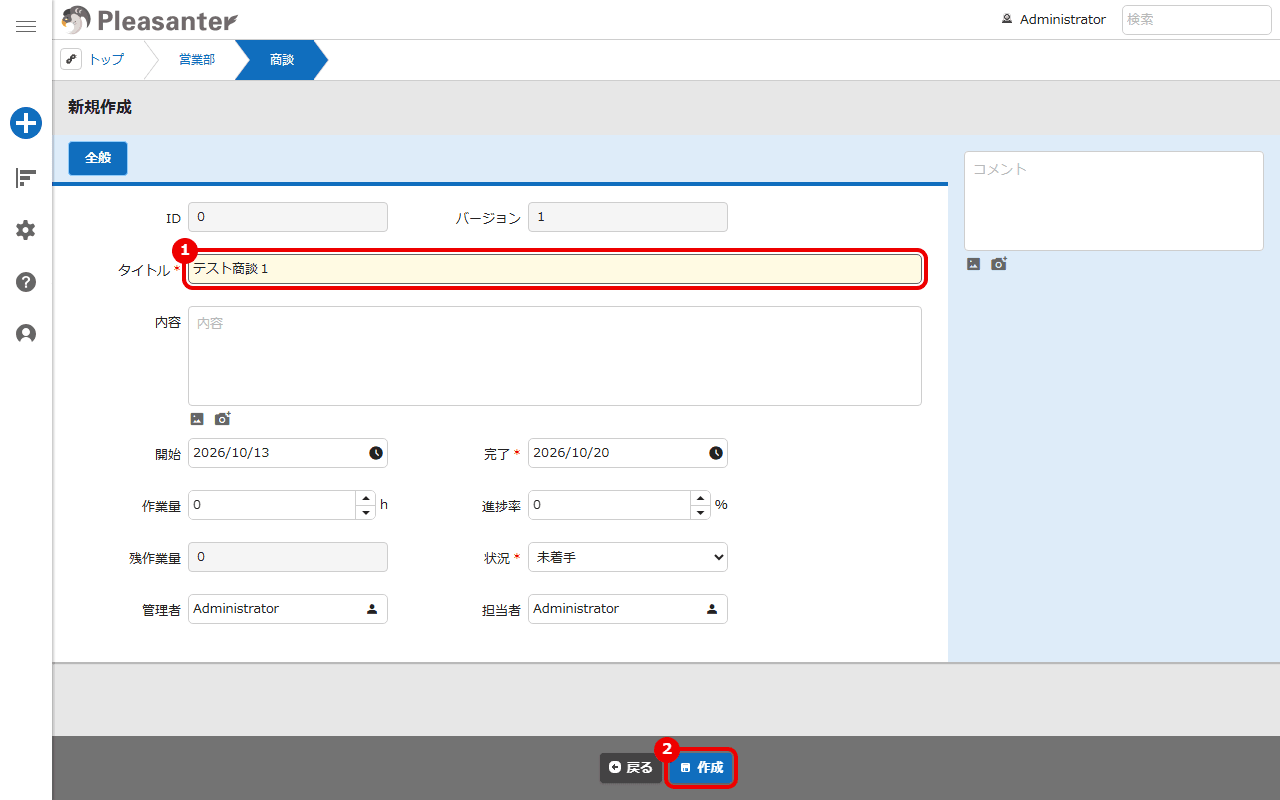
タイトル「テスト商談1」を入れて作成する
入力の試しとして、① タイトルに「テスト商談1」と入れ、② 画面の下の「作成」を押します。作ると、そのレコードの編集の画面が開きます。
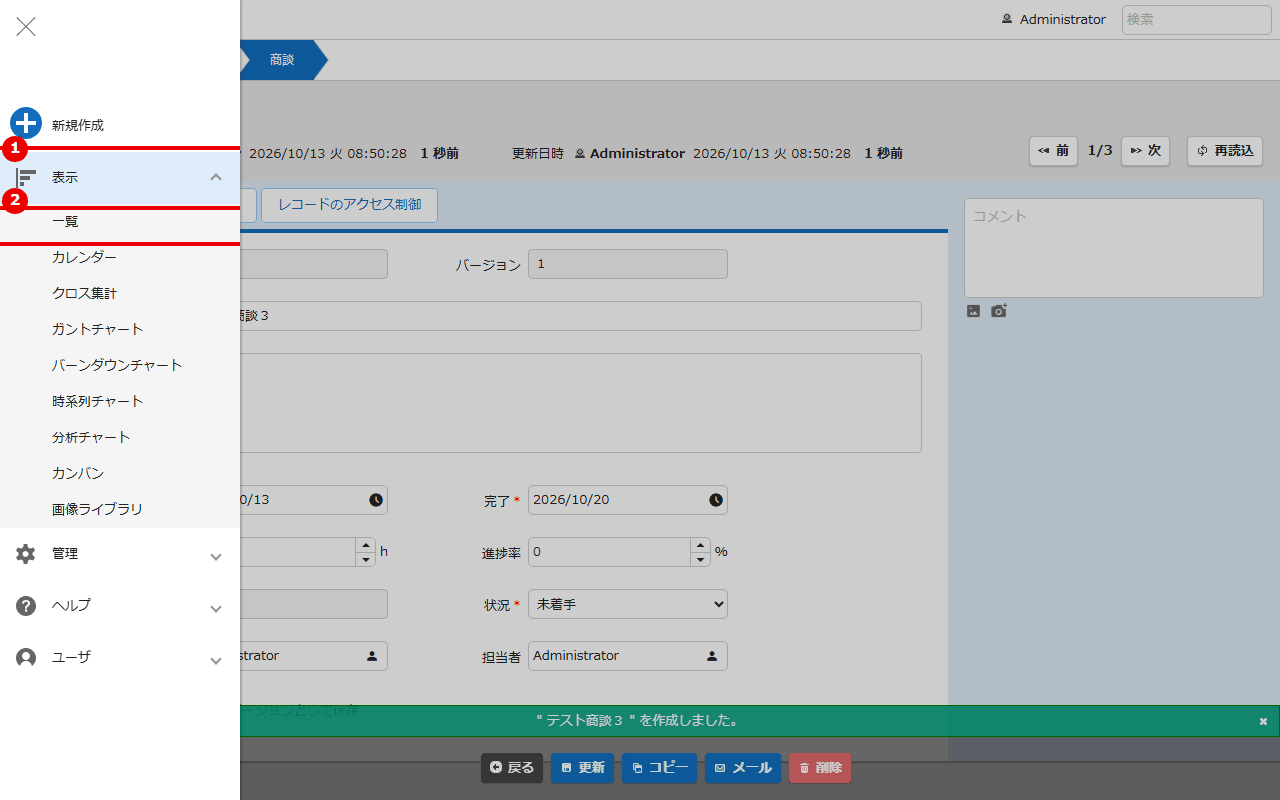
あと 2 件作って、一覧の画面を開く
同じように「+」を押して、タイトルが「テスト商談2」「テスト商談3」のレコードを作ります。作り終えたら、① 画面の左の「表示」を押し、開いたメニューから ②「一覧」を押します。
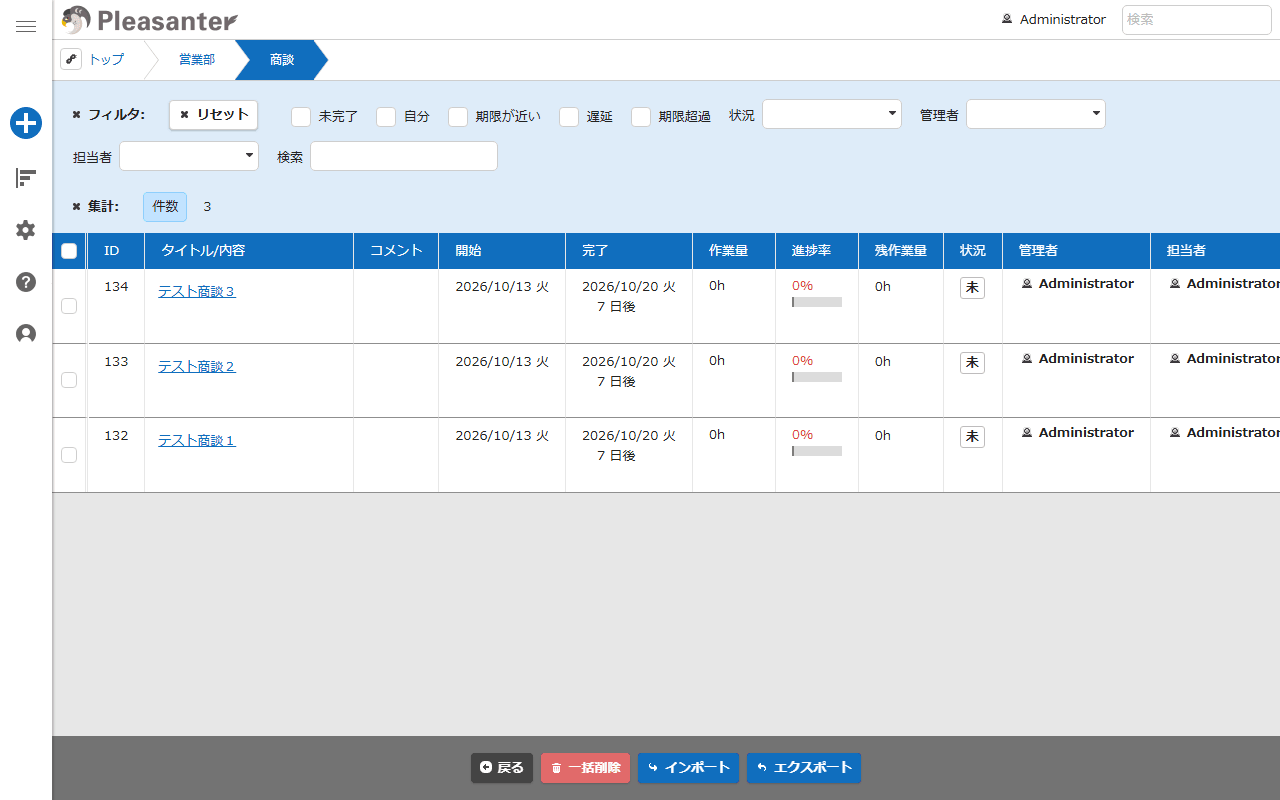
レコードの登録の確認
一覧の画面に、作った 3 件のレコードが並びます。以上で「レコードの登録」は完了です。
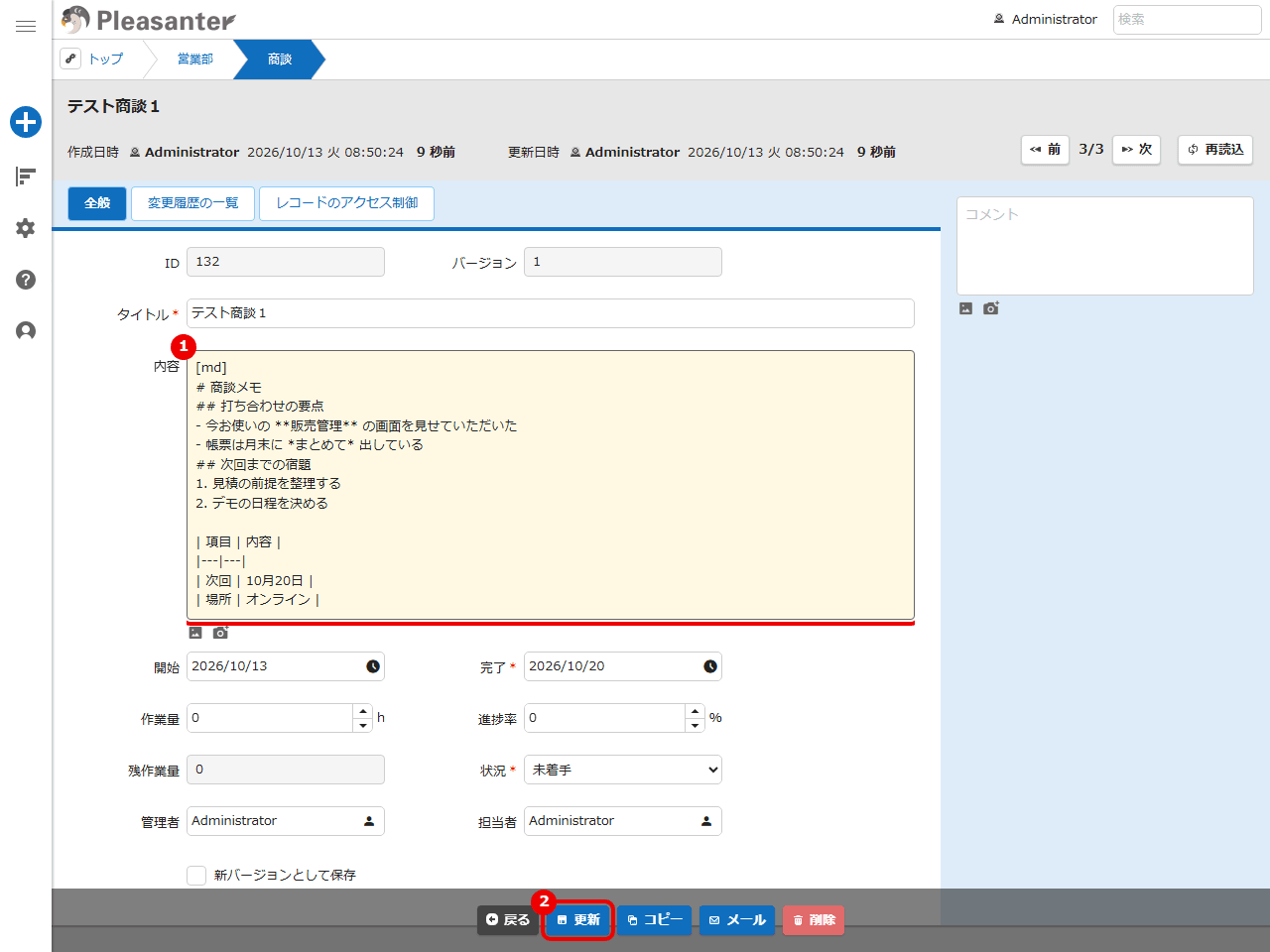
【マークダウン】内容の欄にマークダウンを書く
「内容」「説明」などの入力項目は、先頭に [md] と書くと、マークダウン記法で装飾できます。一覧の画面から「テスト商談1」を開き、① 「内容」に次の文を貼り付けて、② 画面の下の「更新」を押します。
[md]
# 商談メモ
## 打ち合わせの要点
- 今お使いの **販売管理** の画面を見せていただいた
- 帳票は月末に *まとめて* 出している
## 次回までの宿題
1. 見積の前提を整理する
2. デモの日程を決める

| 項目 | 内容 |
|---|---|
| 次回 | 10月20日 |
| 場所 | オンライン |
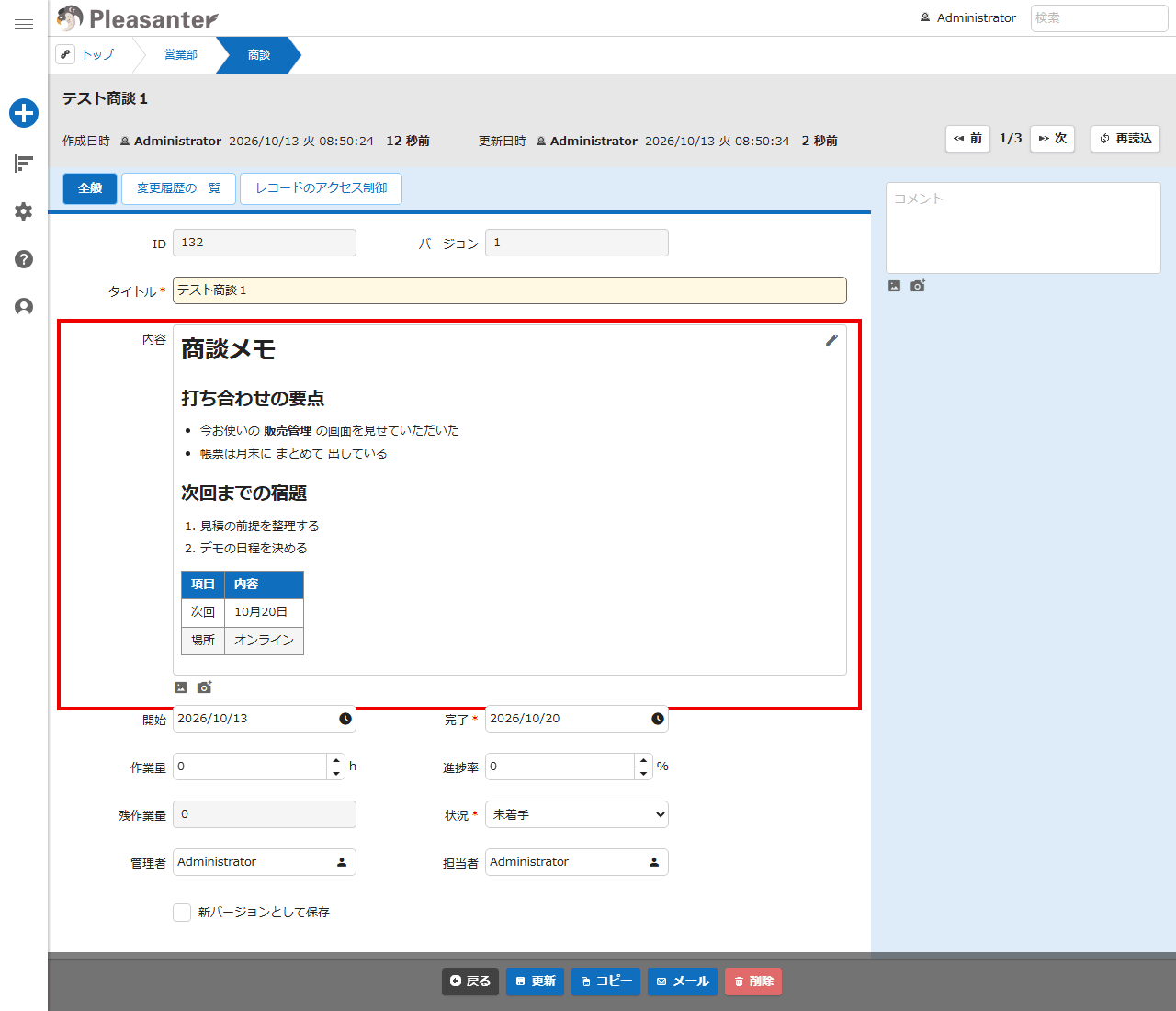
装飾された文が表示される
もう一度「テスト商談1」を開くと、「内容」が見出し・箇条書き・表で表示されます。直すときは、欄の右上の鉛筆のアイコンを押します。
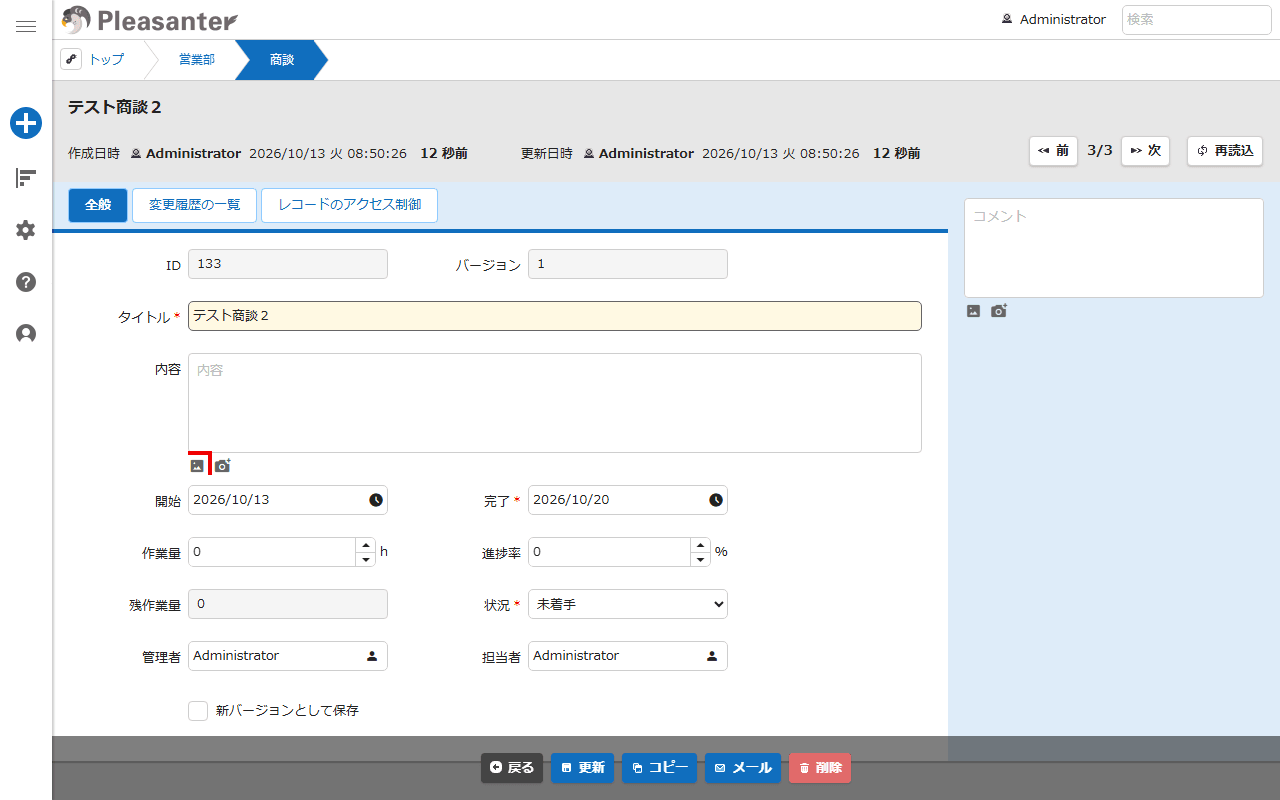
【画像の貼り付け】内容の欄に画像を貼る
「内容」「説明」の欄やコメントの欄には、次の方法で画像を貼り付けられます。
- 欄の左下の写真のアイコンを押して、画像のファイルを選ぶ
- 欄を入力の状態にして、クリップボードの画像を貼り付ける(Ctrl+V)
一覧の画面から「テスト商談2」を開き、画像を貼り付けて「更新」を押してみましょう。
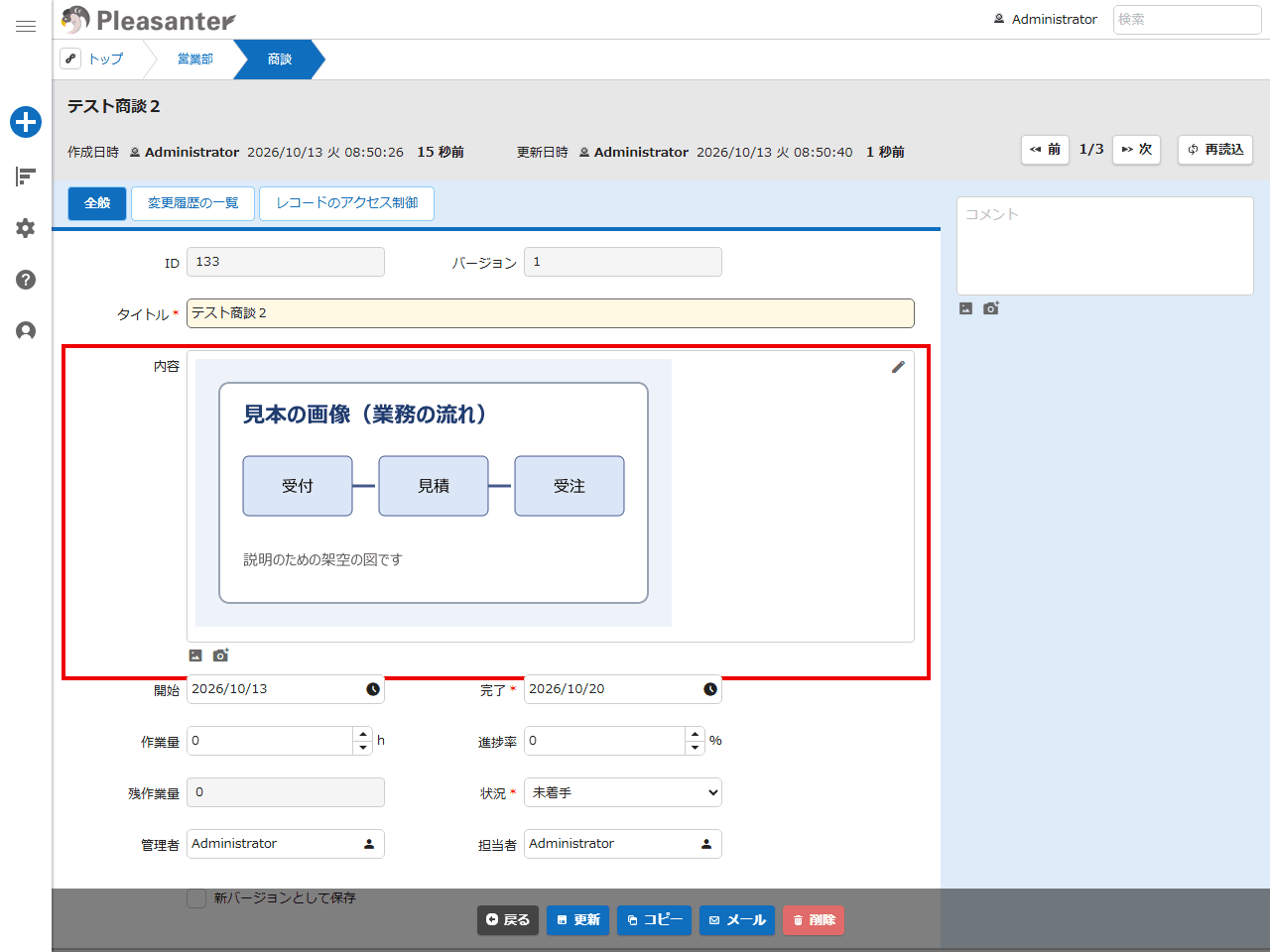
貼り付けた画像が表示される
「内容」に画像が表示されます。以上で「データの入力」は完了です。
3. 業務への合わせこみ
業務に合わせたカスタマイズ
プリザンターでは、業務に合わせて必要な項目を足したり変えたりできます。足した項目も、絞り込み(フィルタ)や検索に使えます。この章では、商談のテーブルに必要な入力項目を足し、テーブルどうしをリンクでつなぎます。
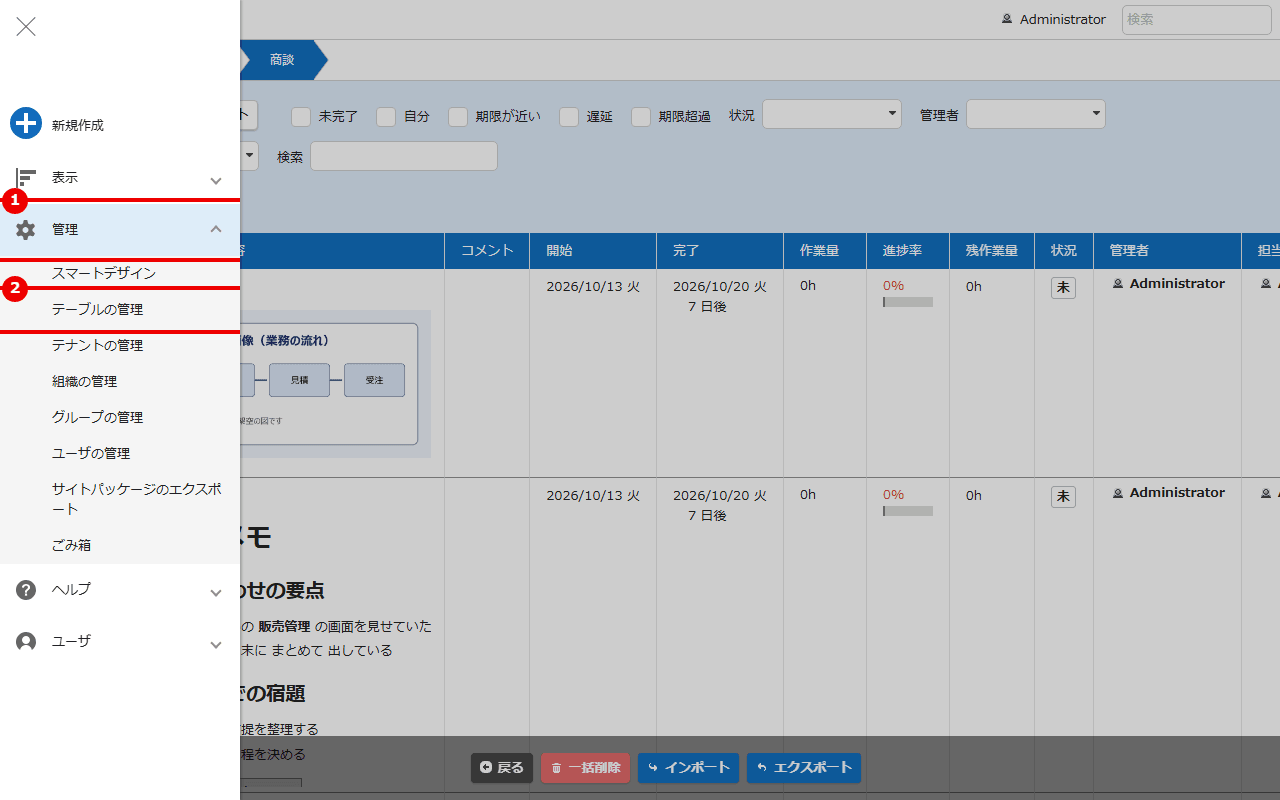
【入力項目の追加】テーブルの管理を開く
「商談」のテーブルを開き、① 画面の左の「管理」(歯車)を押して、② 開いたメニューの「テーブルの管理」を押します。
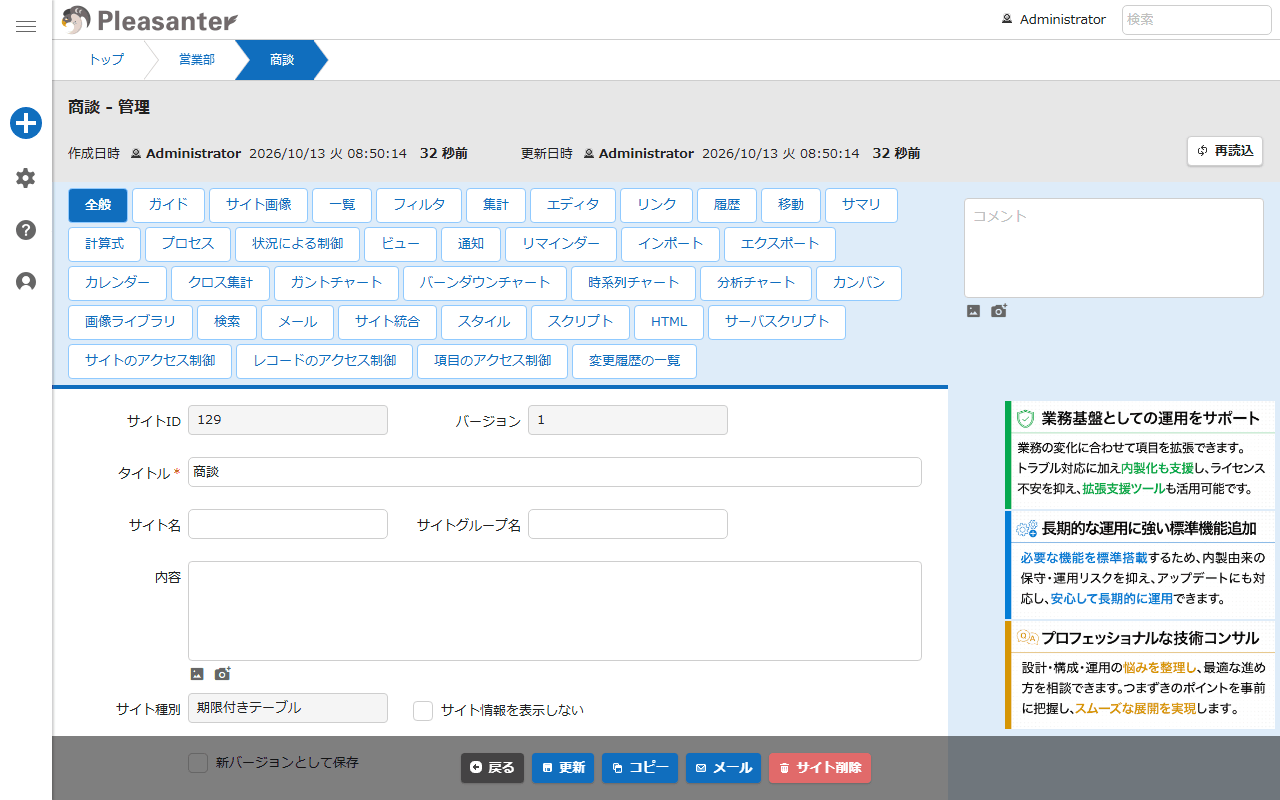
「エディタ」のタブを開く
並んでいるタブから「エディタ」を押します。この画面で項目を有効にしたり無効にしたりして、業務に必要な入力項目をそろえます。
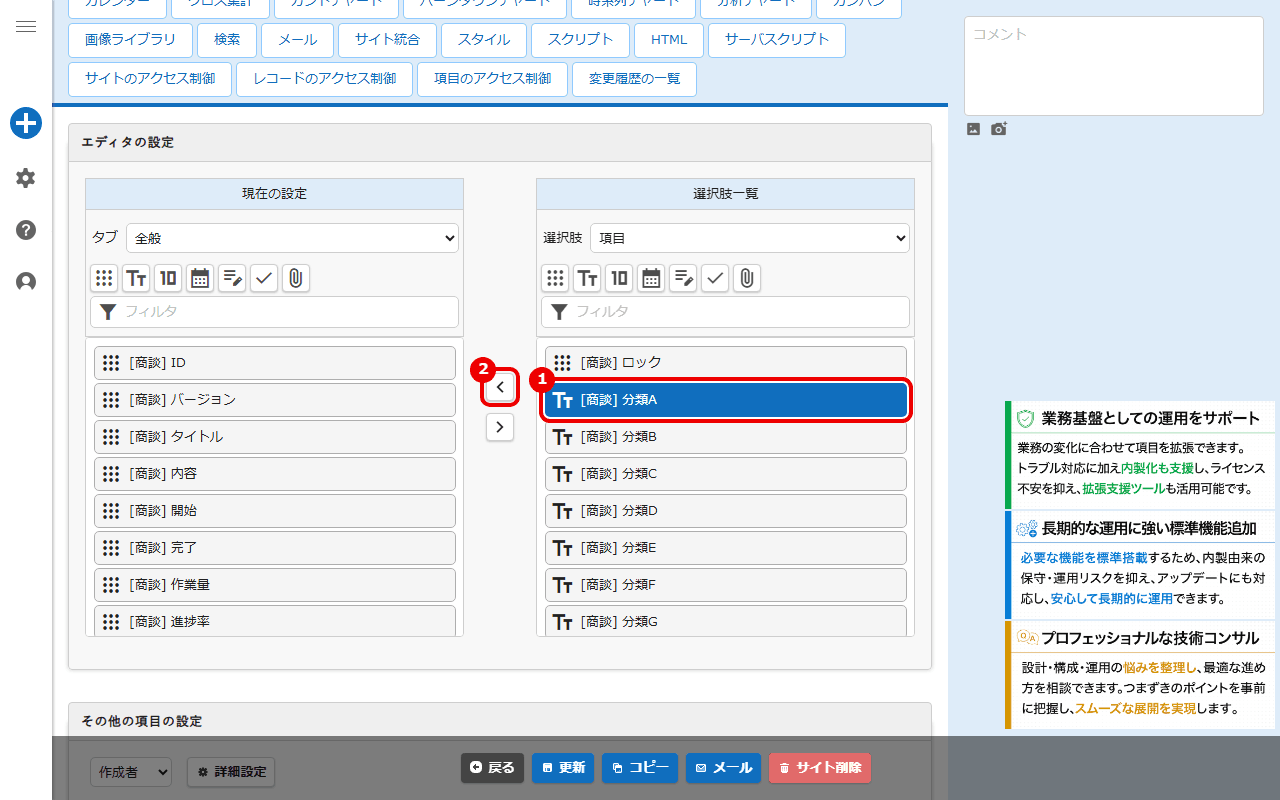
「分類A」を有効化する
右の「選択肢一覧」の ①「分類A」を選び、② 間にある「<」(有効化)のボタンを押します。
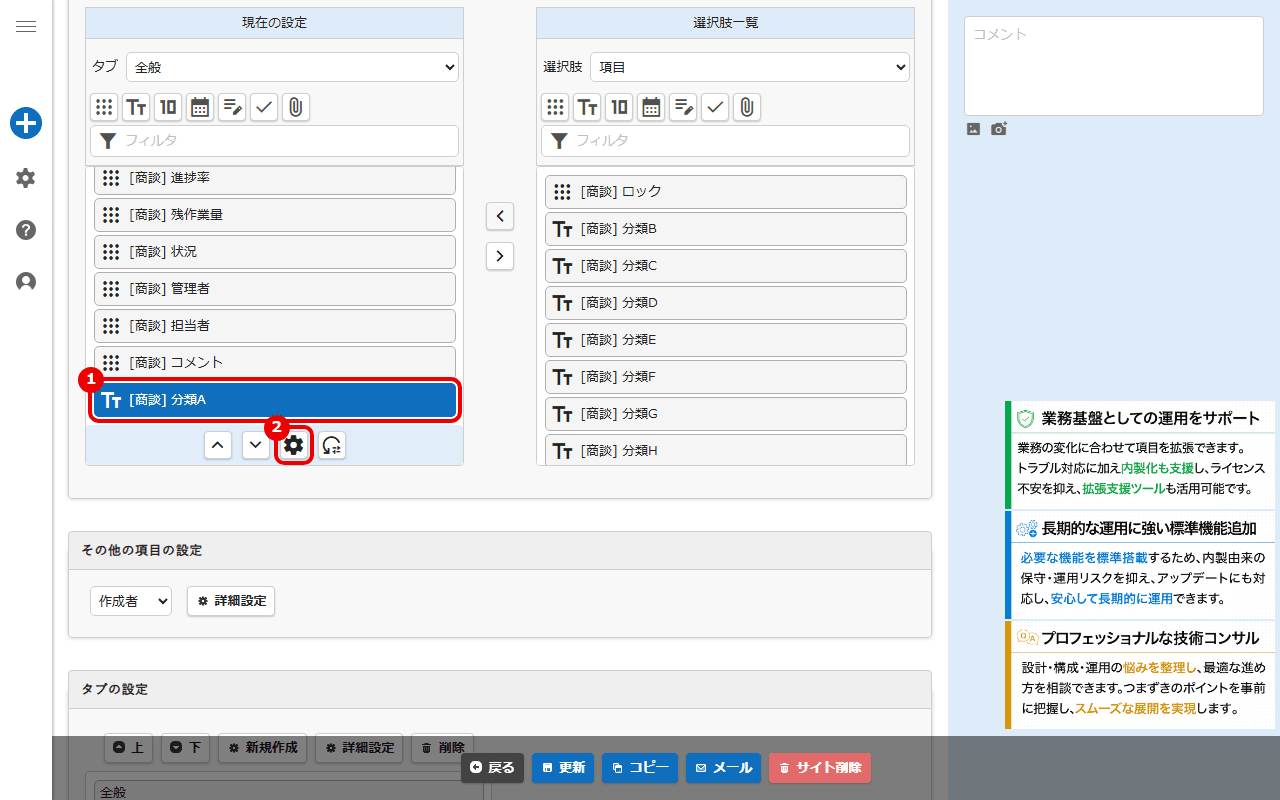
詳細設定を開く
①「分類A」が左の「現在の設定」に移ったことを確かめ、選んだまま、下に出る ② 歯車(詳細設定)のボタンを押します。
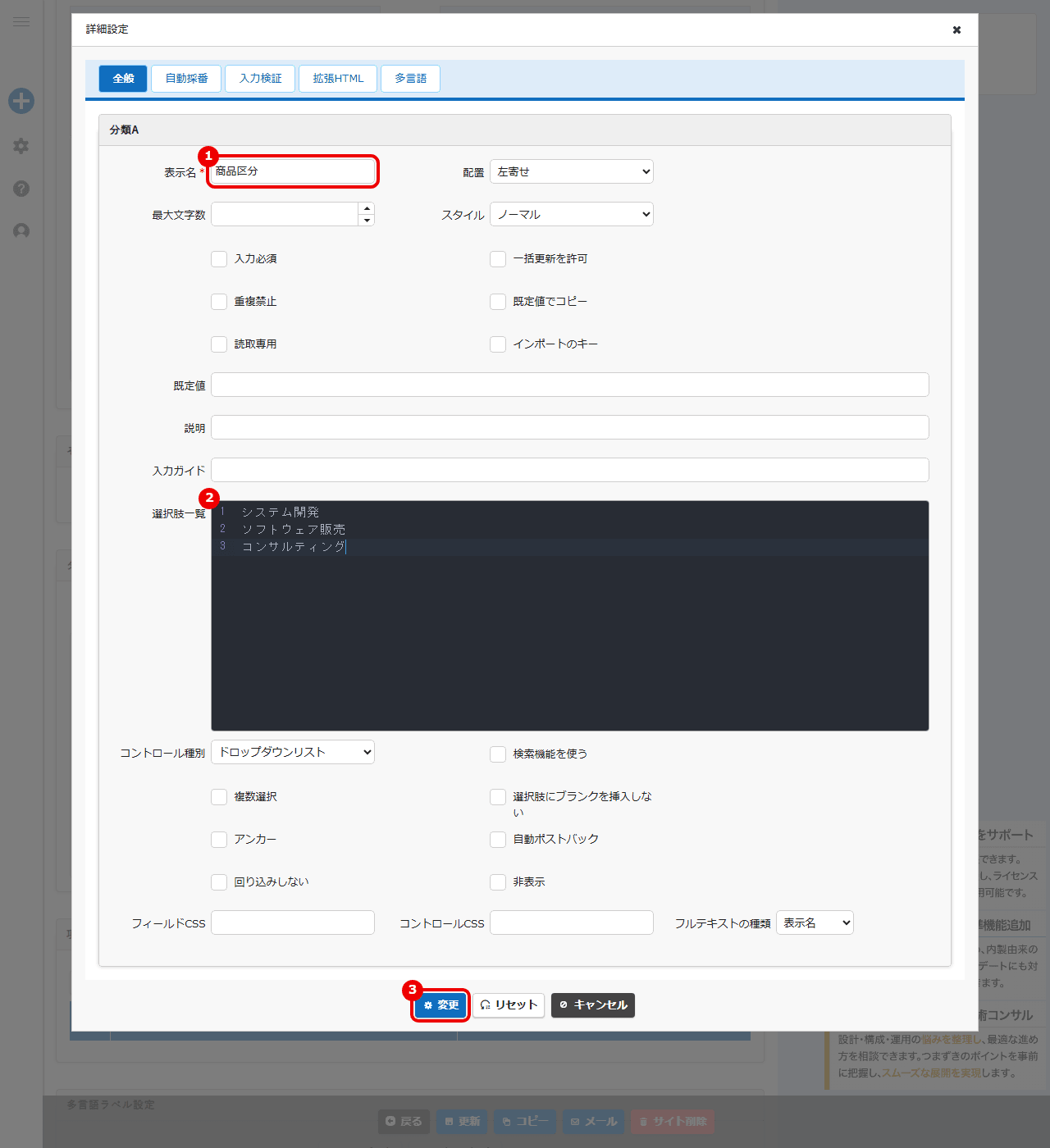
表示名と選択肢を入れる
次のとおり入れて、③ ダイアログの下の「変更」を押します。
| ① 表示名 | 商品区分 |
|---|---|
| ② 選択肢一覧 | システム開発 ソフトウェア販売 コンサルティング (1 行に 1 つずつ) |
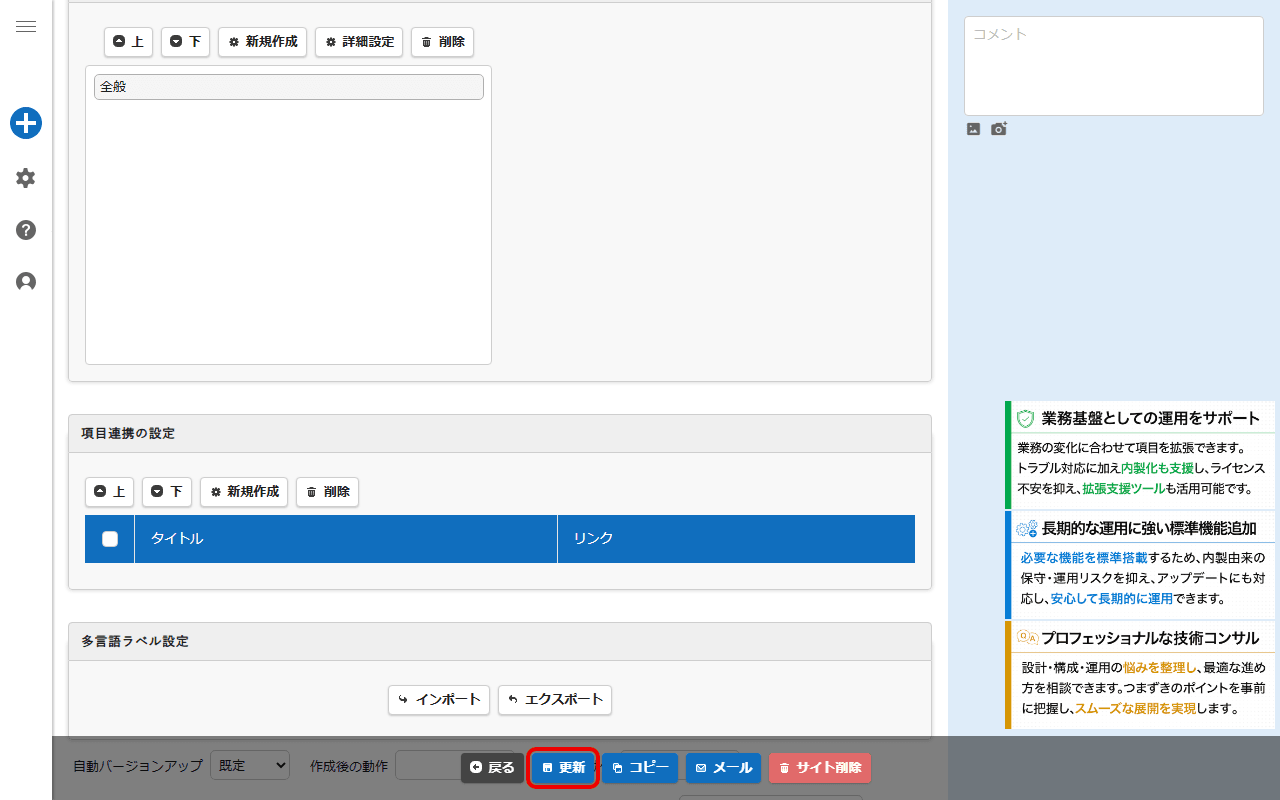
「更新」を押して保存する
ダイアログが閉じて「エディタ」の画面に戻ります。画面の下の「更新」を押して保存します。「更新」を押すまで、設定は保存されません。
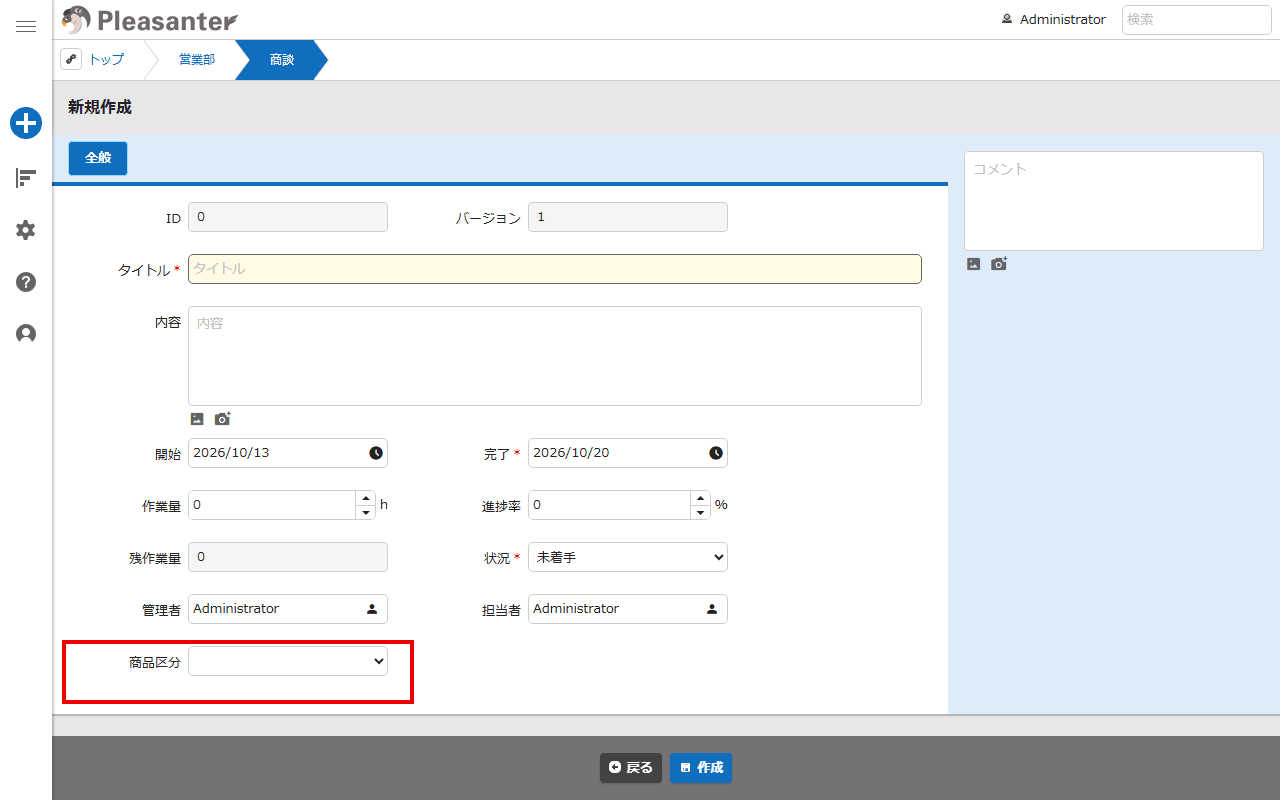
足した項目を確かめる
一覧の画面から「+」(新規作成)を押し、編集の画面に「商品区分」が増えて、入れた選択肢から選べることを確かめます。
同じ手順で「確度」を足す
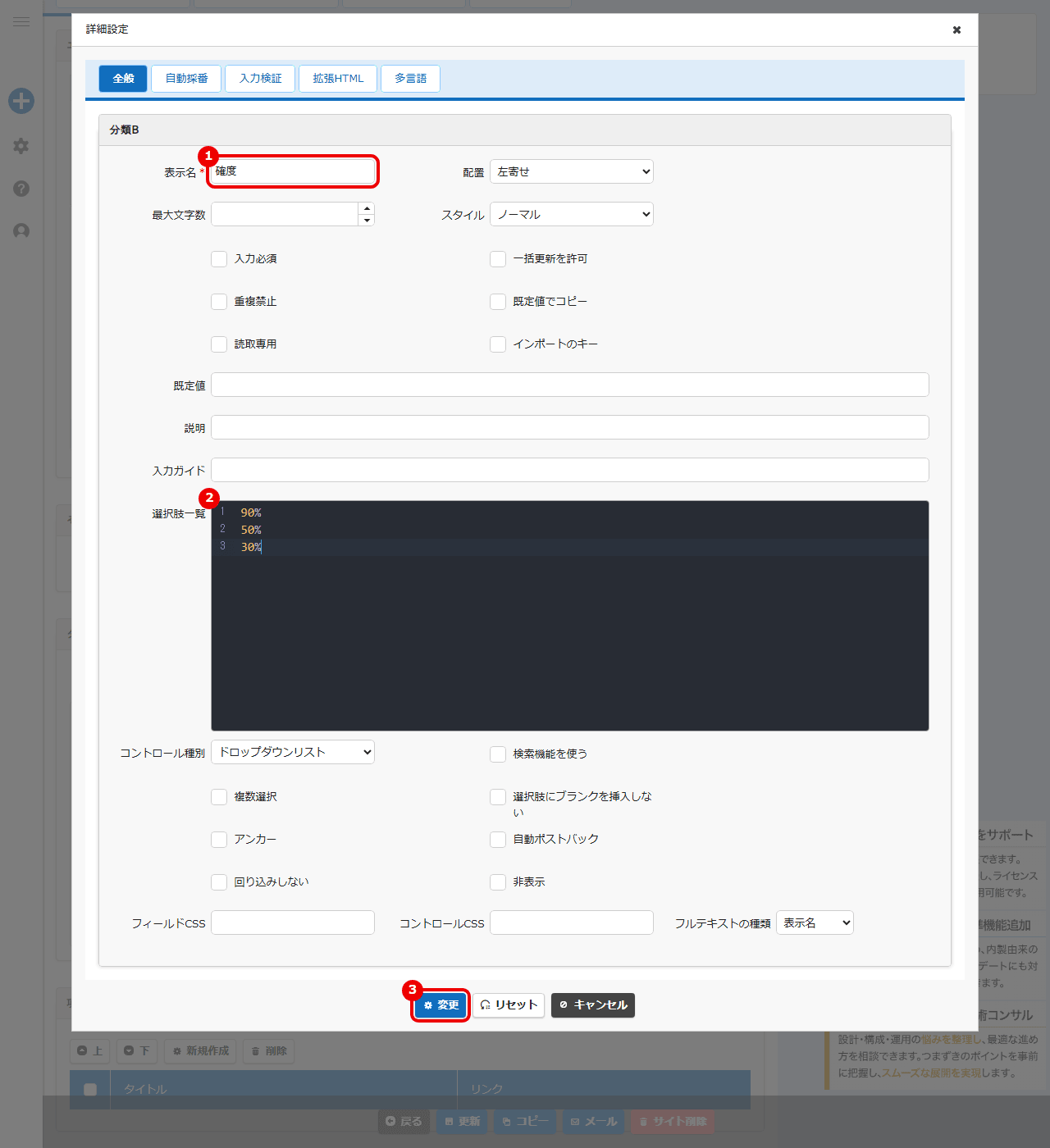
前と同じ手順で「分類B」を有効化し、詳細設定で次のとおり入れて「変更」を押します。
| 表示名 | 確度 |
|---|---|
| 選択肢一覧 | 90% 50% 30% |
「数値A」を「売上」にする
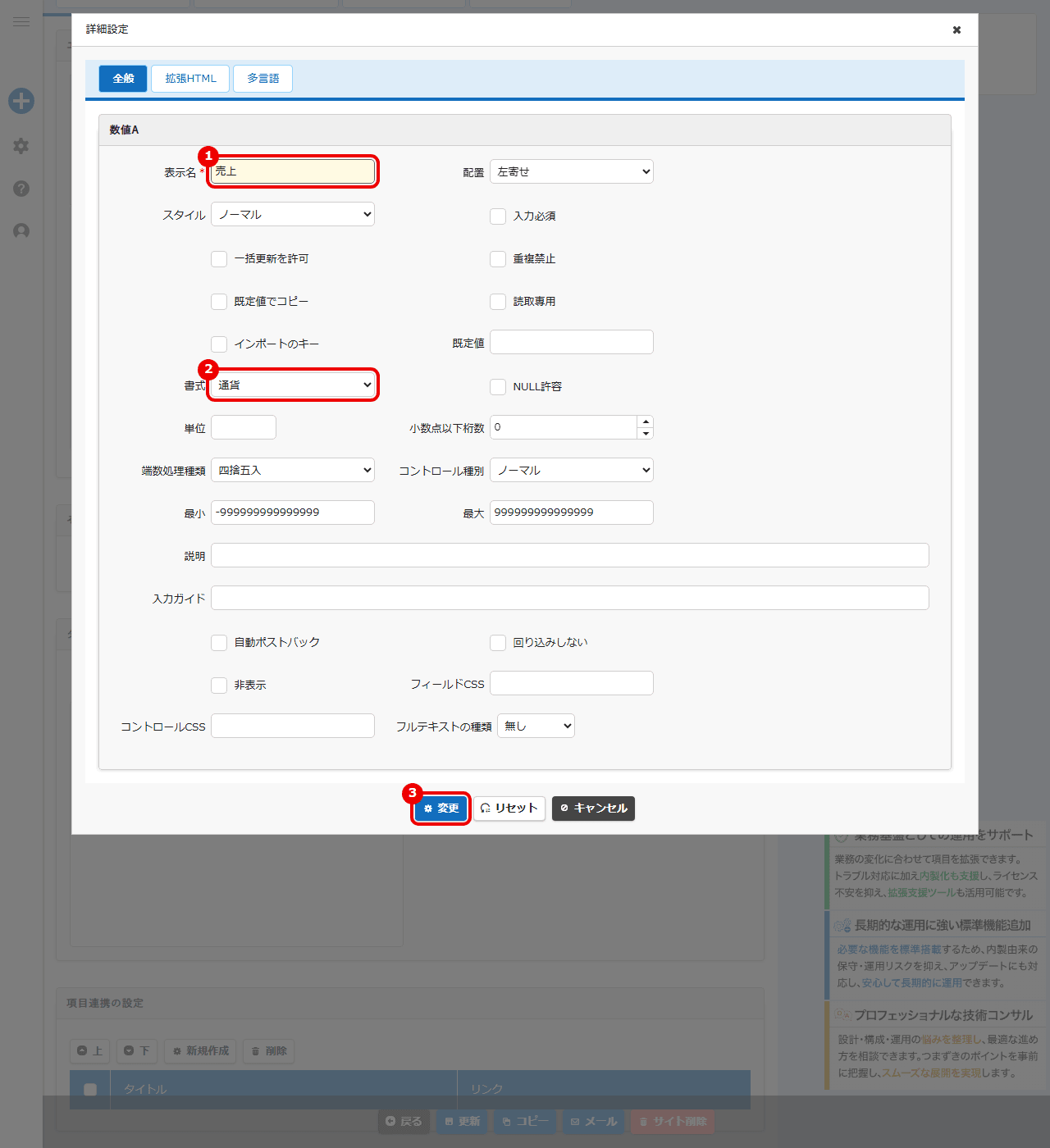
続いて「数値A」を有効化し、詳細設定で次のとおり入れて ③「変更」を押します。終わったら、画面の下の「更新」を押して保存します。
| ① 表示名 | 売上 |
|---|---|
| ② 書式 | 通貨 |
「確度」と「売上」を確かめる
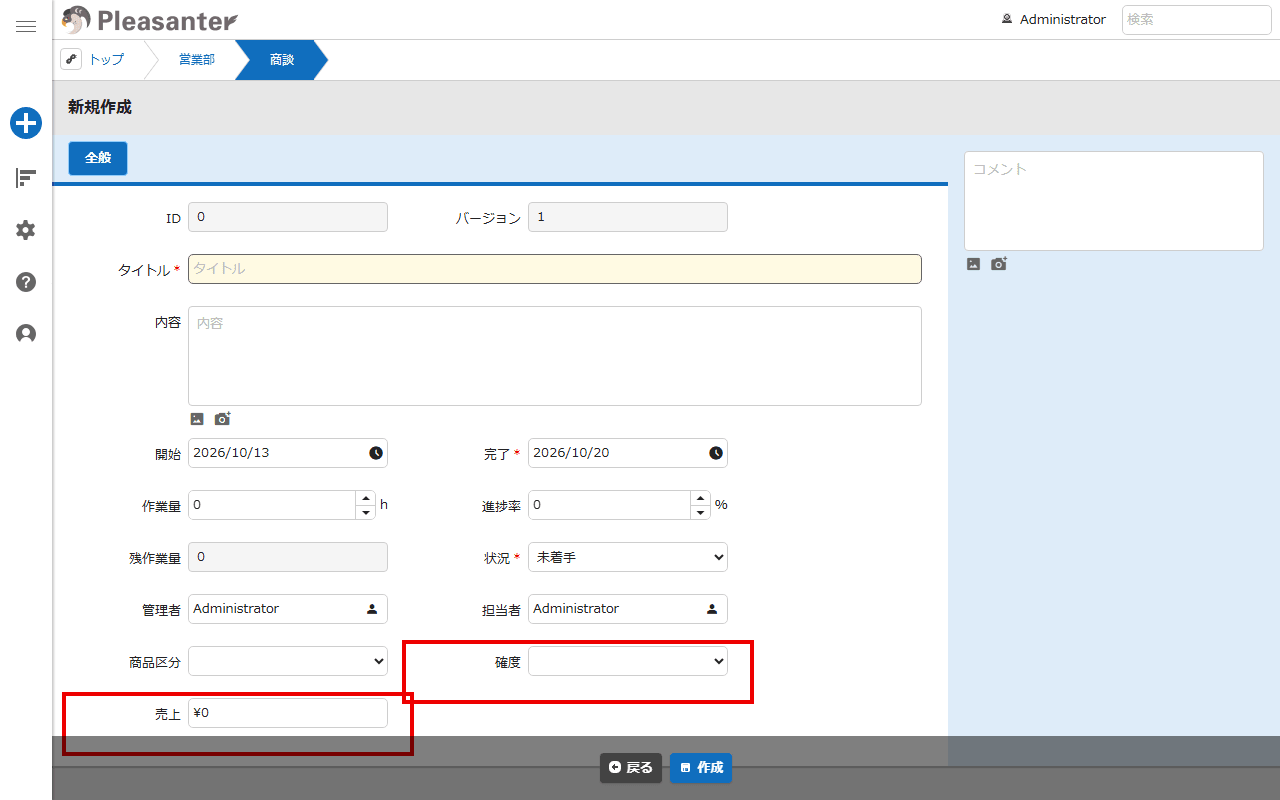
一覧の画面から「+」を押し、編集の画面に「確度」(入れた選択肢から選べる)と「売上」が増えたことを確かめます。
足した項目で絞り込める
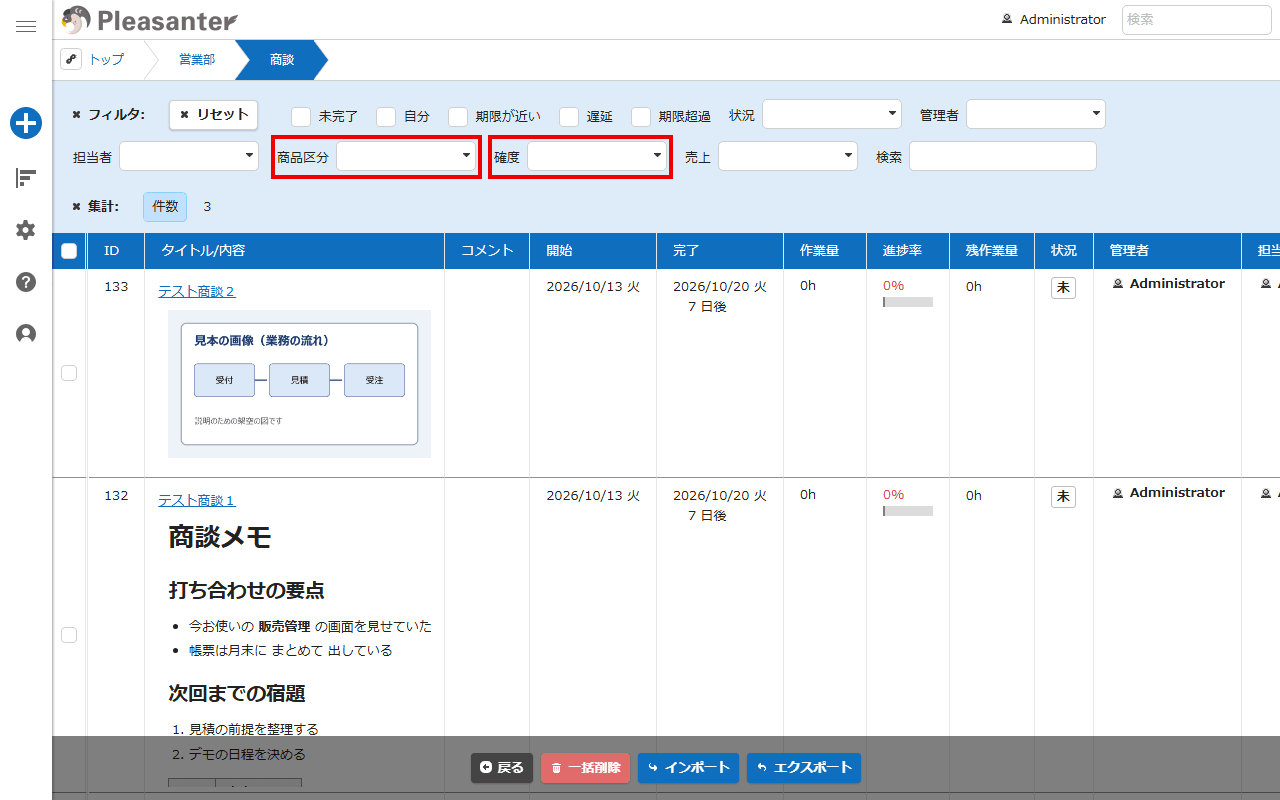
足した項目は、一覧の画面の「フィルタ」にも出て、レコードを絞り込む条件に使えます。以上で「入力項目の追加」は完了です。
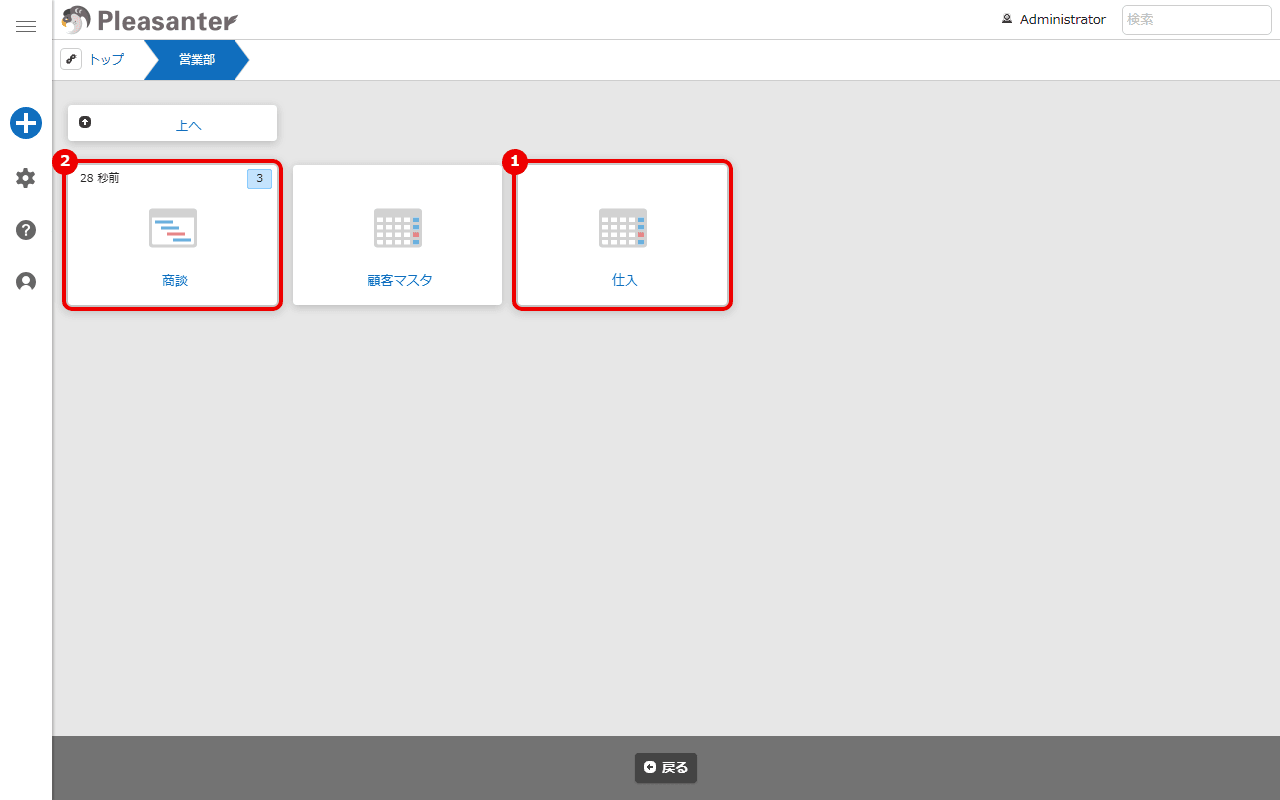
【データの連携】仕入を商談へドラッグアンドドロップする
「商談」を親のテーブル、「仕入」を子のテーブルとしてリンクします(データを連携できるように結び付けます)。営業部のフォルダで、①「仕入」の札の白い部分をつかんで、②「商談」の札の上に落とします。
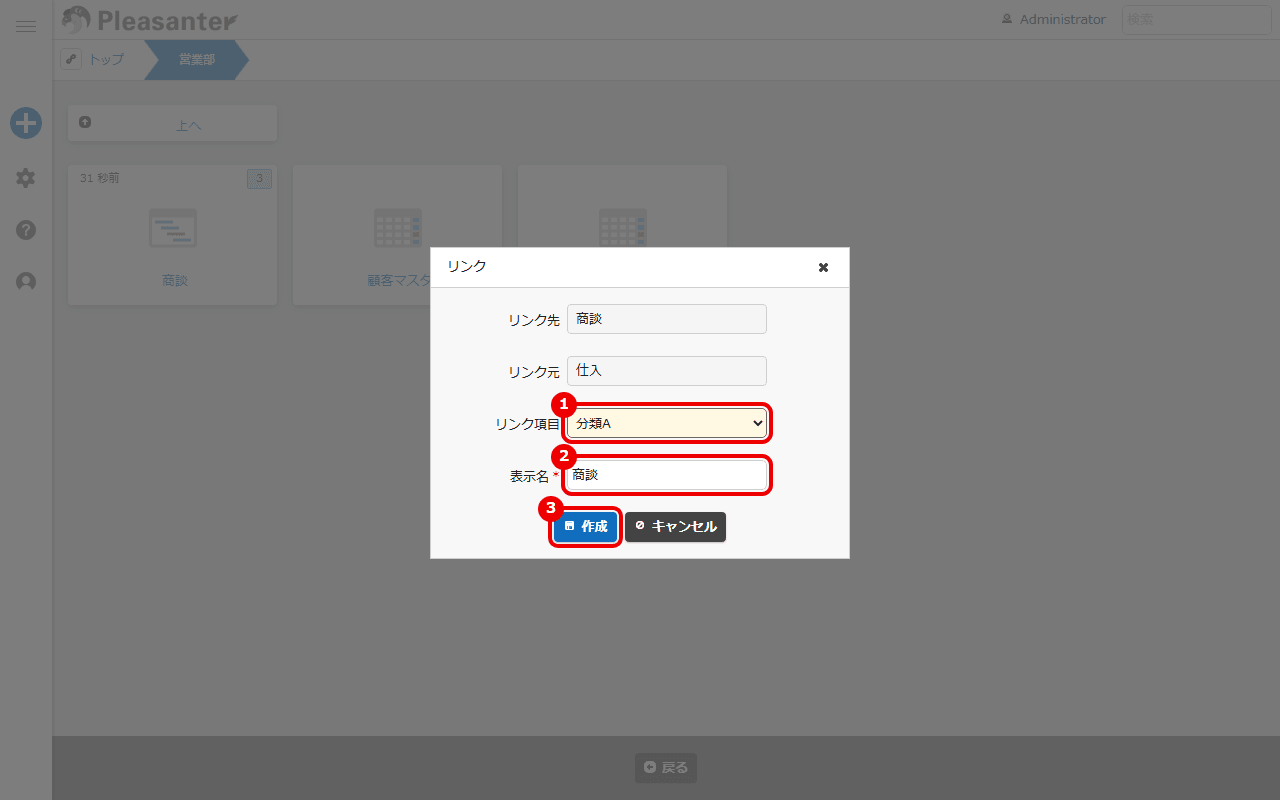
リンクを作成する
「リンク」のダイアログが開きます。① リンク項目(リンクを入れる仕入の項目。ここでは「分類A」)と ② 表示名(「商談」)を確かめ、③「作成」を押します。確認のメッセージが出たら「OK」を押します。
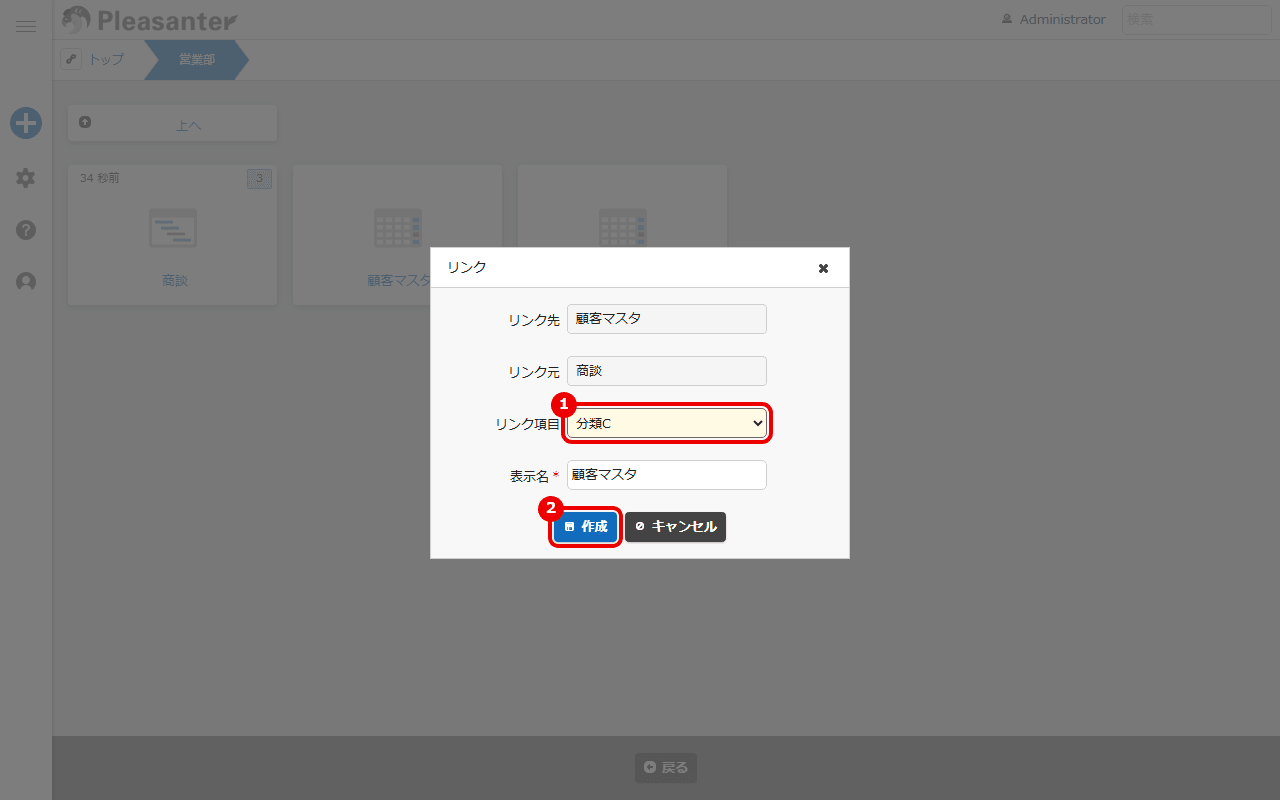
商談と顧客マスタもリンクする
同じ手順で、「商談」の札を「顧客マスタ」の札の上に落とします(顧客マスタが親、商談が子になり、商談のレコードで顧客を選べるようになります)。商談の「分類A」「分類B」は商品区分・確度に使っているので、① リンク項目は「分類C」を選び、②「作成」を押します。
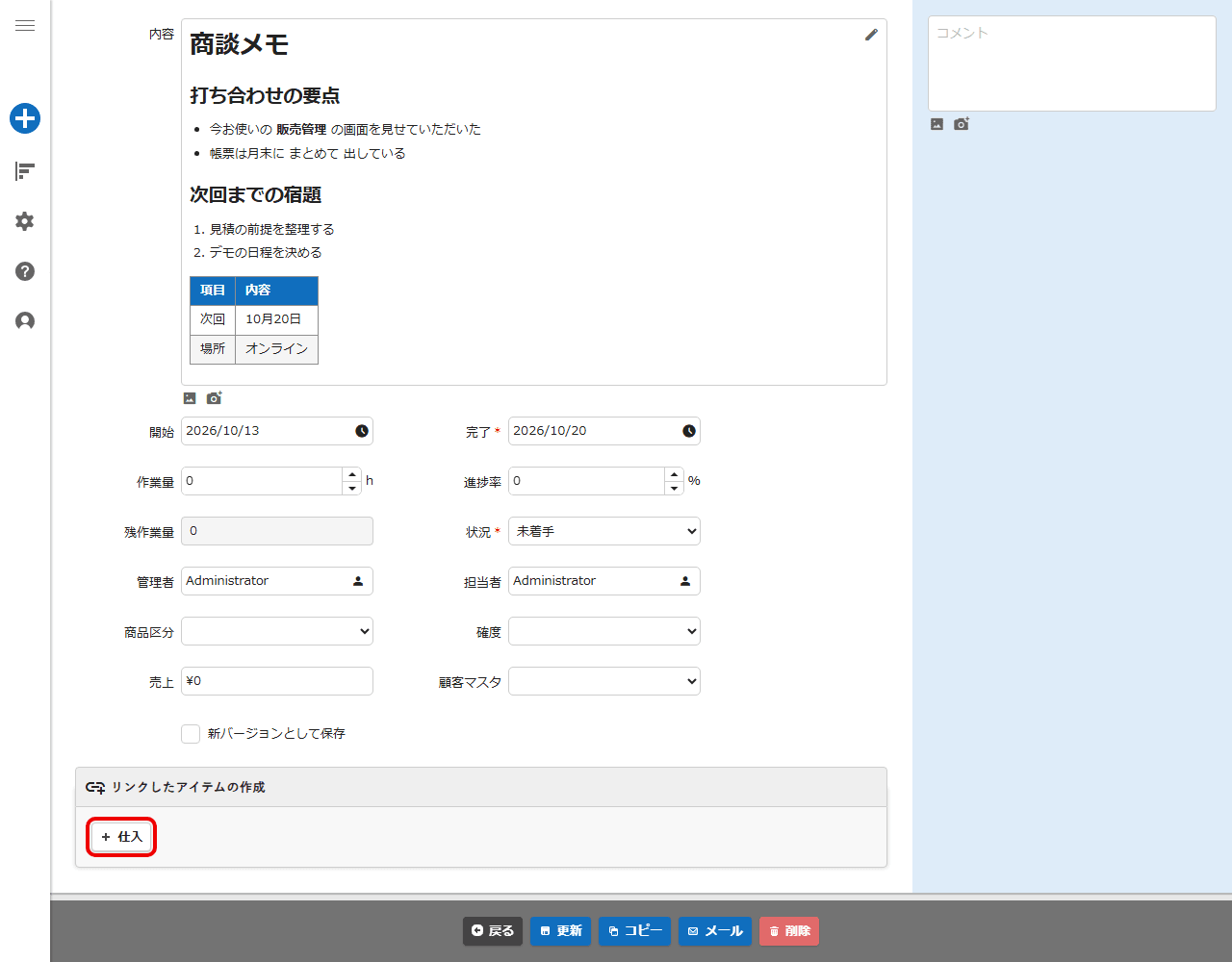
商談のレコードから仕入を作る
リンクしたテーブルのレコードを作ってみます。「商談」のテーブルで「テスト商談1」を開き、画面の下のほうの「リンクしたアイテムの作成」にある「仕入」を押します。
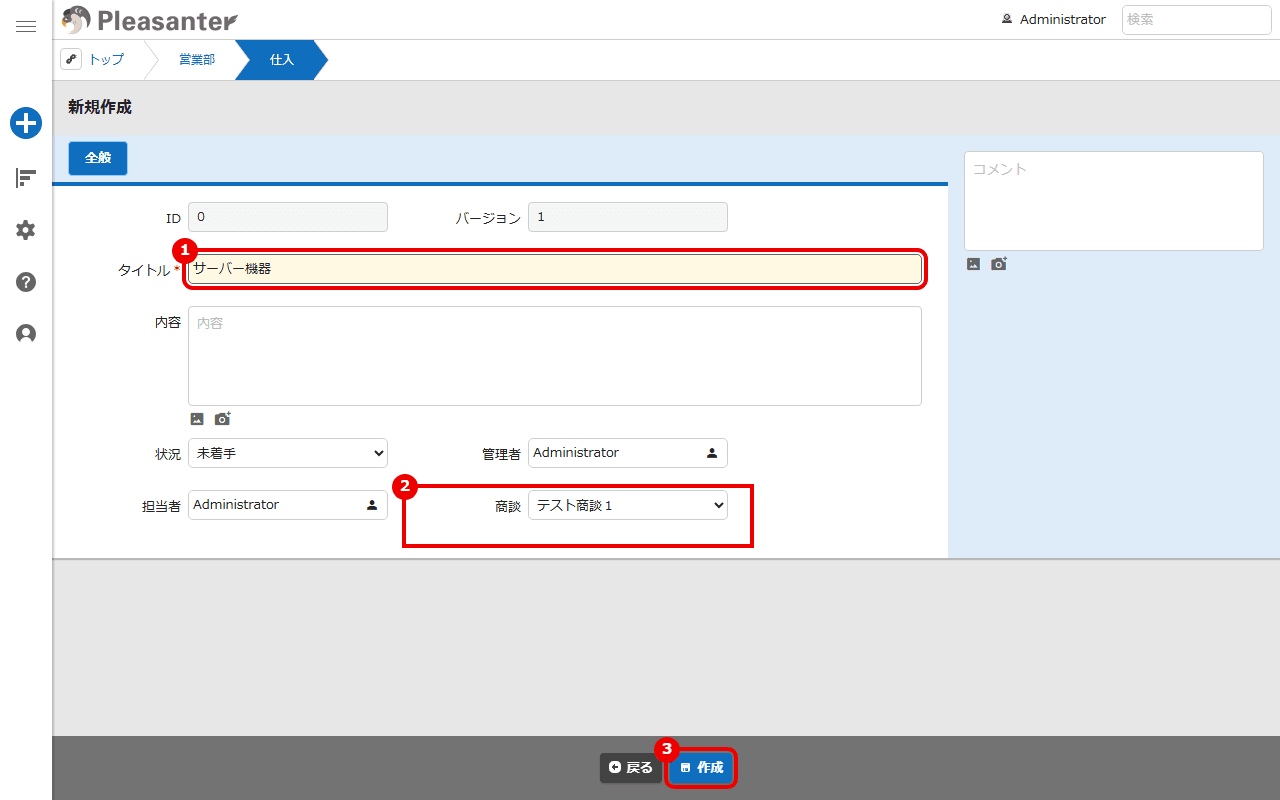
仕入のレコードを作る
「仕入」の新規作成の画面が開きます。① タイトル(例「サーバー機器」)を入れ、② 「商談」の欄に元の商談(テスト商談1)が入っていることを確かめて、③「作成」を押します。
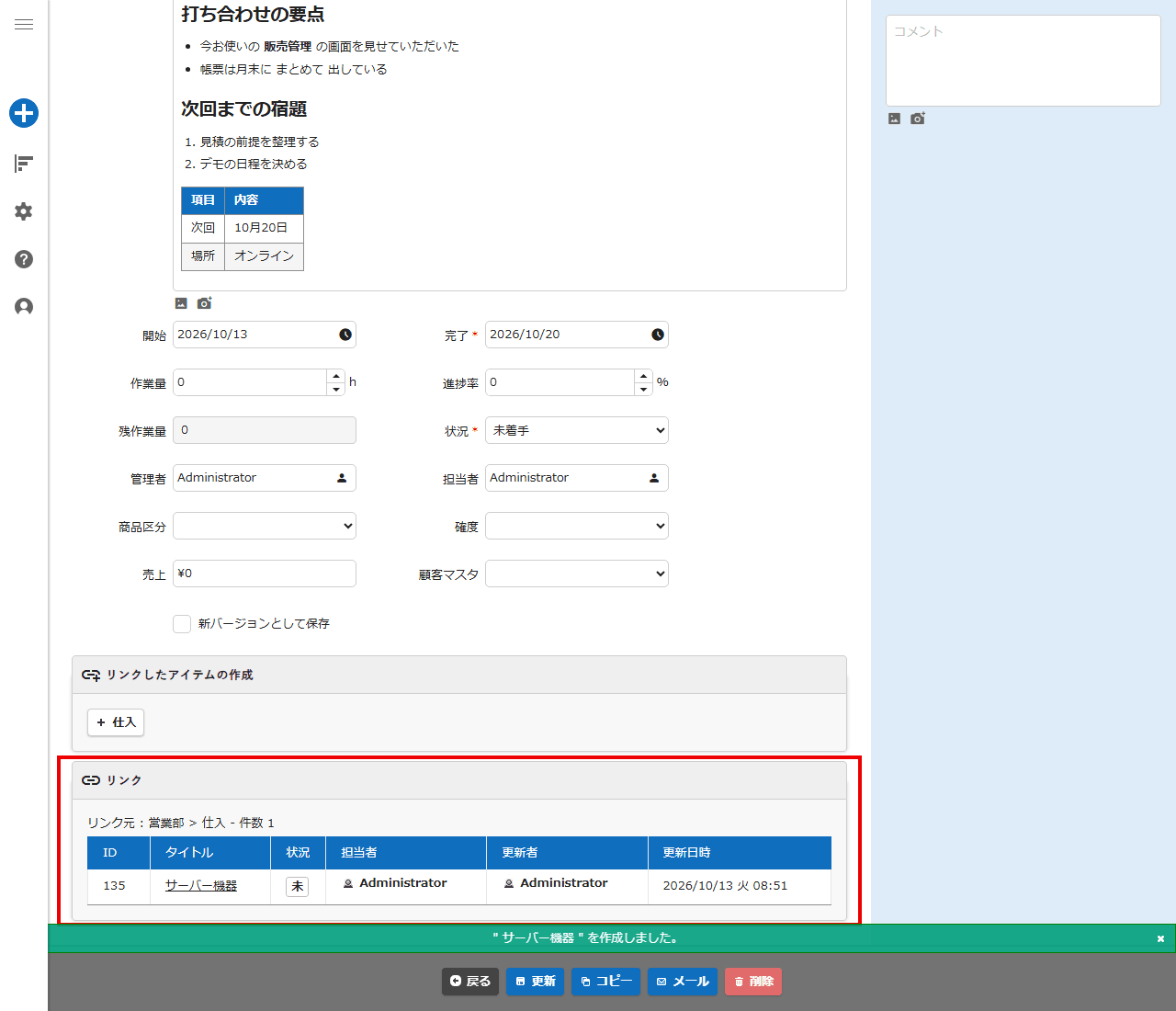
リンクの欄に表示される
「商談」のレコードの画面に戻ります。作った「仕入」のレコードは、下の「リンク」の欄に表示されます。以上で「データの連携」は完了です。
Tips一覧の画面に出す項目は、「管理」→「テーブルの管理」→「一覧」のタブで足したり外したりできます。リンクを設定していれば、リンク元の親のテーブルの項目もあわせて表示できます(マニュアル:一覧画面にリンク先の項目を表示する)。
4. データを活用
データの活用
プリザンターで管理している情報は、ワンクリックでいろいろなチャートに切り替えて、分かりやすく確かめられます。直前までデータを更新していても、必要なときに最新のデータで情報を共有し、状況をつかみ、議論できます。
この章では、集計とグラフの機能を例とともに確かめ、続いて CSV のデータの取り込み(インポート)を試します。
ハンズオンで作った「商談」はデータが 3 件だけで、グラフにすると効果が分かりにくいため、集計・グラフの写真は見本のデータを入れたテーブル(テンプレートの「商談管理」と「進捗管理」)で撮っています。デモ環境の「商談管理の例」「プロジェクト管理の例」でもお試しいただけます。
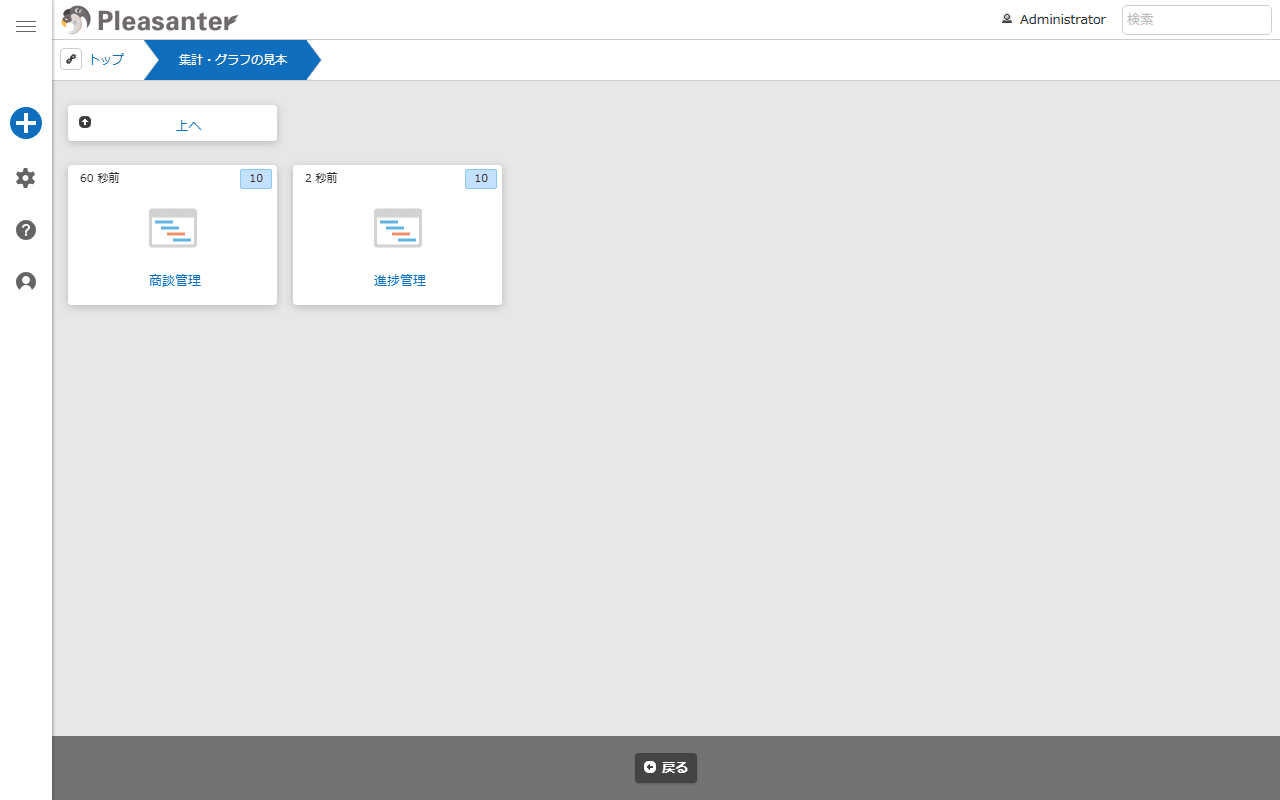
見本のテーブル
この章の写真で使う見本のテーブルです。どちらもテンプレートから作れます(6 章「テンプレートの利用」)。
- 商談管理(テンプレートの「営業」→「商談管理」): 架空の商談 10 件
- 進捗管理(テンプレートの「プロジェクト」→「進捗管理」): 架空のシステム開発の作業 10 件
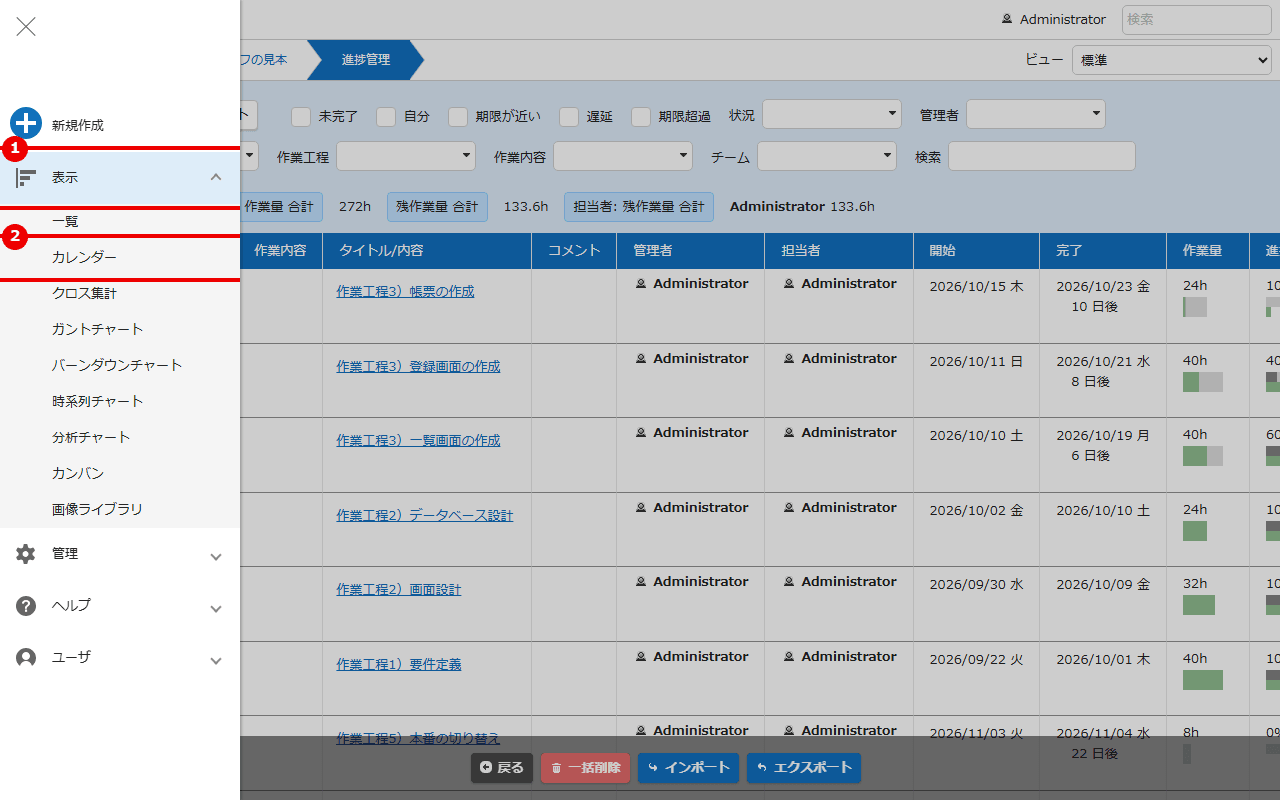
【集計・グラフ】表示を切り替える
集計・グラフは、① 画面の左の「表示」を押し、開いたメニューから選びます。ここでは ②「カレンダー」を押します。
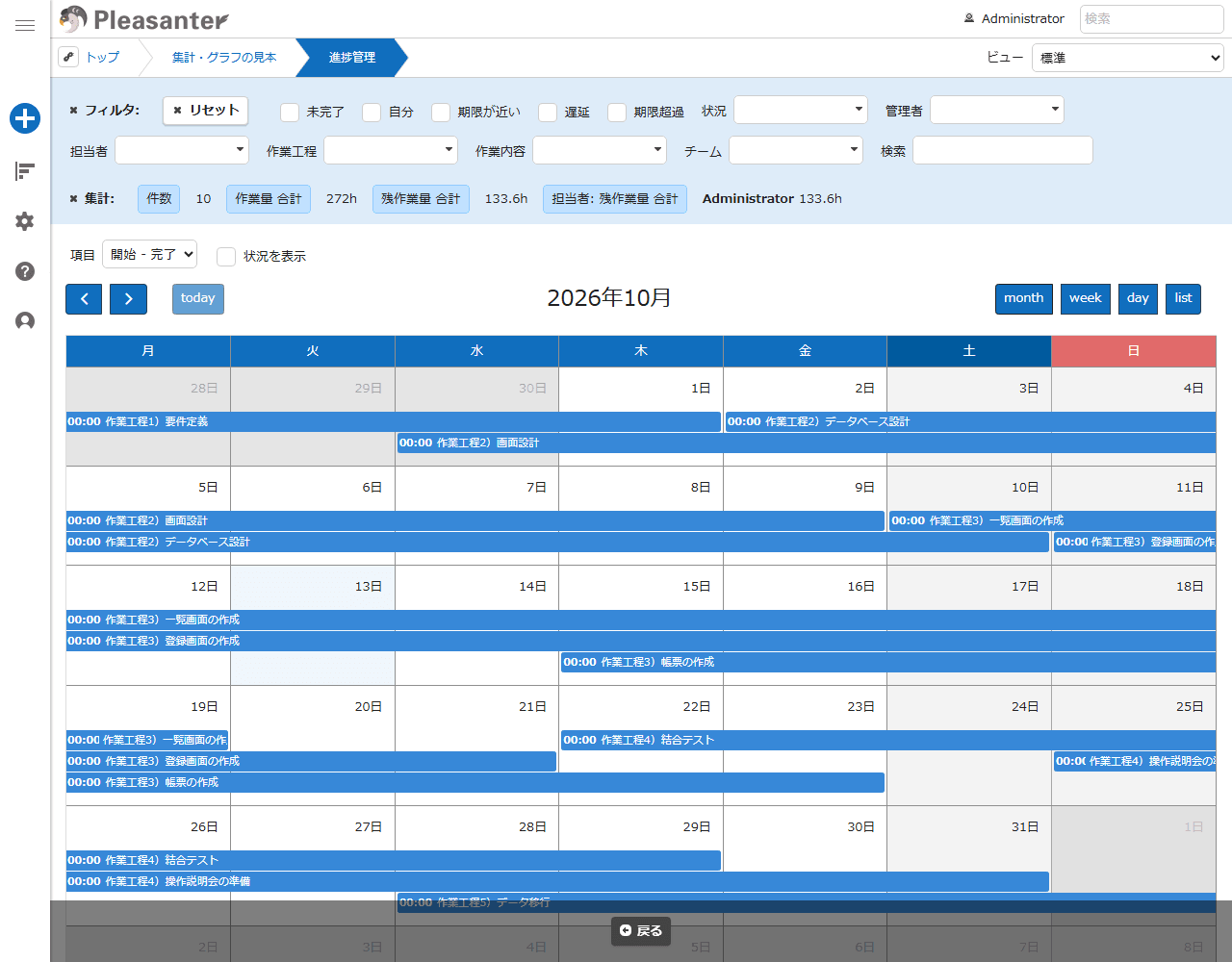
カレンダー
予定を月・週・日の単位で確かめられます。レコードをドラッグアンドドロップすると、別の日付に移せます。
プロジェクトの実施予定を一覧で確かめる例。マニュアル:カレンダー
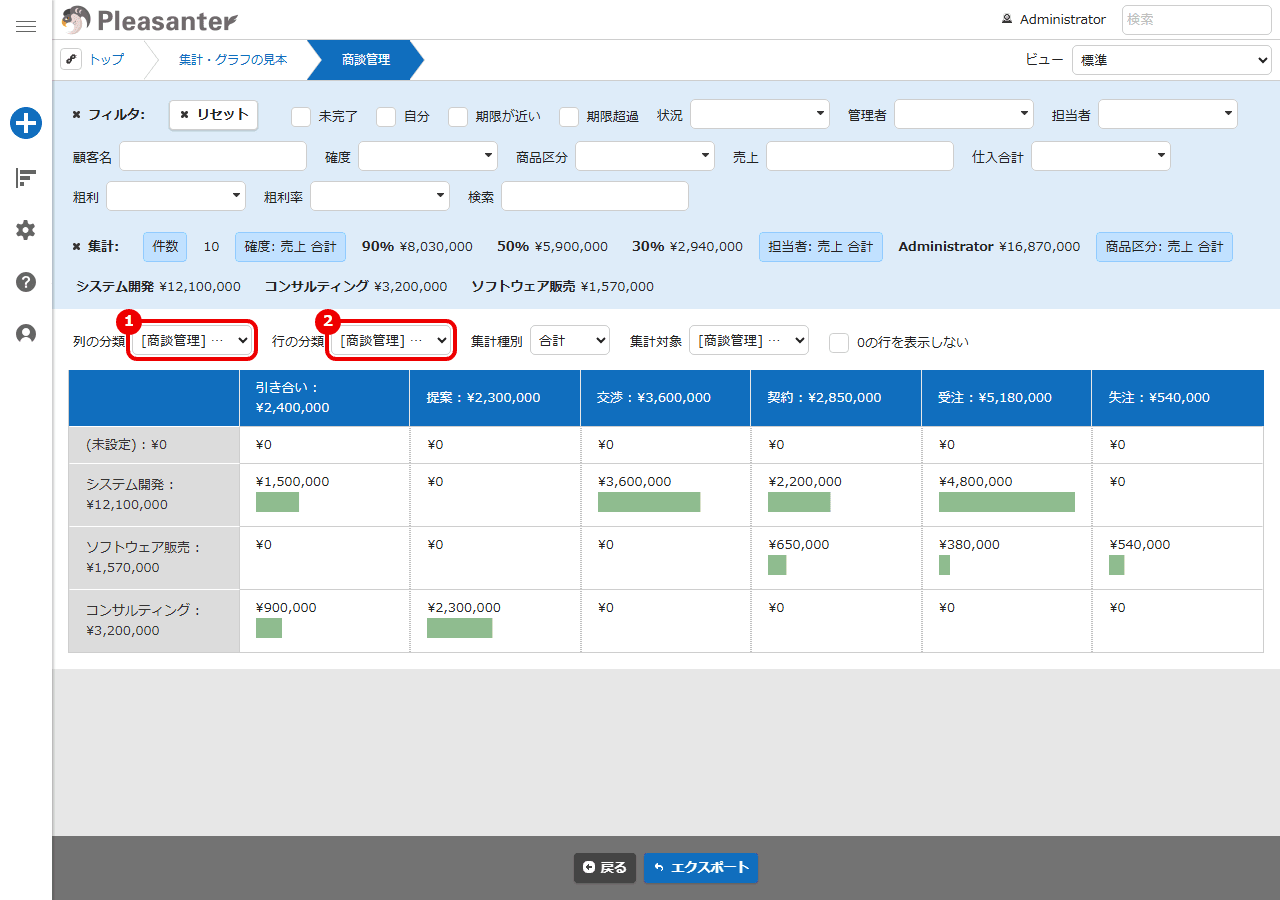
クロス集計
「表示」→「クロス集計」を押します。縦と横の集計の項目は、①「列の分類」と ②「行の分類」で切り替えられます。写真は、商品区分ごと・状況ごとの売上の合計です。
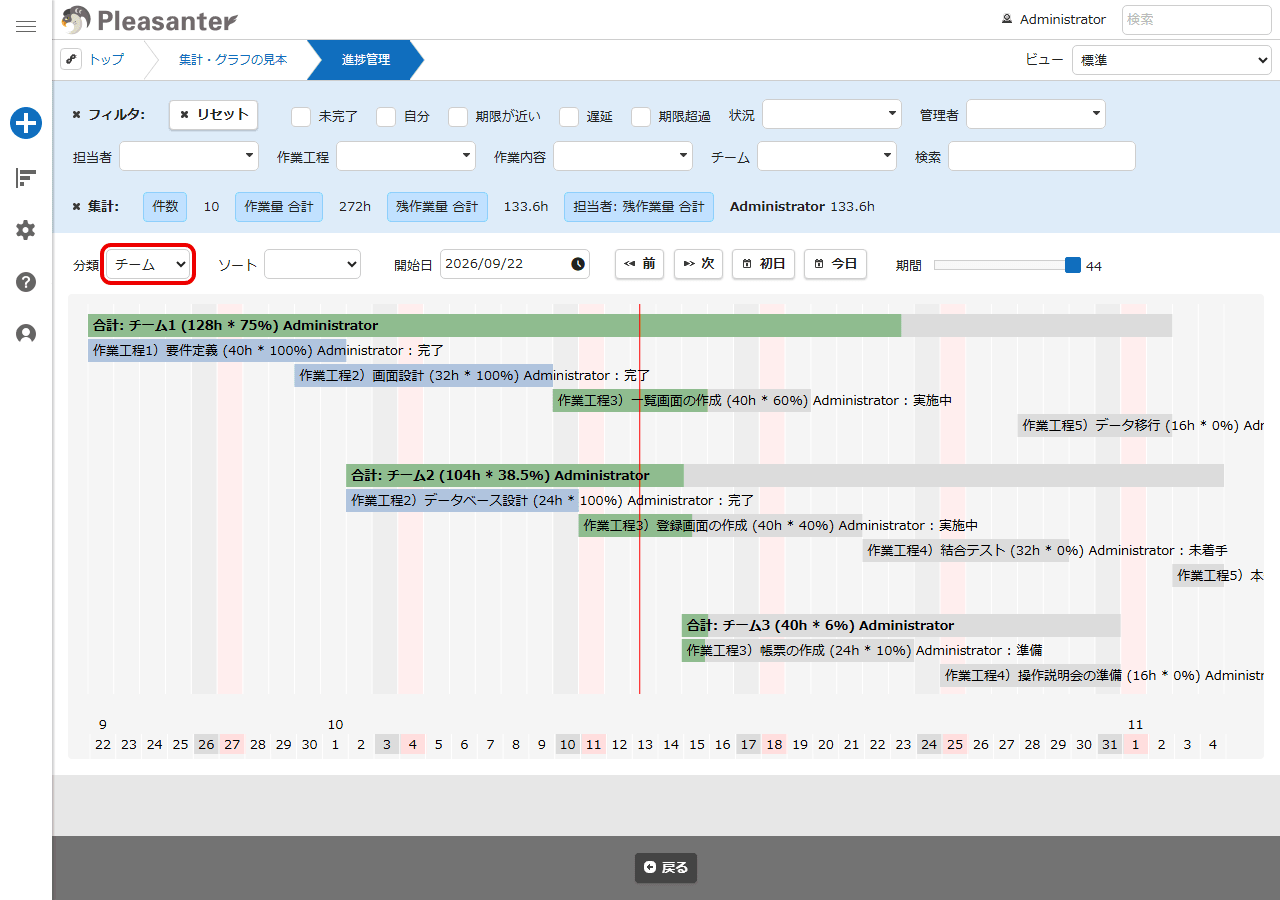
ガントチャート
「表示」→「ガントチャート」を押します。「分類」を選ぶと、状況別・担当者別などにまとめて表示できます。写真は、チームごとにまとめたところです。
プロジェクトの進み具合を確かめる例。マニュアル:ガントチャート
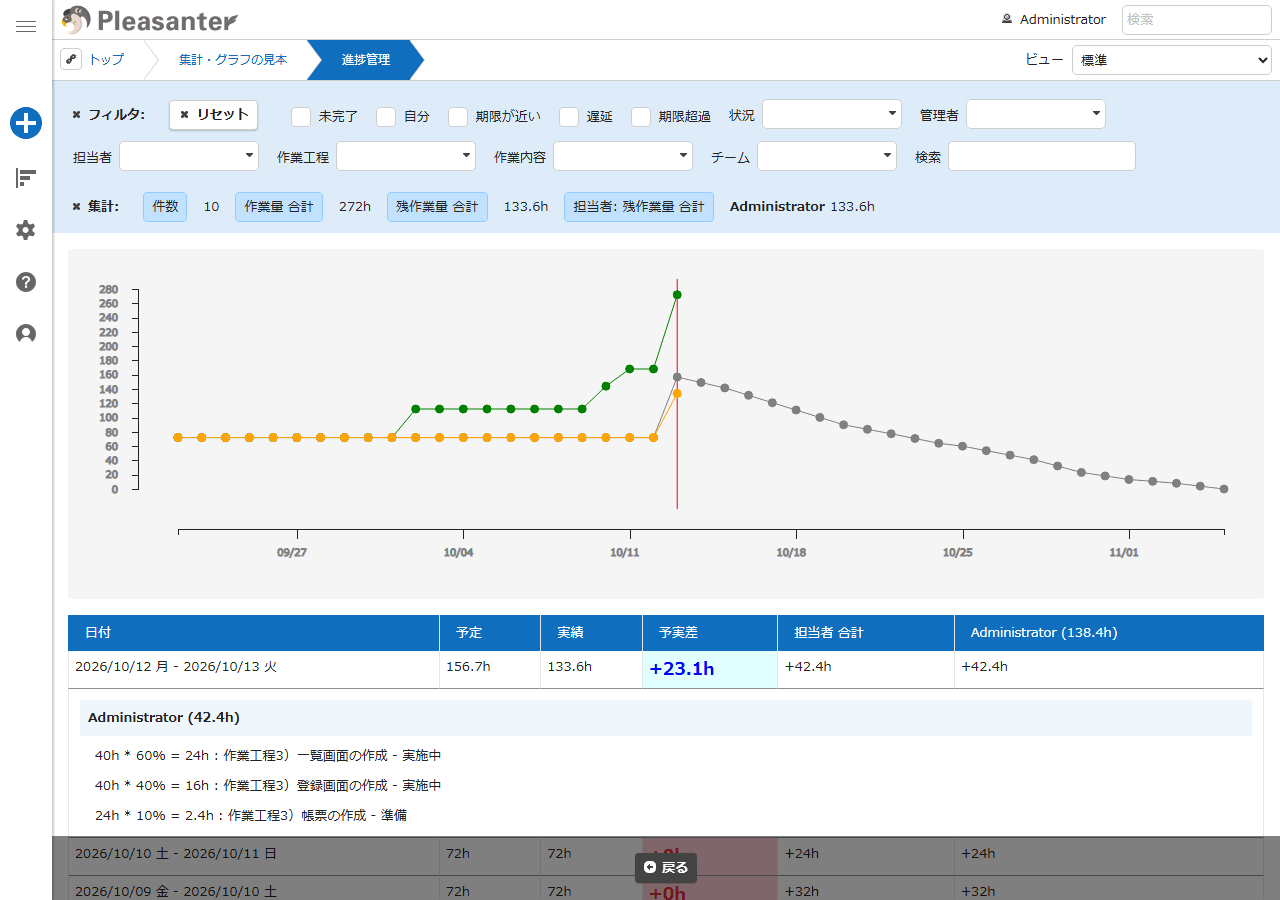
バーンダウンチャート
「表示」→「バーンダウンチャート」を押します。残りの作業量の予定と実績を、日ごとに比べられます。下の表の内訳を押すと、そのレコードを開けます。
プロジェクトの作業の消化を確かめる例。マニュアル:バーンダウンチャート
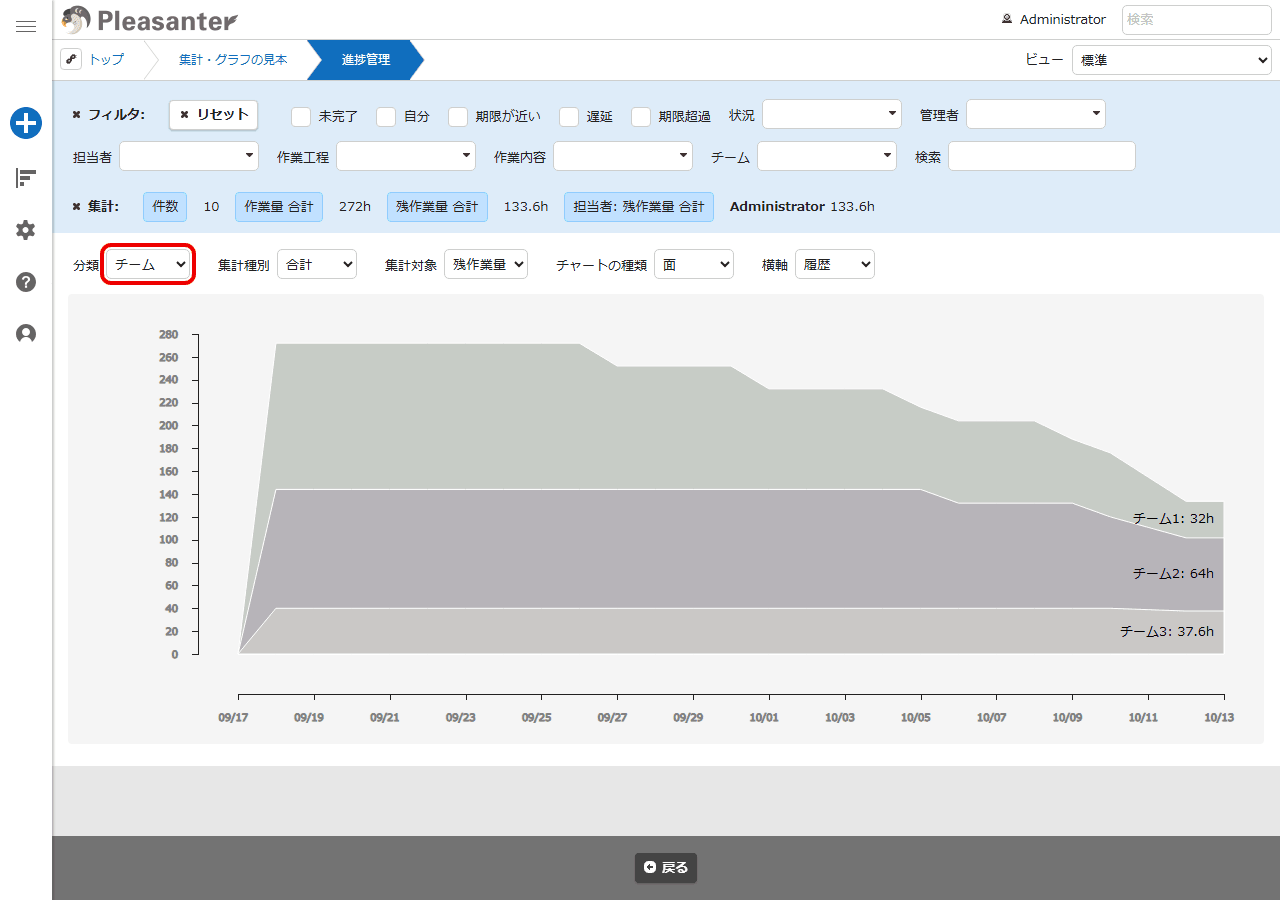
時系列チャート
「表示」→「時系列チャート」を押します。「分類」を選ぶと、状況別・担当者別などに切り替えて、移り変わりを確かめられます。写真は、チームごとの残作業量です。
プロジェクトの作業量を確かめる例。マニュアル:時系列チャート
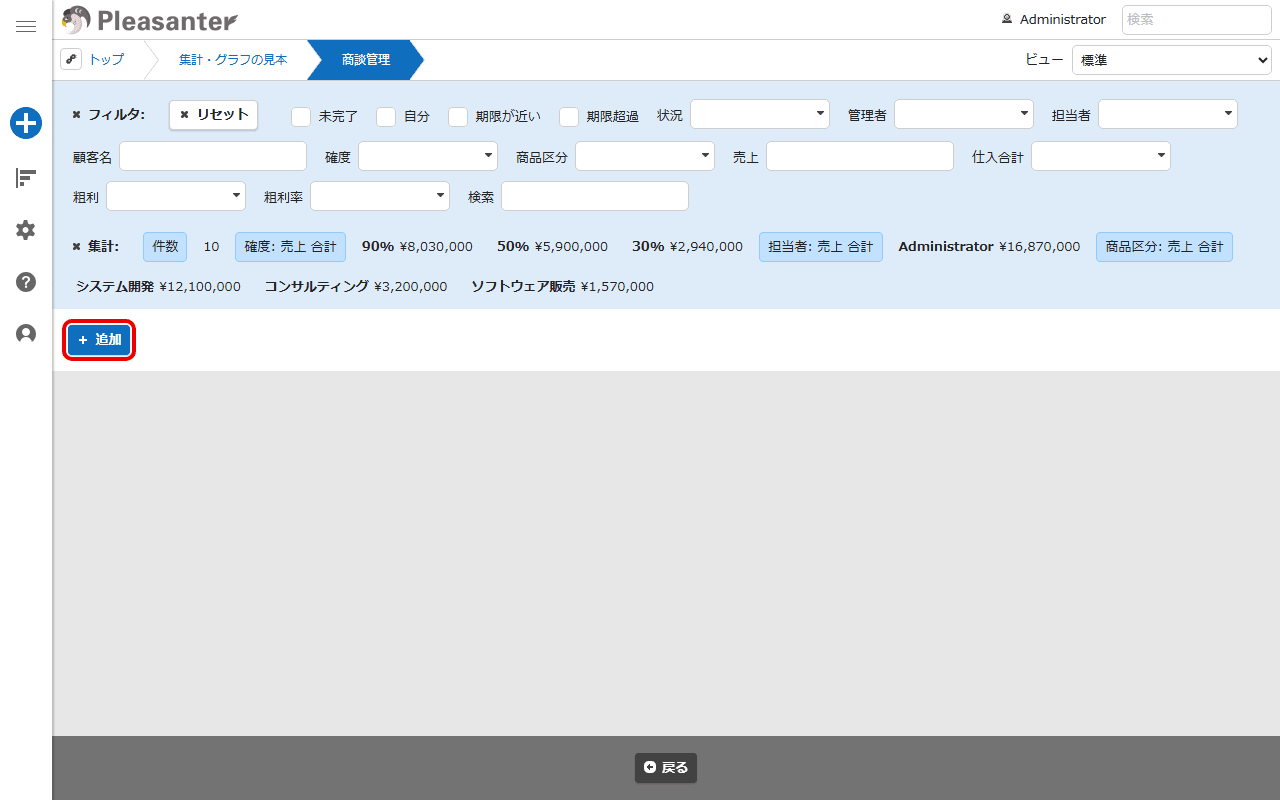
分析チャート
「表示」→「分析チャート」を押し、「追加」を押します。
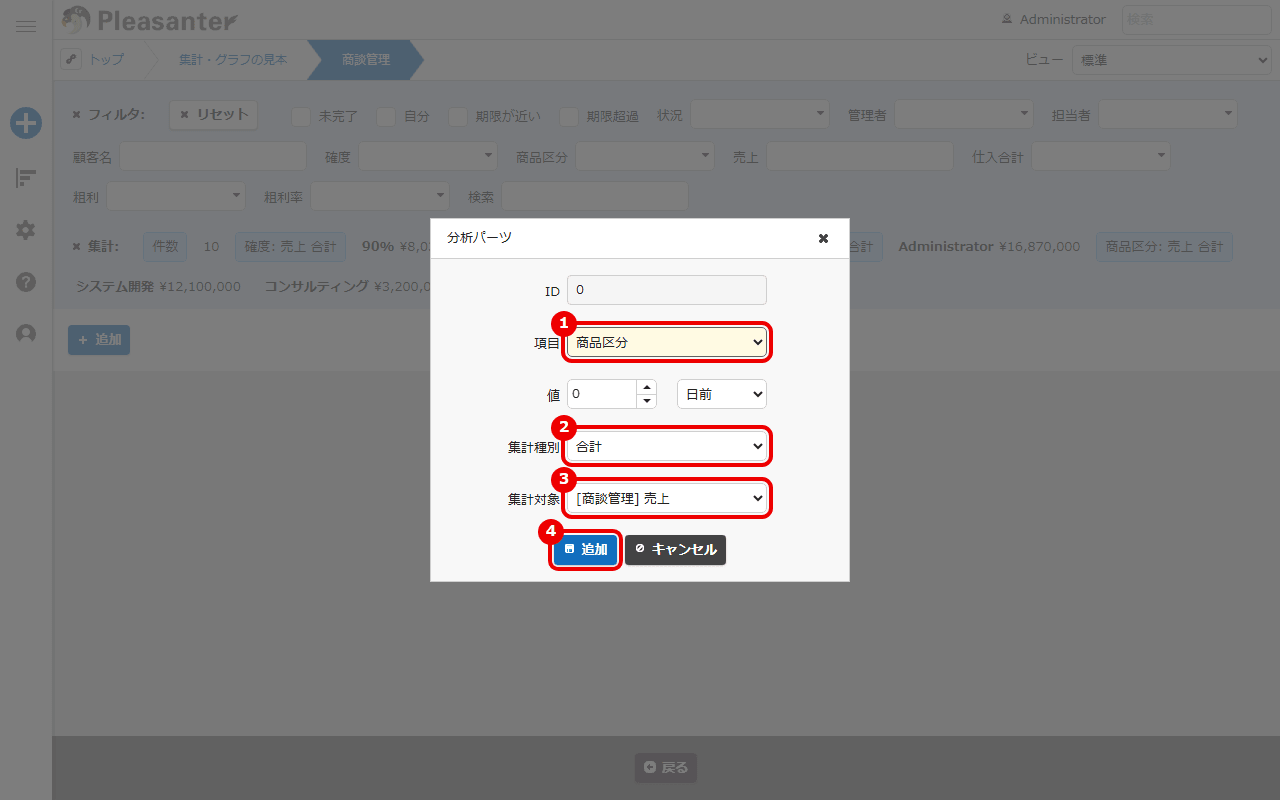
分析する内容を決める
「分析パーツ」のダイアログで、分析する内容を決めて ④「追加」を押します。写真は、① 項目「商品区分」、② 集計種別「合計」、③ 集計対象「売上」です。
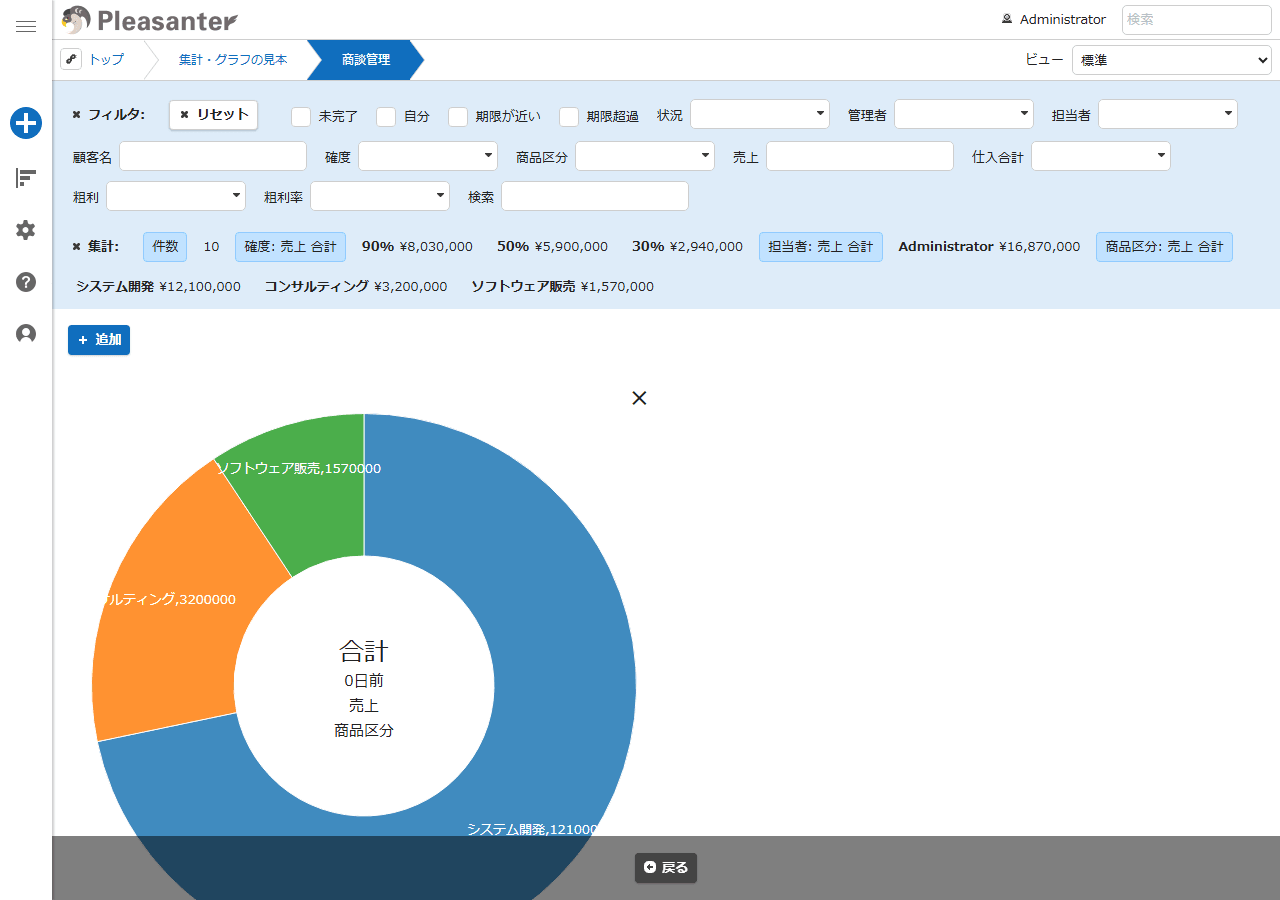
グラフが表示される
商品区分ごとの売上の割合が、円のグラフで表示されます。パーツは並べていくつも置けます。
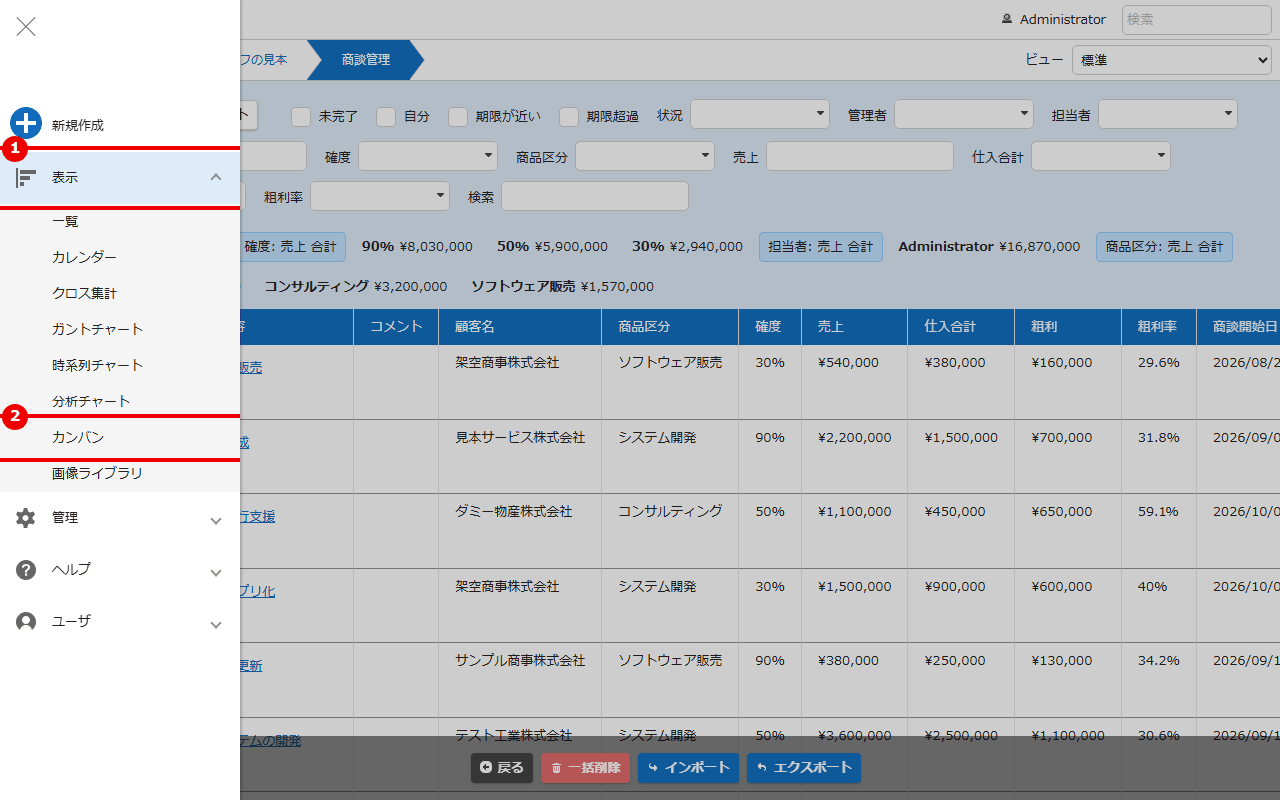
カンバン
① 「表示」→ ②「カンバン」を押します。
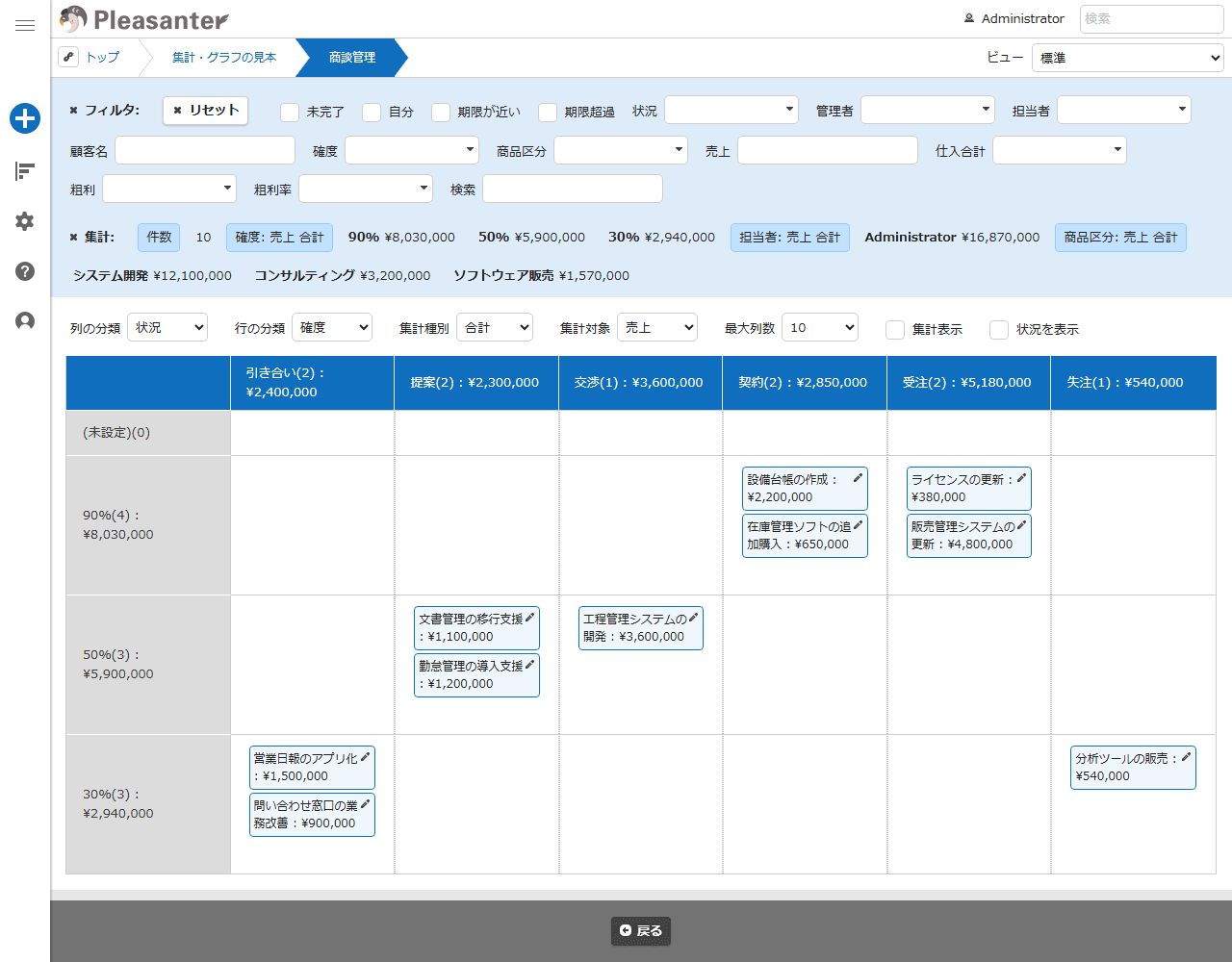
状況ごとに並べて、ドラッグで動かす
「列の分類」と「行の分類」で、縦と横の並べ方を切り替えられます。札をドラッグアンドドロップすると、別の列に移せます(移した先の値でレコードが更新されます)。
商談の進み具合ごとに並べる例。マニュアル:カンバン
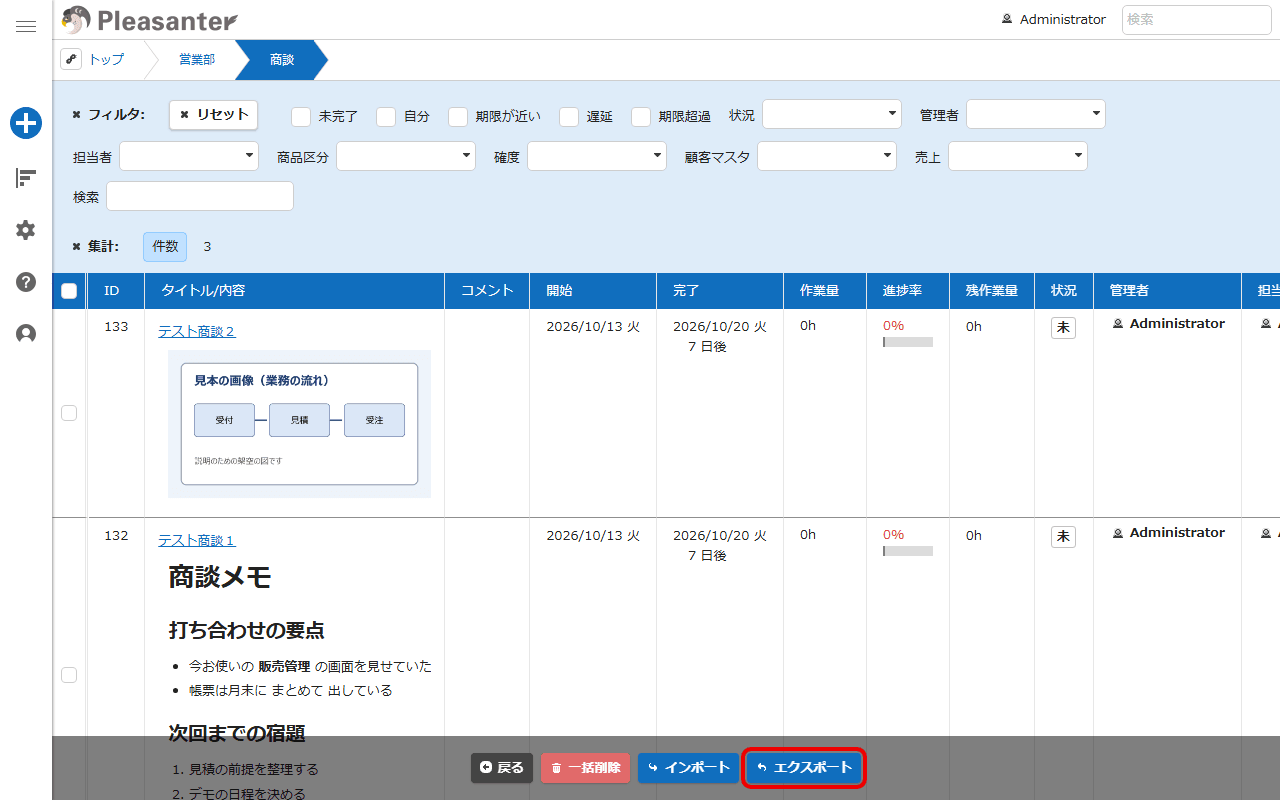
【インポート(準備)】エクスポートで CSV を出す
取り込むデータを用意するため、まずプリザンターの「エクスポート」で、データを CSV で出します。ハンズオンの「商談」のテーブルで一覧の画面を開き、画面の下の「エクスポート」を押します。
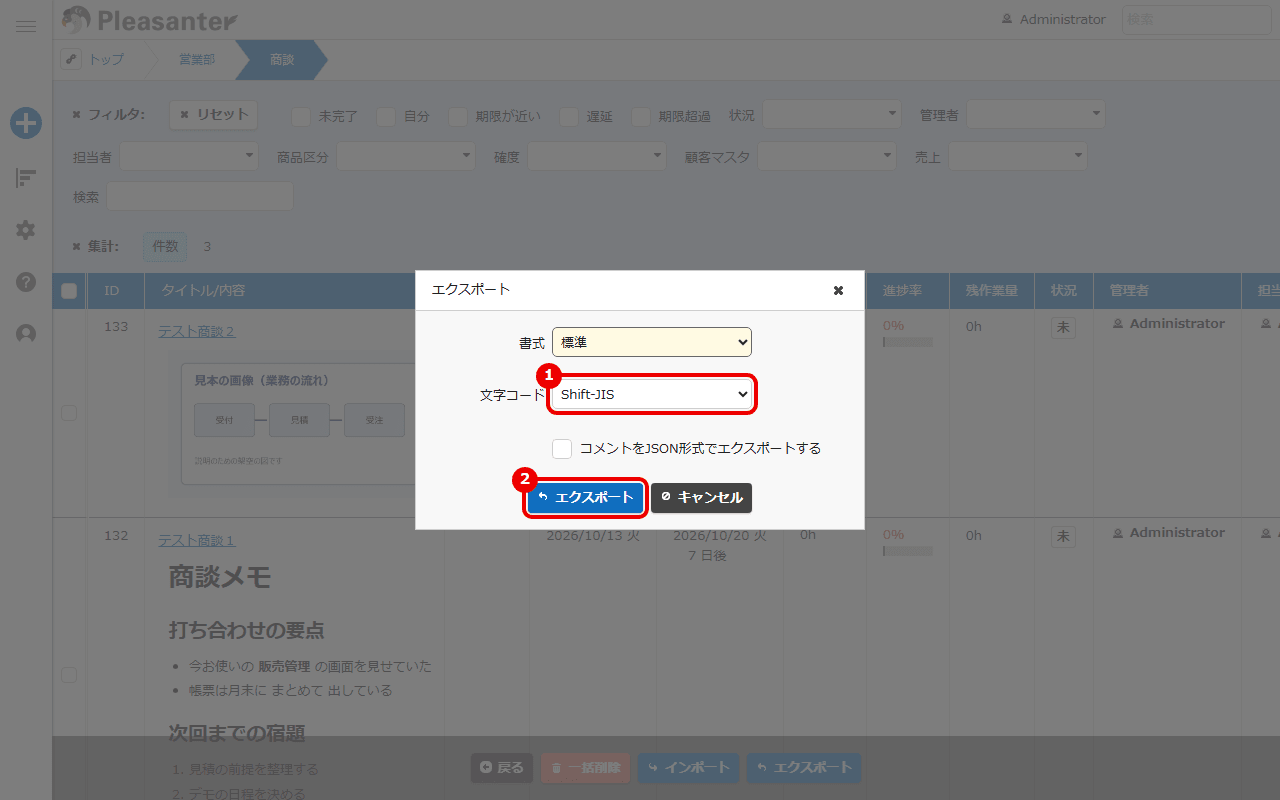
文字コードを選んでエクスポートする
①「文字コード」に Shift-JIS を選び(表計算ソフトで開くため)、②「エクスポート」を押します。CSV のファイルがダウンロードされます。
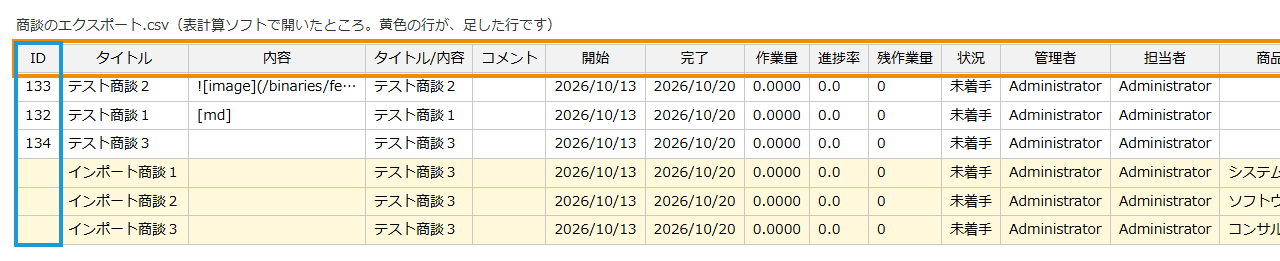
CSV に取り込む行を足す
ダウンロードした CSV を表計算ソフトで開き、登録してあるデータを 3 行ほどコピーして、タイトルなどを書き換えて保存します。写真では、「テスト商談3」の行をもとに 3 行を足し、「テスト商談3」の確度も書き換えています。
TipsCSV の見出しの行(項目の名前。オレンジ色の枠)は、プリザンターの編集の画面の項目名と同じにしておきます。今あるレコードを更新するときは、そのレコードの ID(水色の枠)を残しておきます。新しく足す行は ID を空にします。
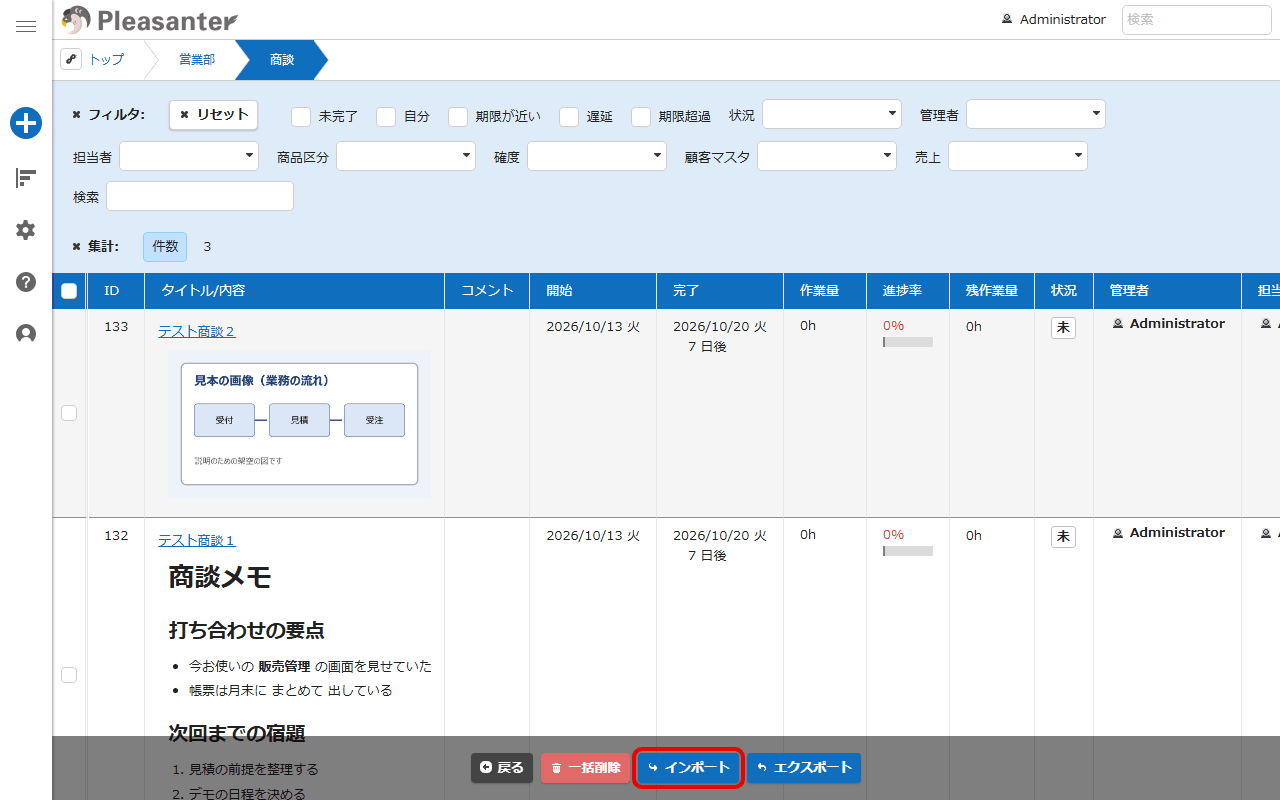
【インポート】インポートを押す
プリザンターの一覧の画面に戻り、画面の下の「インポート」を押します。
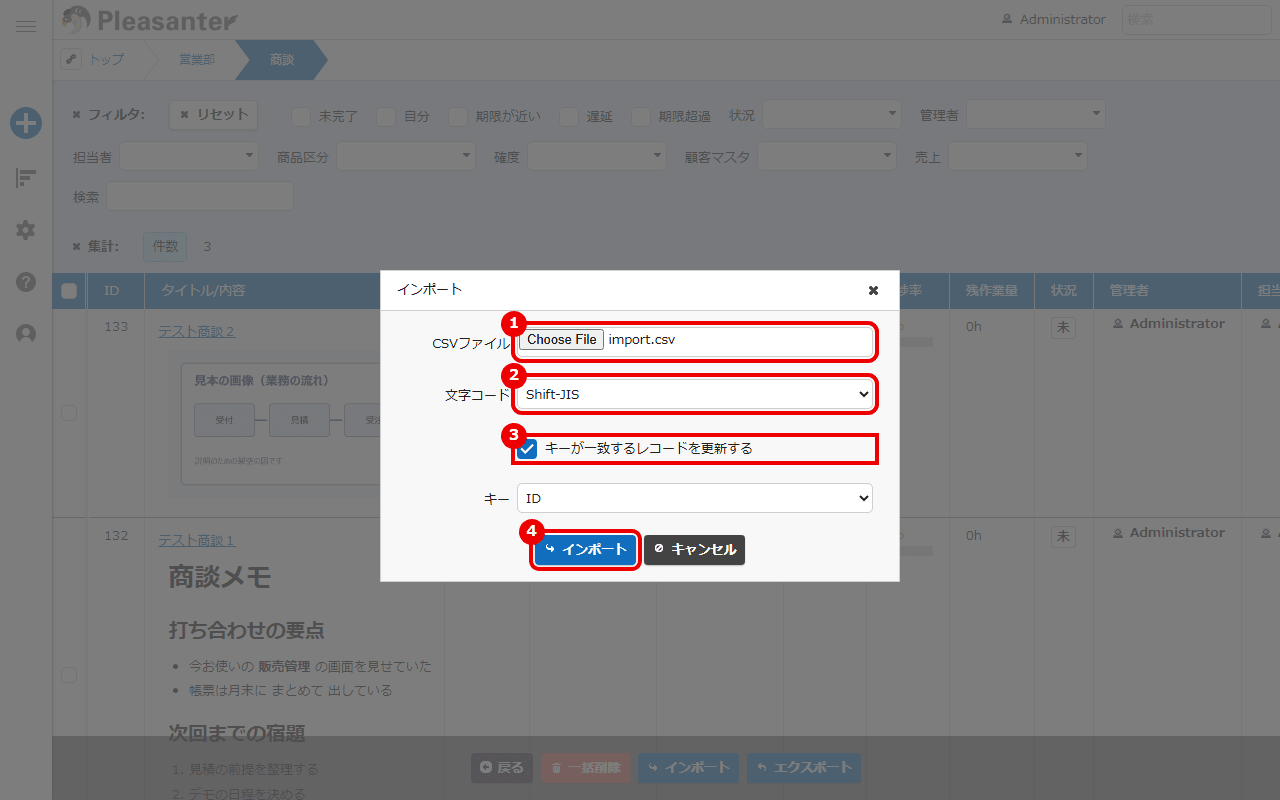
CSV を選んでインポートする
① 「CSVファイル」に保存した CSV を選び、②「文字コード」に Shift-JIS を選びます。③「キーが一致するレコードを更新する」に印を入れ、④「インポート」を押します。確認のメッセージが出たら「OK」を押します。
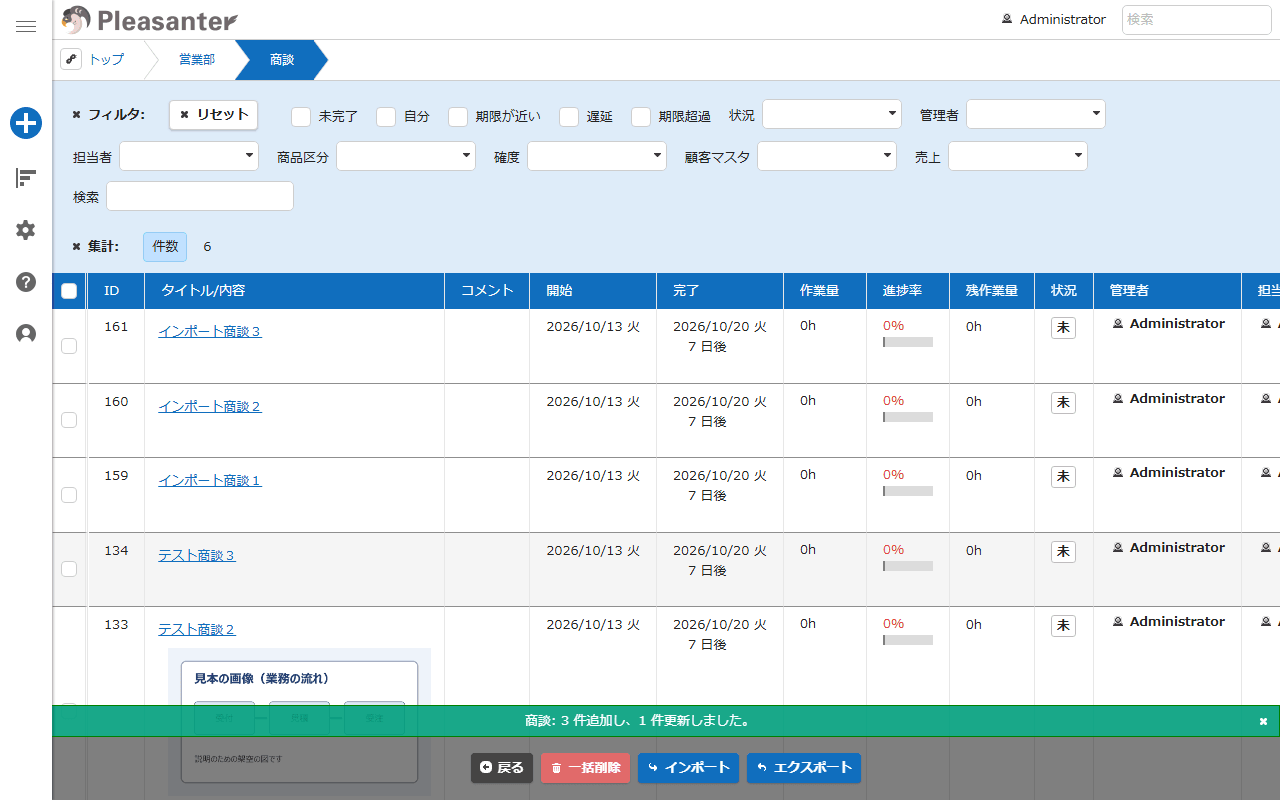
追加と更新のメッセージを確かめる
追加と更新の件数のメッセージが出たら完了です。以上で「インポート」は完了です。
Tipsレコードのデータだけでなく、サイトの構成ごとエクスポート・インポートもできます(マニュアル:サイトパッケージのエクスポート・インポート)。データは登録の画面だけでなく、一覧の画面からまとめて編集することもできます(マニュアル:レコードの一覧編集)。
5. 計算の自動化と項目連携
計算を自動化する
実際の業務では、登録したデータの合計をとったり、いくつかの項目から利益を計算したり、といった要望が出てきます。プリザンターは、リンクしたレコードのデータを集計したり、計算式で項目どうしを計算したりして表示できます。
ここでは、リンクしたレコードを集計する「サマリ」と、項目どうしの計算の結果を出す「計算式」を使ってみましょう。
【サマリの設定(準備)】商談に「仕入合計」を足す
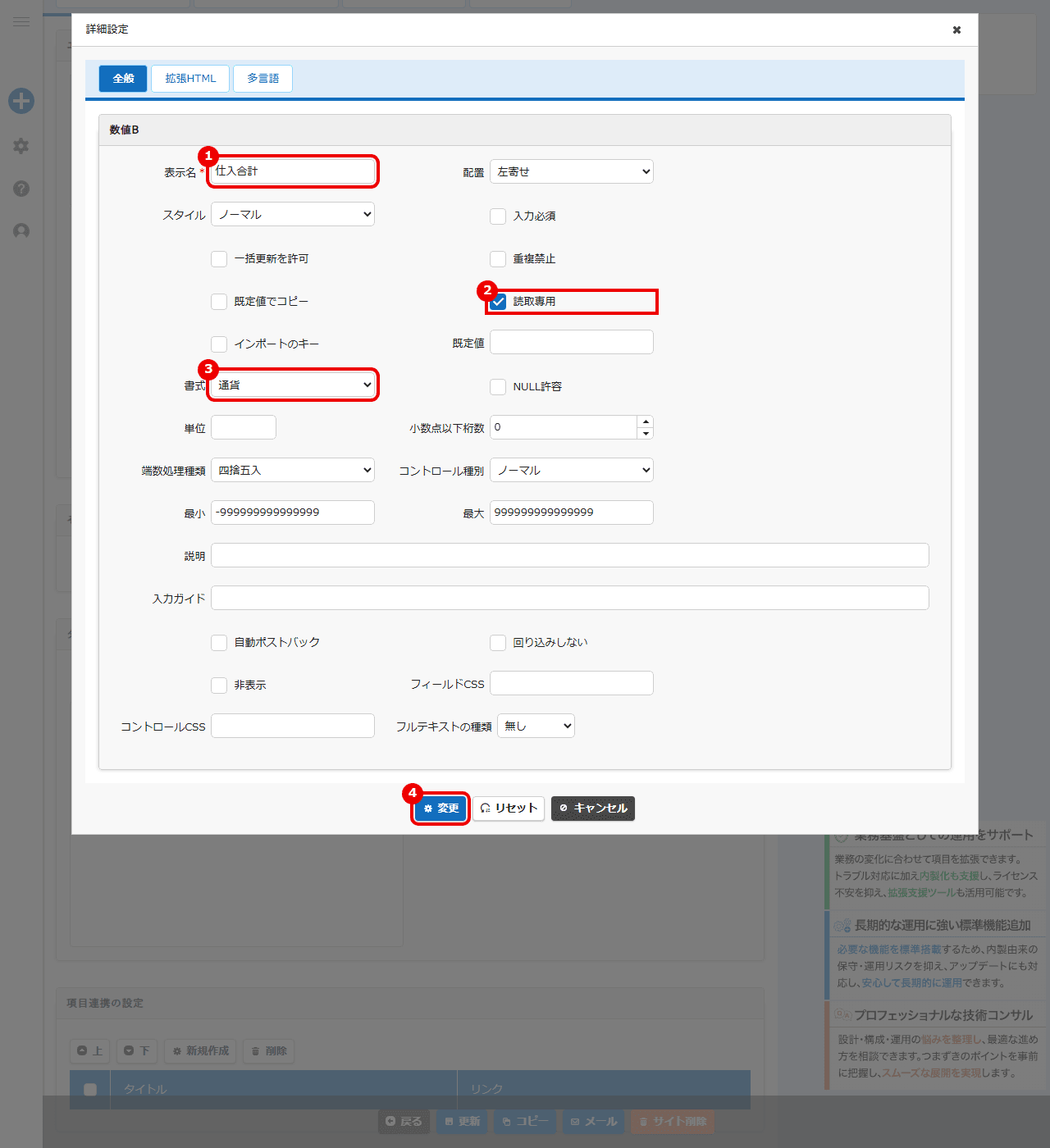
サマリの結果を出す項目を足します。「商談」のテーブルの「管理」→「テーブルの管理」→「エディタ」で、3 章と同じ手順で「数値B」を有効化し、詳細設定で次のとおり入れて ④「変更」を押します。終わったら画面の下の「更新」を押します。
| ① 表示名 | 仕入合計 |
|---|---|
| ② 読取専用 | 印を入れる(サマリの結果を手で書き換えないため) |
| ③ 書式 | 通貨 |
仕入に「金額」を足す
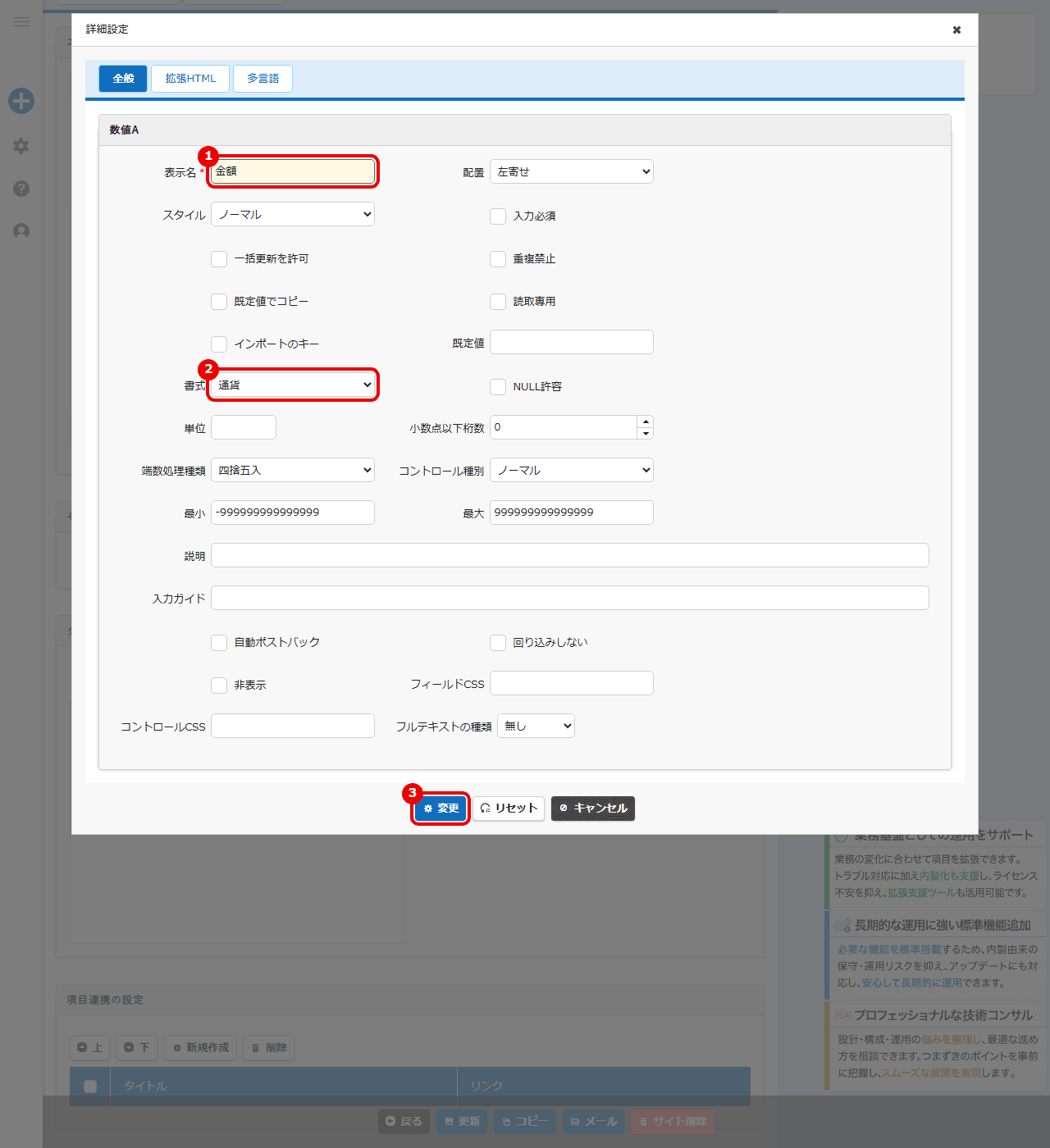
続いて「仕入」のテーブルで「数値A」を有効化し、詳細設定で ① 表示名「金額」、② 書式「通貨」を入れて ③「変更」を押し、画面の下の「更新」を押します。
【サマリの設定】サマリのタブで新規作成する
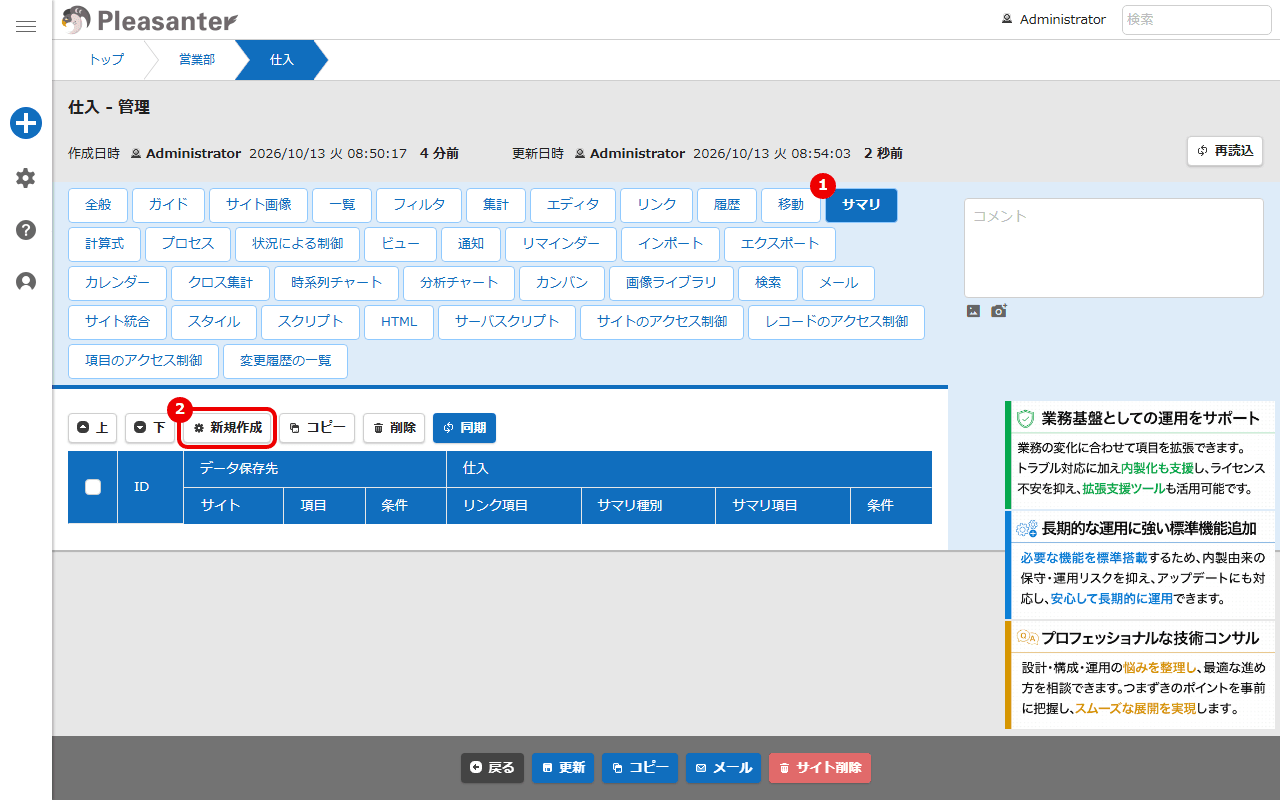
「仕入」の「金額」を、「商談」の「仕入合計」に合計して出す設定をします。「仕入」のテーブルで「管理」→「テーブルの管理」を開き、①「サマリ」のタブを押して、②「新規作成」を押します。
集計のしかたを入れる
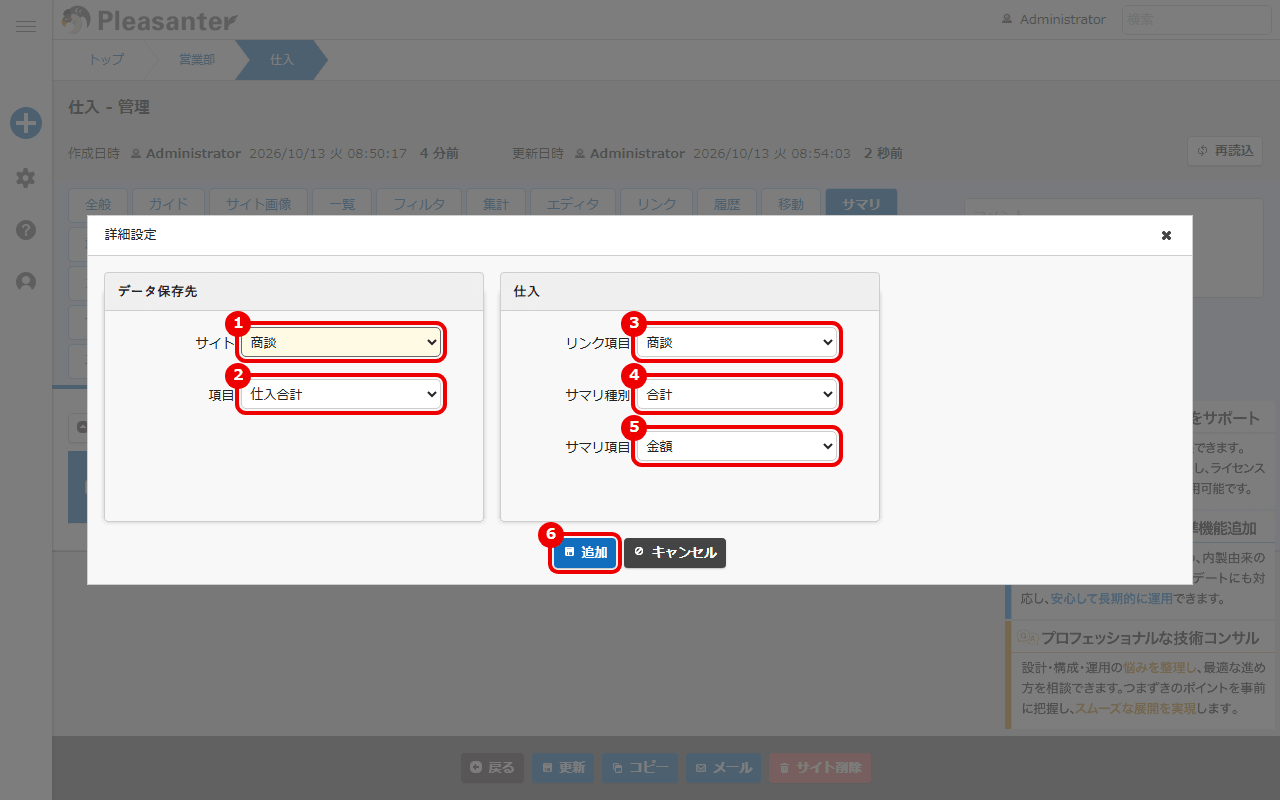
次のとおり入れて、⑥「追加」を押します。
| データ保存先(集計した結果を入れる先) | 仕入(集計するもの) | ||
|---|---|---|---|
| ① サイト | 商談 | ③ リンク項目 | 商談 |
| ② 項目 | 仕入合計 | ④ サマリ種別 | 合計 |
| ⑤ サマリ項目 | 金額 | ||
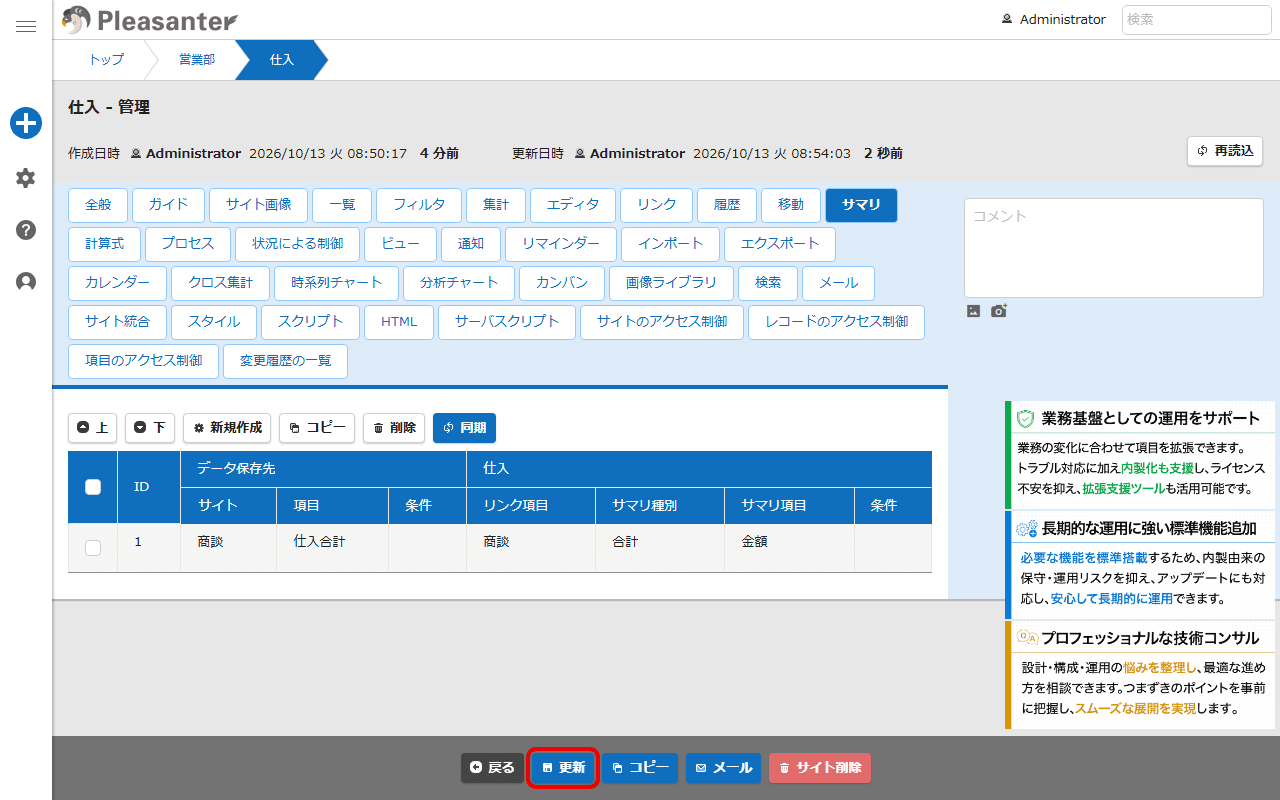
「更新」を押して保存する
ダイアログが閉じて「サマリ」の画面に戻ります。画面の下の「更新」を押して保存します。
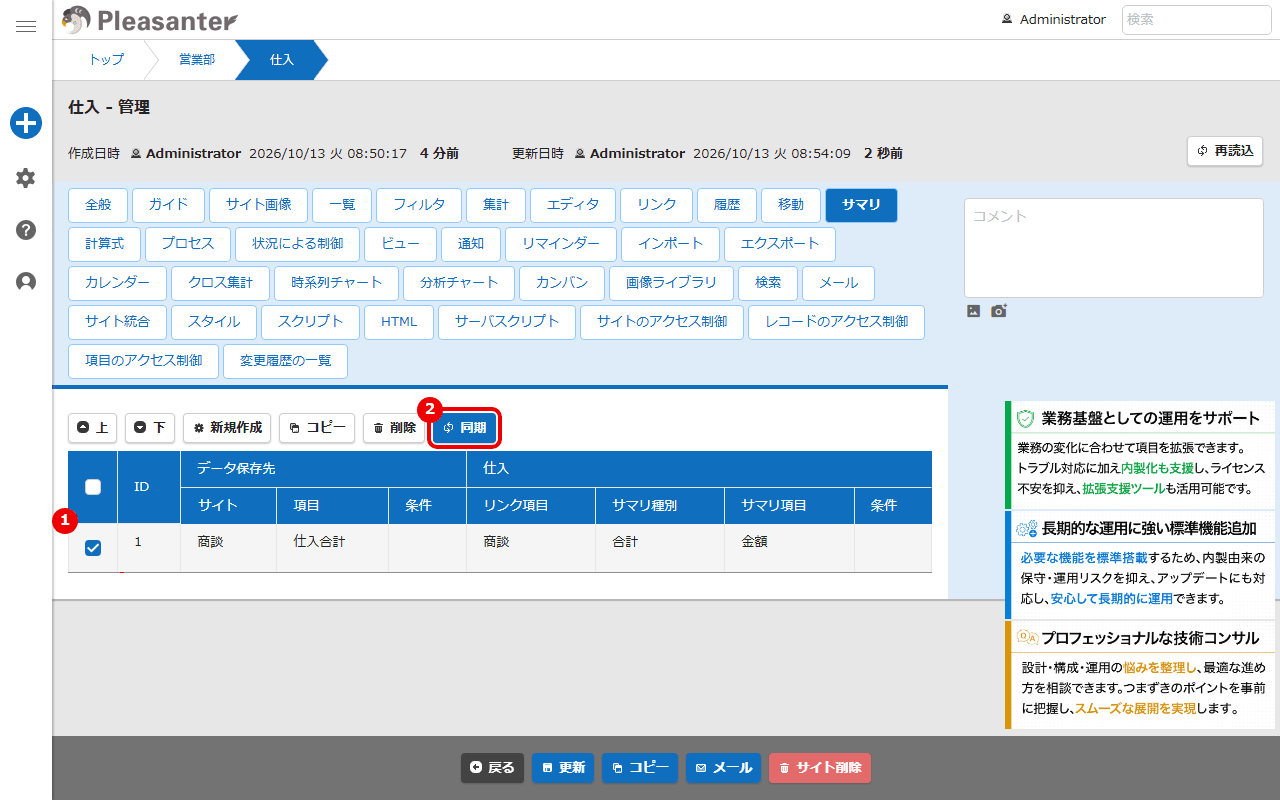
前からある仕入のレコードを集計し直す(同期)
サマリは、レコードを作ったり直したりしたときに集計されます。3 章で作った仕入のレコードのように、設定の前からあるレコードを集計に含めるときは「同期」をします。① 設定の行に印を入れ、②「同期」を押して、確認のメッセージで「OK」を押します。
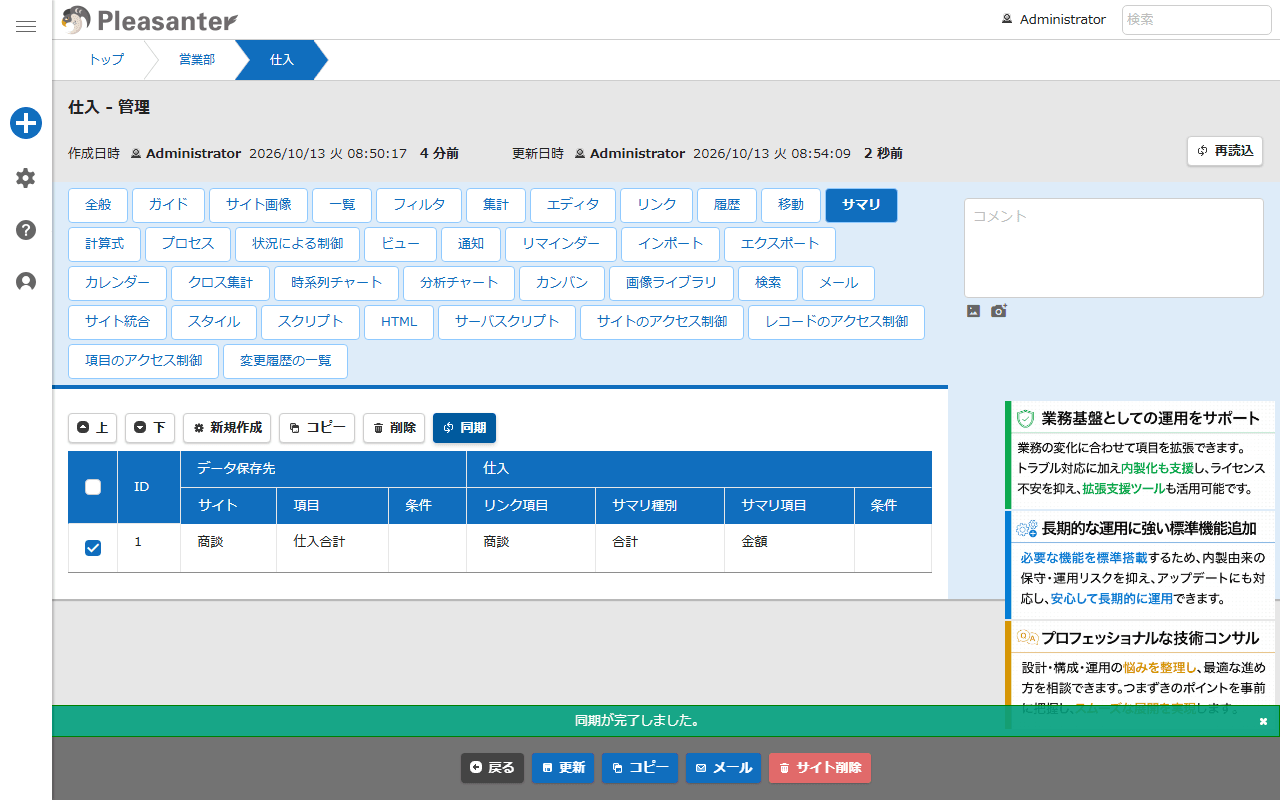
同期の完了を確かめる
「同期が完了しました。」と表示されたことを確かめます。
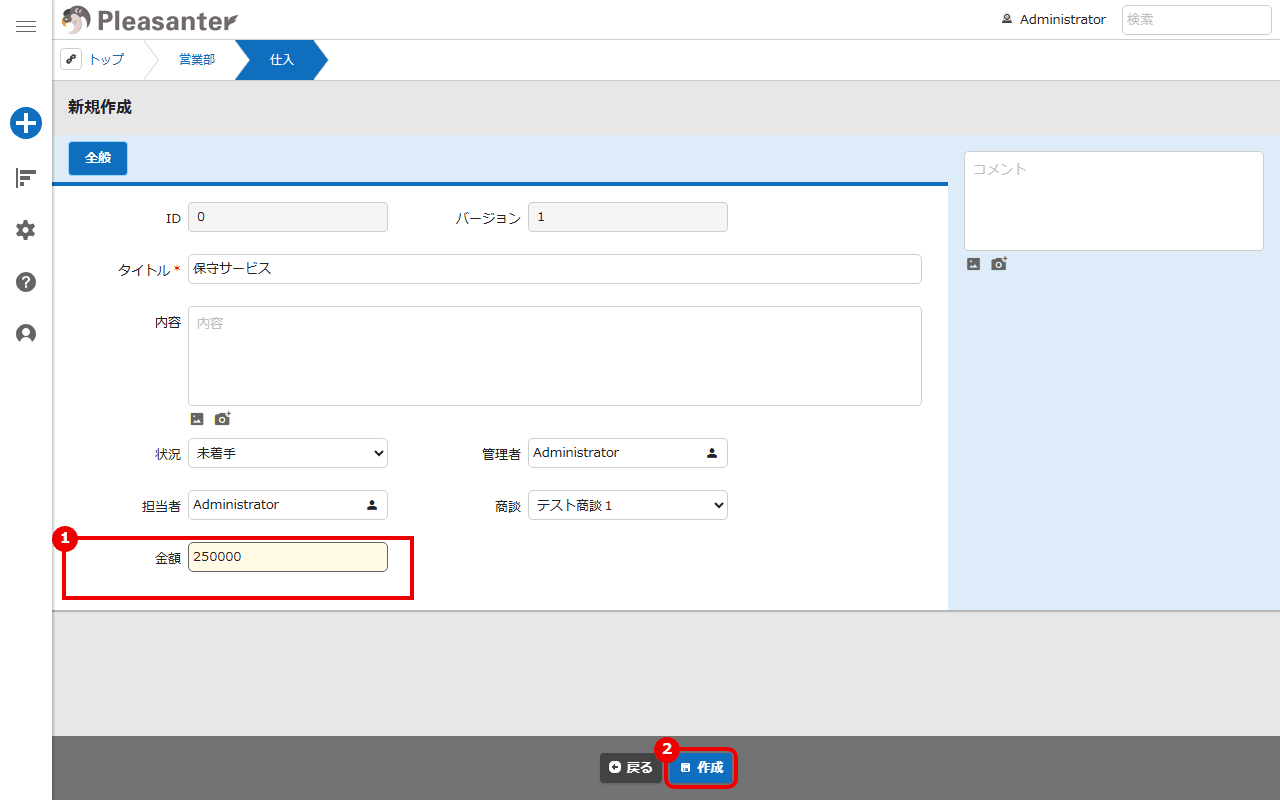
金額を入れた仕入を作る
「商談」のテーブルで「テスト商談1」を開き、「リンクしたアイテムの作成」の「仕入」を押します。タイトル(例「保守サービス」)と ①「金額」(例 250,000)を入れて、②「作成」を押します。
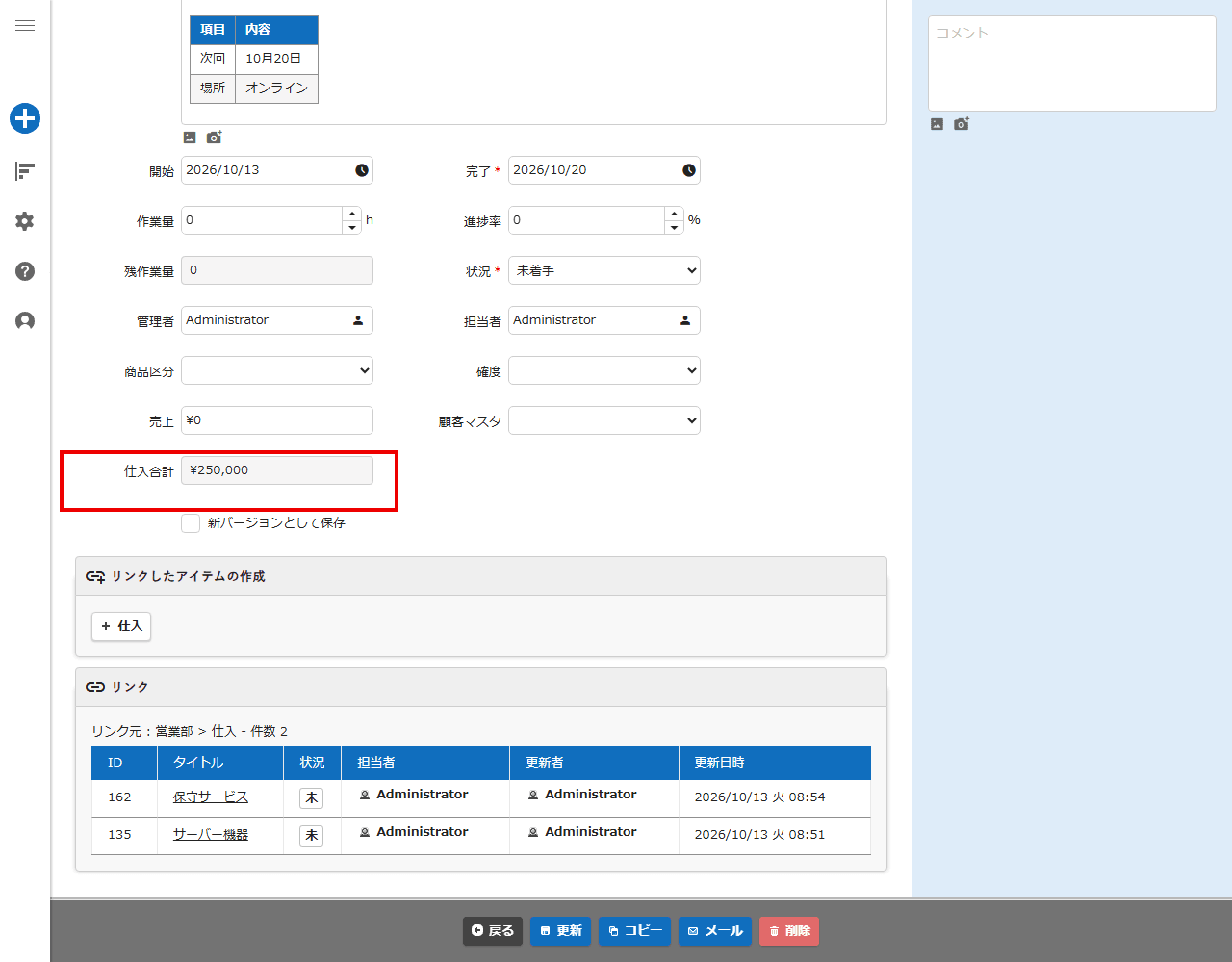
仕入合計にサマリの結果が出る
「商談」のレコードの画面に戻ると、「仕入合計」にリンクした仕入の金額の合計が表示されます。以上で「サマリの設定」は完了です。
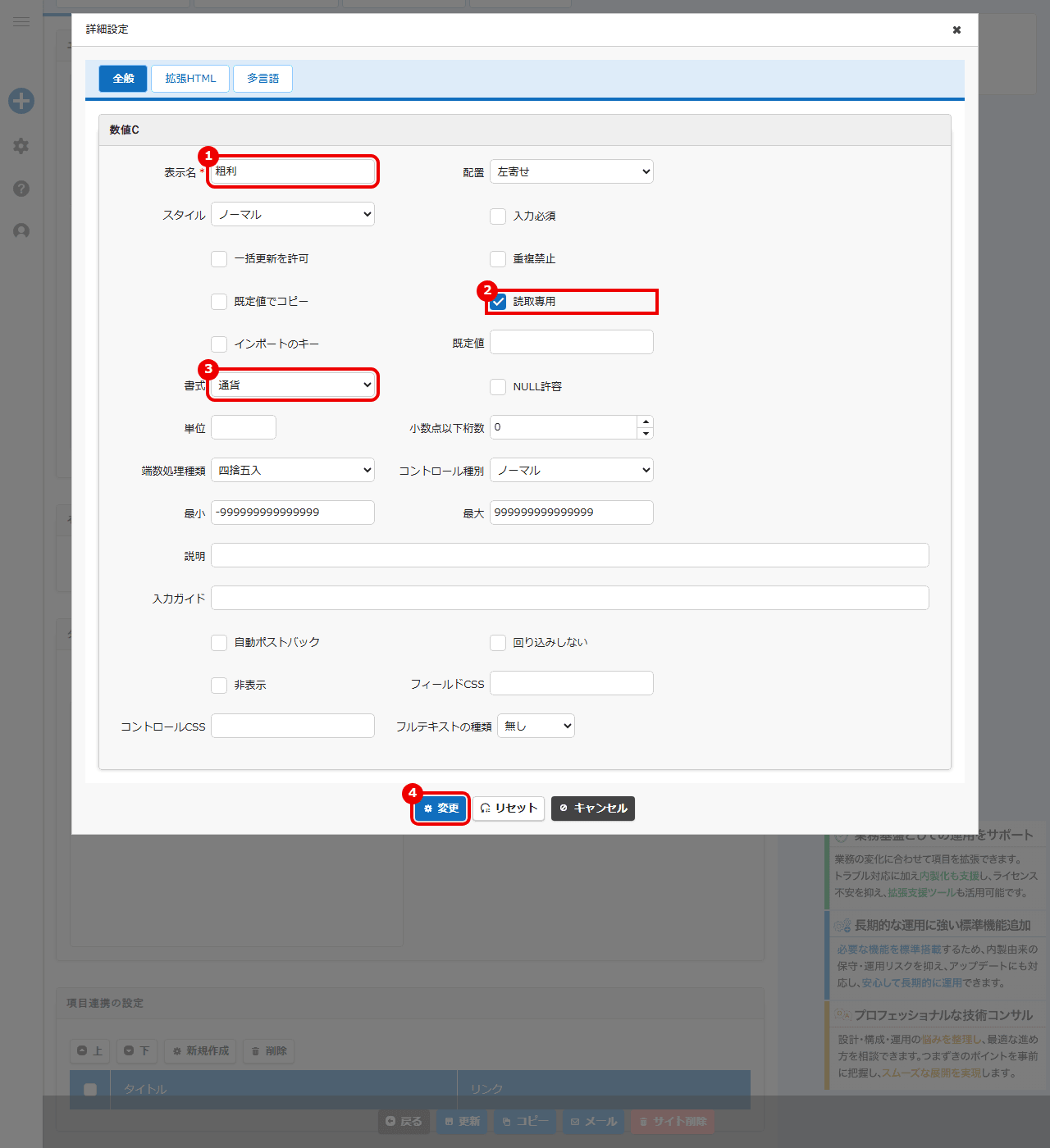
【計算式の設定(準備)】商談に「粗利」を足す
「商談」のテーブルの「エディタ」で「数値C」を有効化し、詳細設定で次のとおり入れて ④「変更」を押し、画面の下の「更新」を押します。
| ① 表示名 | 粗利 |
|---|---|
| ② 読取専用 | 印を入れる |
| ③ 書式 | 通貨 |
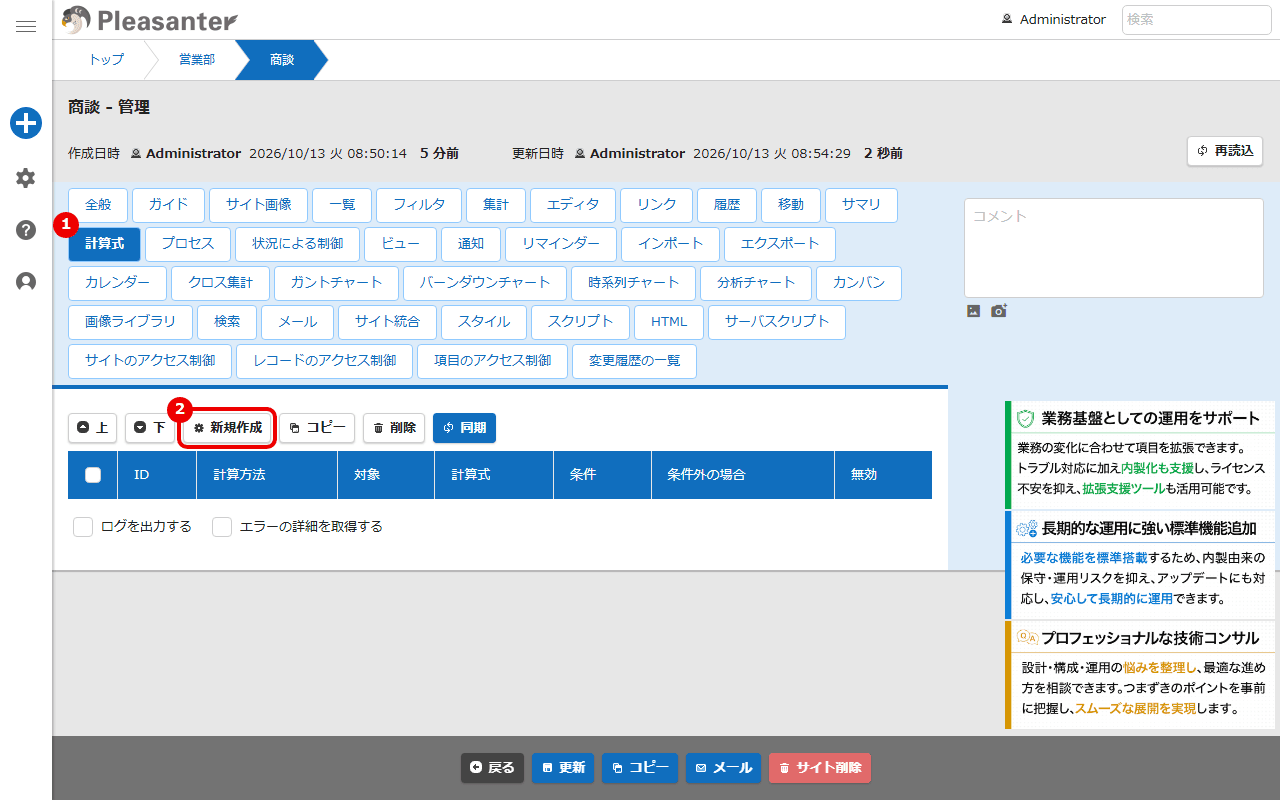
【計算式の設定】計算式のタブで新規作成する
「商談」の「売上」と「仕入合計」から、「粗利」を計算して出す設定をします。「商談」のテーブルで「管理」→「テーブルの管理」を開き、①「計算式」のタブを押して、②「新規作成」を押します。
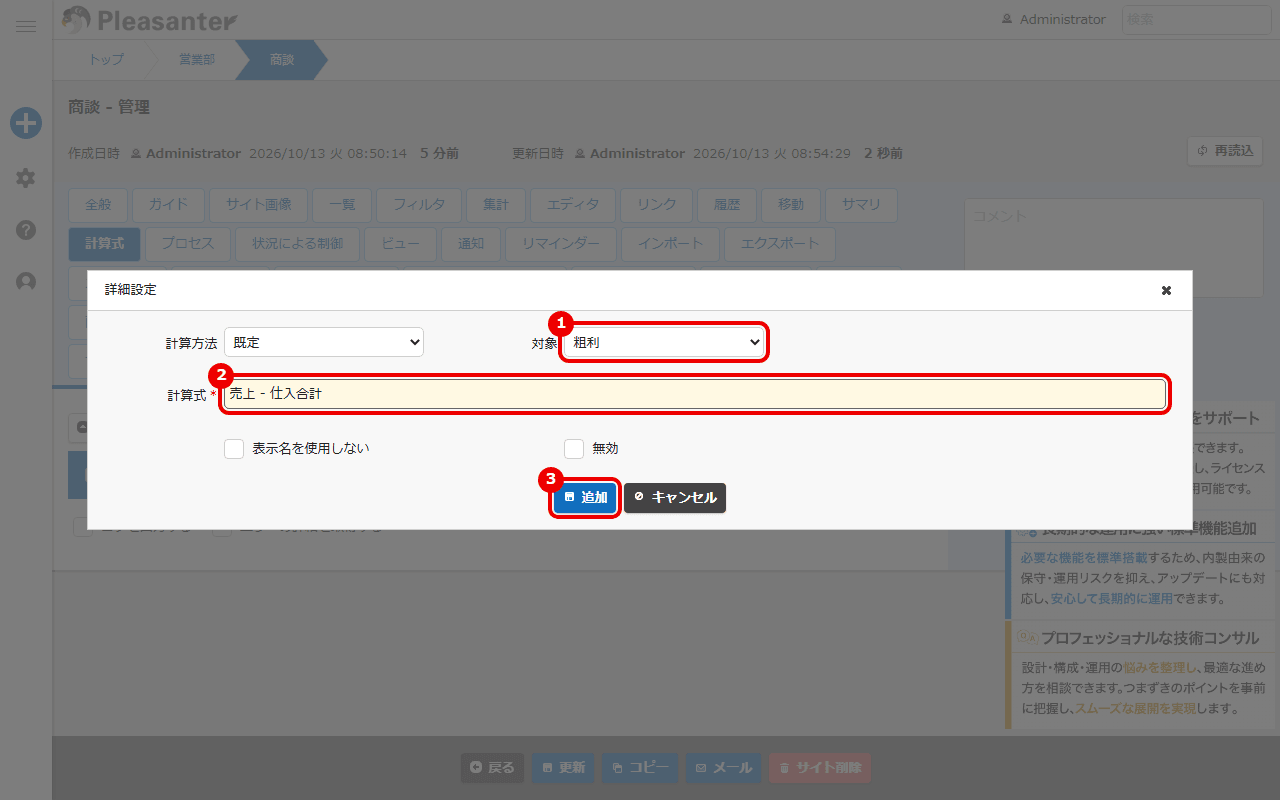
計算式を入れる
① 対象に「粗利」を選び、② 計算式に 売上 - 仕入合計 と入れて、③「追加」を押します。ダイアログが閉じたら、画面の下の「更新」を押して保存します。
マイナス(-)は半角で入れ、前後に半角の空白を入れてください。
前からあるレコードを計算し直す(同期)
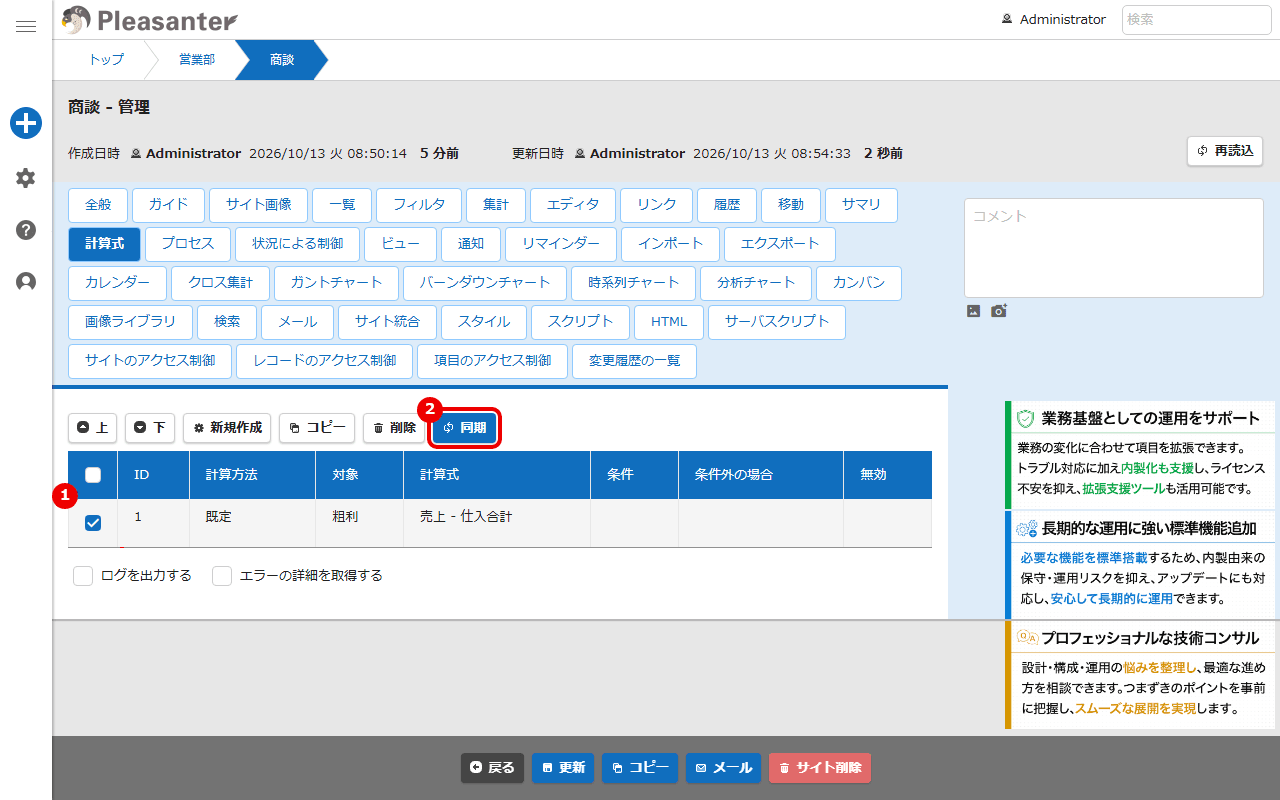
サマリと同じく、設定の前からあるレコードは同期で計算し直します。① 設定の行に印を入れ、②「同期」を押して、確認のメッセージで「OK」を押します。「同期が完了しました。」と表示されたことを確かめます。
粗利に計算の結果が出る
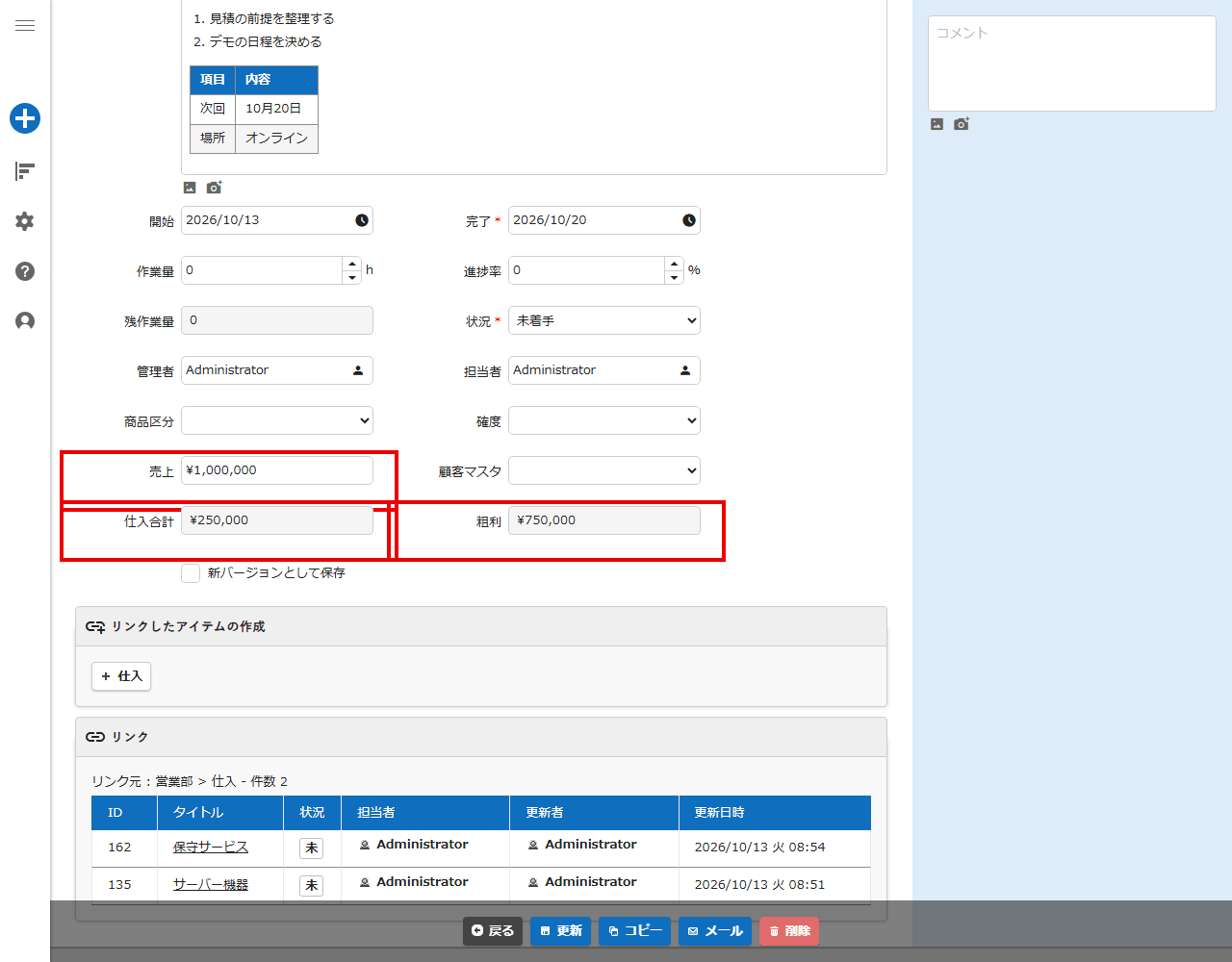
「商談」のレコードを開き、「粗利」に計算の結果が出たことを確かめます(写真は「売上」に 1,000,000 を入れて更新したところです)。以上で「計算式の設定」は完了です。
Tips計算式には、項目名(数値)・数値・四則演算・括弧が使えます。同じ手順で、「商談」に「粗利率」の項目を足してみてください。計算式の例: 粗利 / 売上 * 100(マニュアル:テーブルの管理:計算式)
【項目連携の設定(準備)】フォルダとテーブルを作る
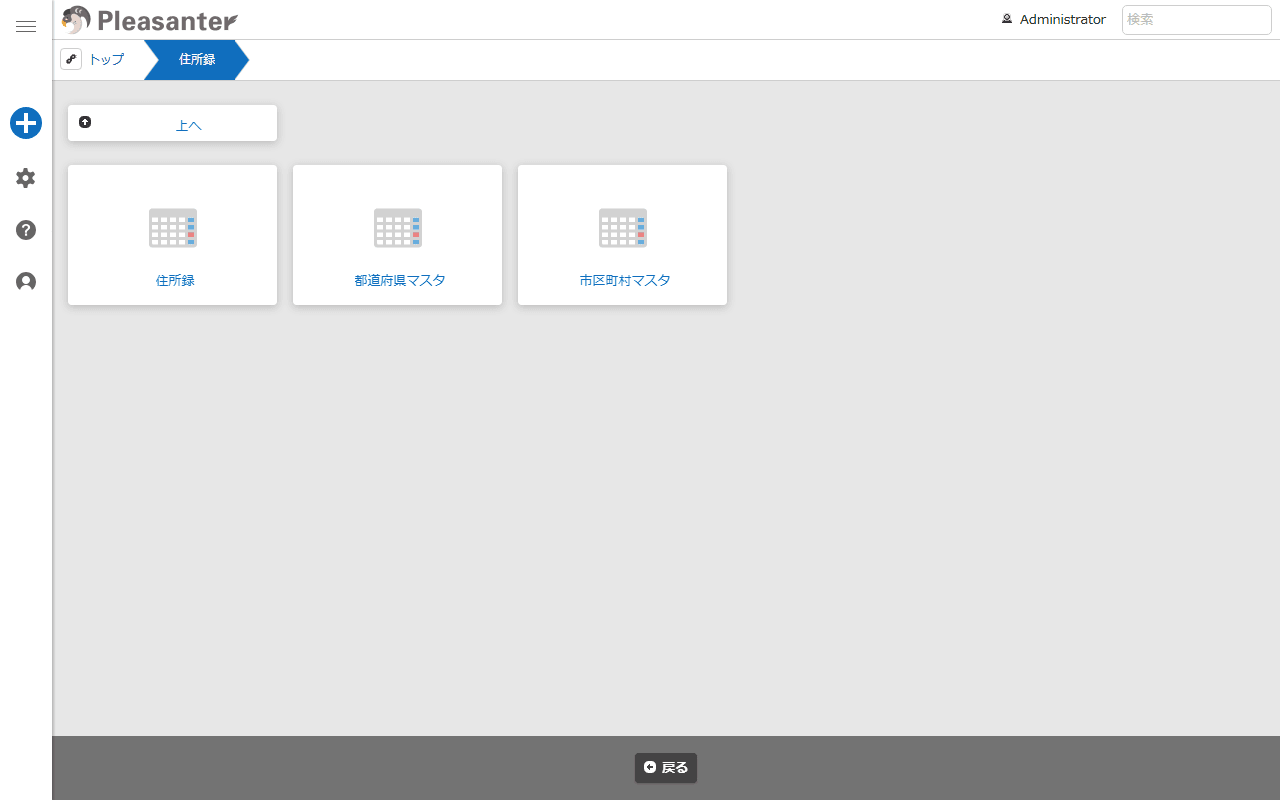
1 章と同じ手順で、トップに「住所録」のフォルダを作り、その中に「住所録」「都道府県マスタ」「市区町村マスタ」の 3 つの記録テーブルを作ります。
都道府県マスタのタイトルを「都道府県」にする
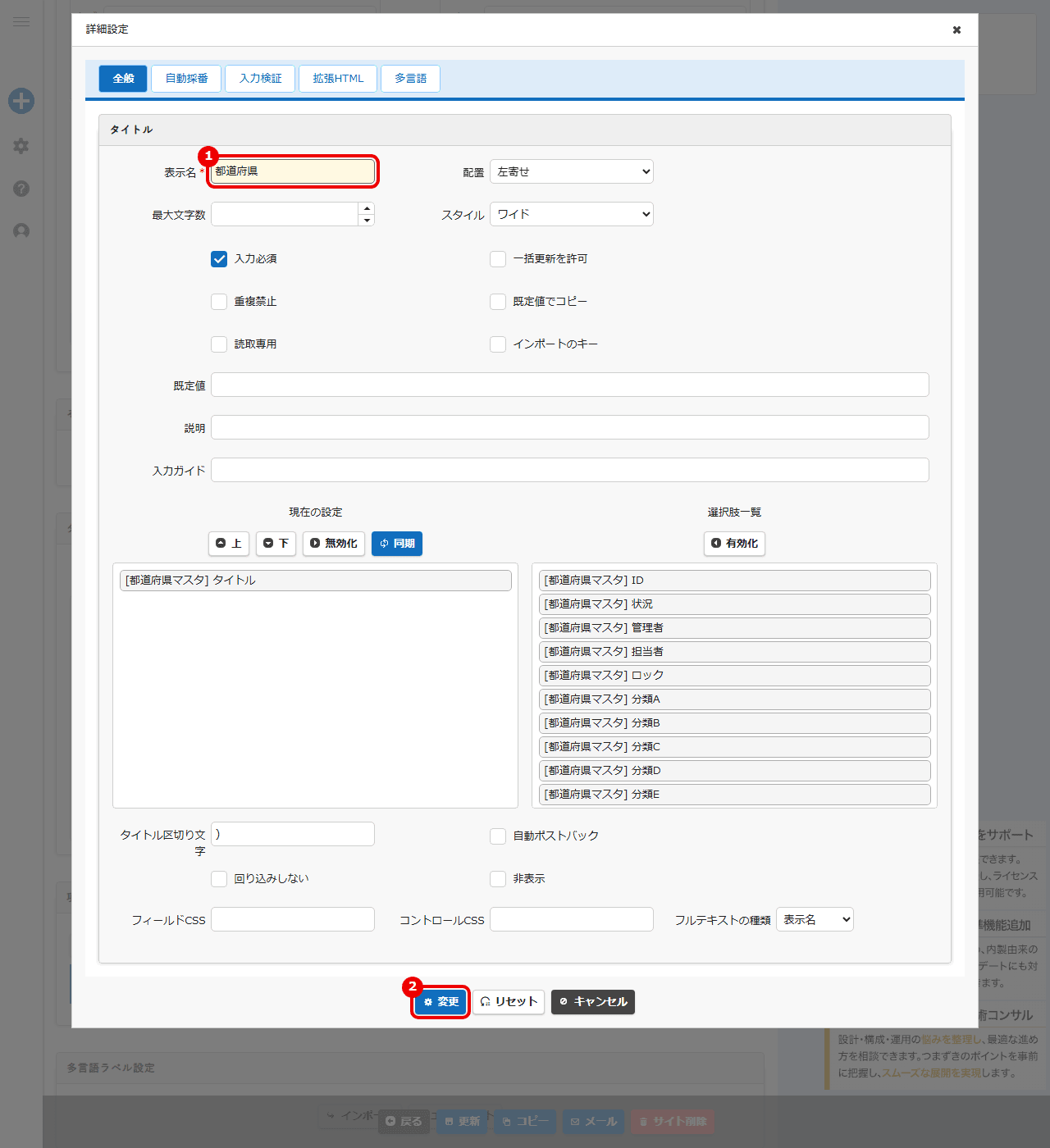
「都道府県マスタ」のエディタで、「現在の設定」の「タイトル」を選んで歯車(詳細設定)を押し、① 表示名を「都道府県」にして ②「変更」を押し、画面の下の「更新」を押します。
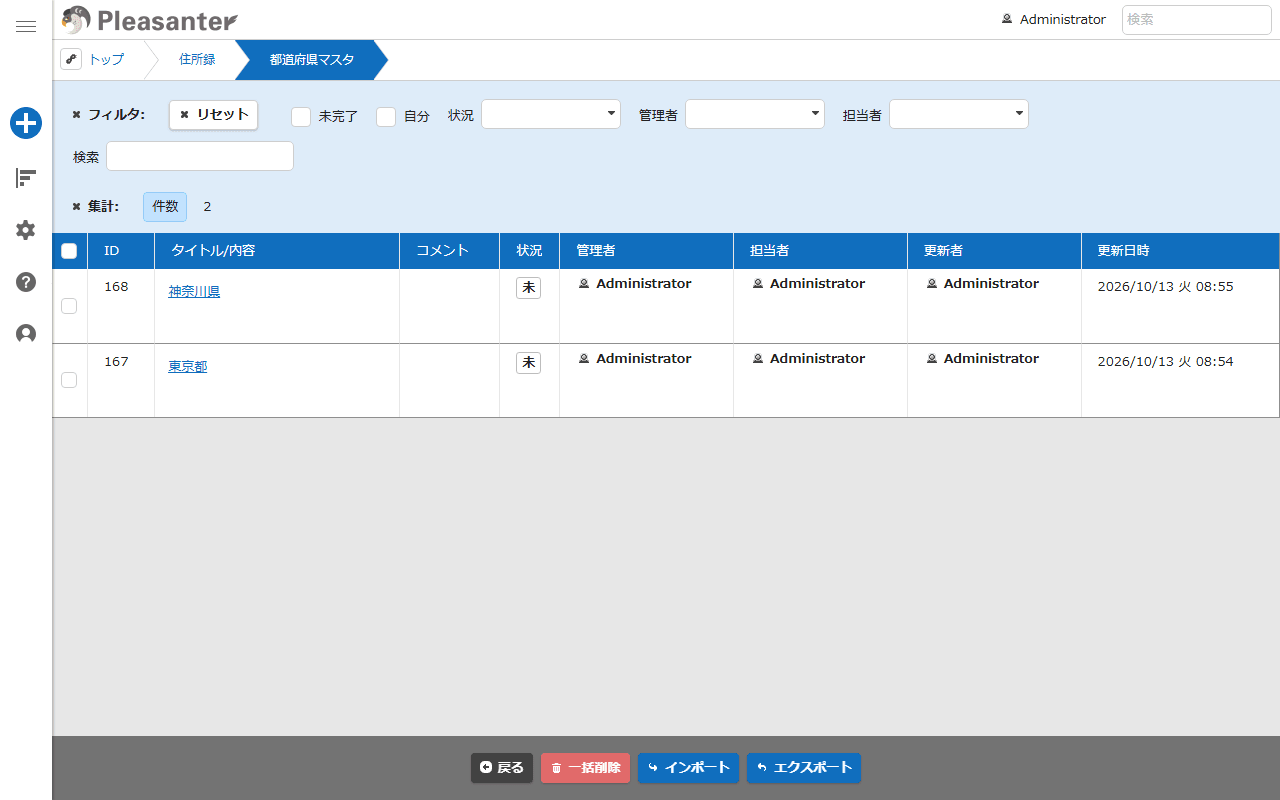
都道府県のレコードを入れる
「都道府県マスタ」に、次の 2 件のレコードを作ります。
| 都道府県 |
|---|
| 東京都 |
| 神奈川県 |
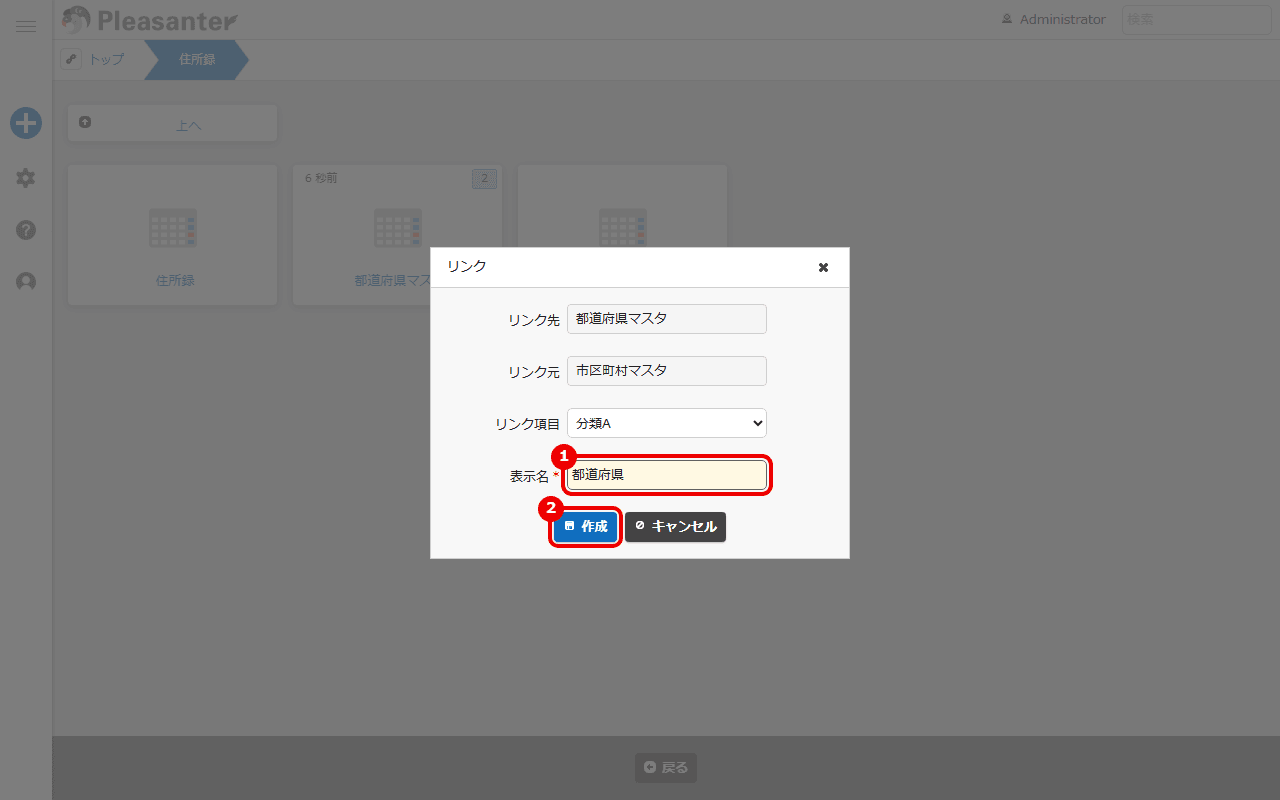
市区町村マスタを都道府県マスタにリンクする
住所録のフォルダで、「市区町村マスタ」(子)をドラッグして「都道府県マスタ」(親)に落とします。リンクのダイアログで ① 表示名を「都道府県」にして、②「作成」を押します。
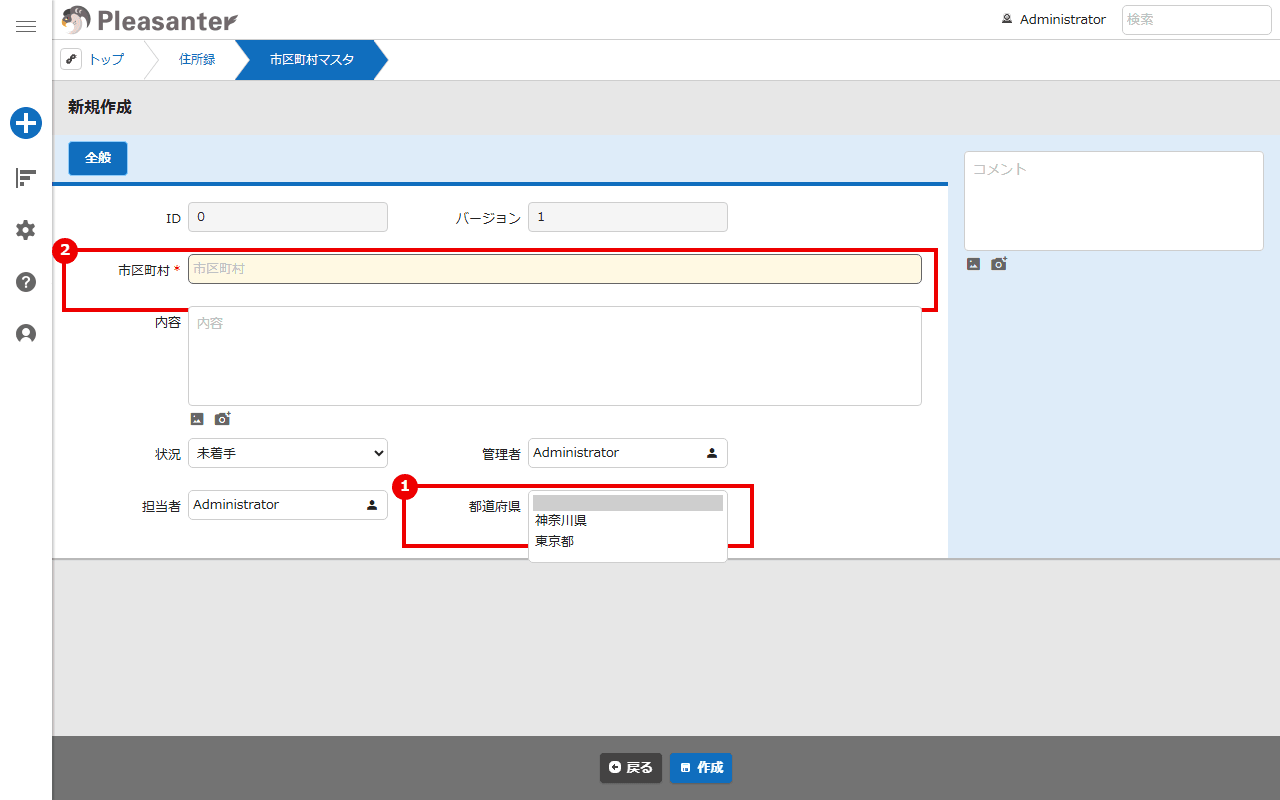
市区町村のレコードを入れる
「市区町村マスタ」のタイトルの表示名を、同じ手順で「市区町村」にします。新規作成の画面を開くと、リンクした ①「都道府県」の欄で、都道府県マスタのレコードから選べます(写真は選択肢を開いたところ)。① 都道府県を選び、② 市区町村の名前を入れて、次の 6 件を作ります。
| 都道府県 | 市区町村 |
|---|---|
| 東京都 | 中野区 |
| 東京都 | 渋谷区 |
| 東京都 | 新宿区 |
| 神奈川県 | 鎌倉市 |
| 神奈川県 | 川崎市中原区 |
| 神奈川県 | 横浜市都筑区 |
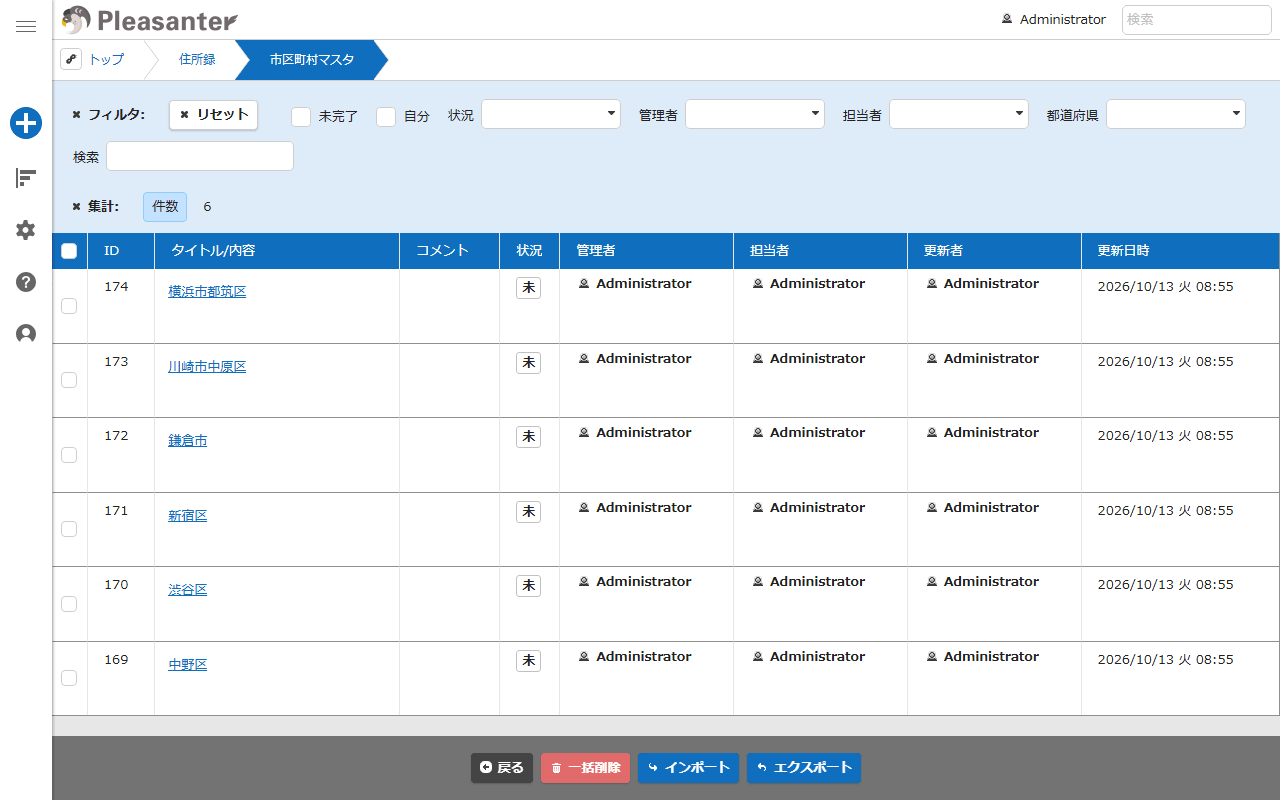
市区町村マスタの確認
6 件のレコードができました。
住所録を都道府県マスタ・市区町村マスタにリンクする
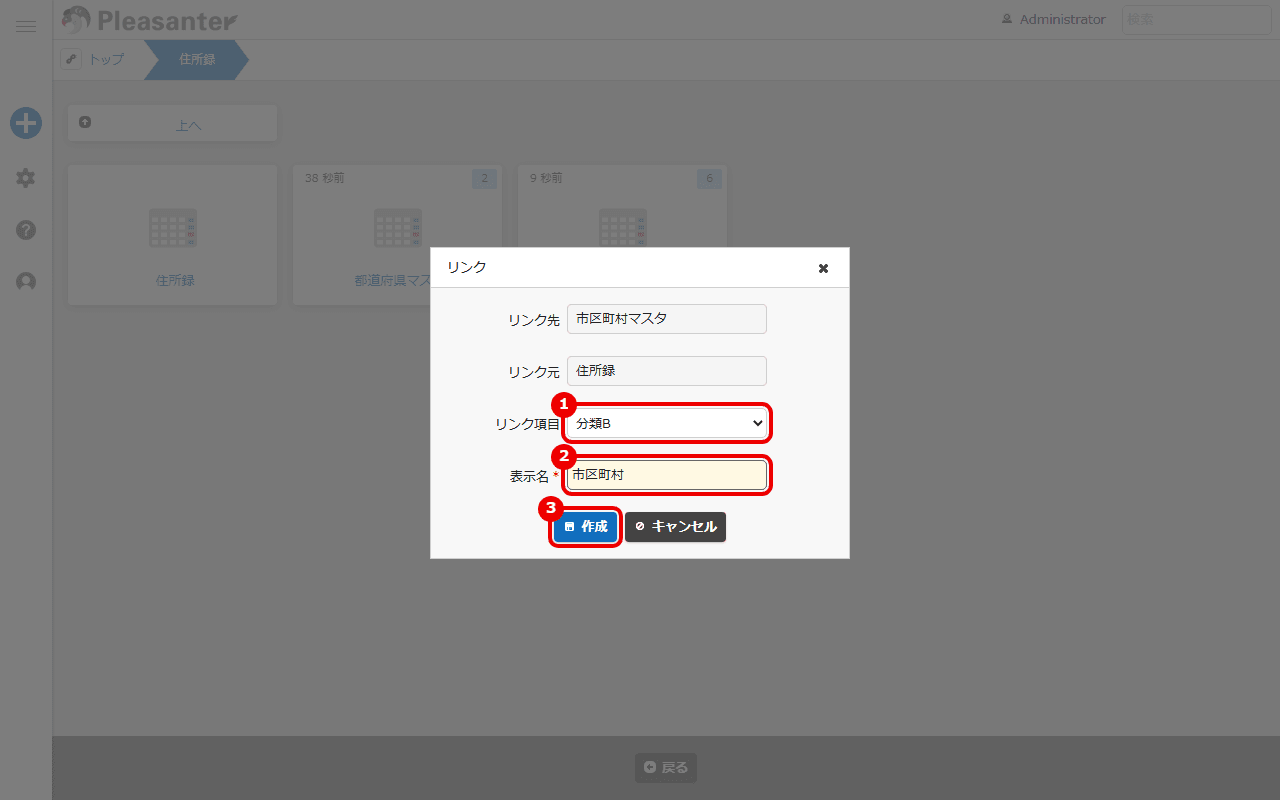
「住所録」をドラッグして「都道府県マスタ」に落とし、リンク項目「分類A」・表示名「都道府県」で作成します。続けて「住所録」を「市区町村マスタ」に落とし、① リンク項目「分類B」・② 表示名「市区町村」にして ③「作成」を押します。
住所録の項目を確かめる
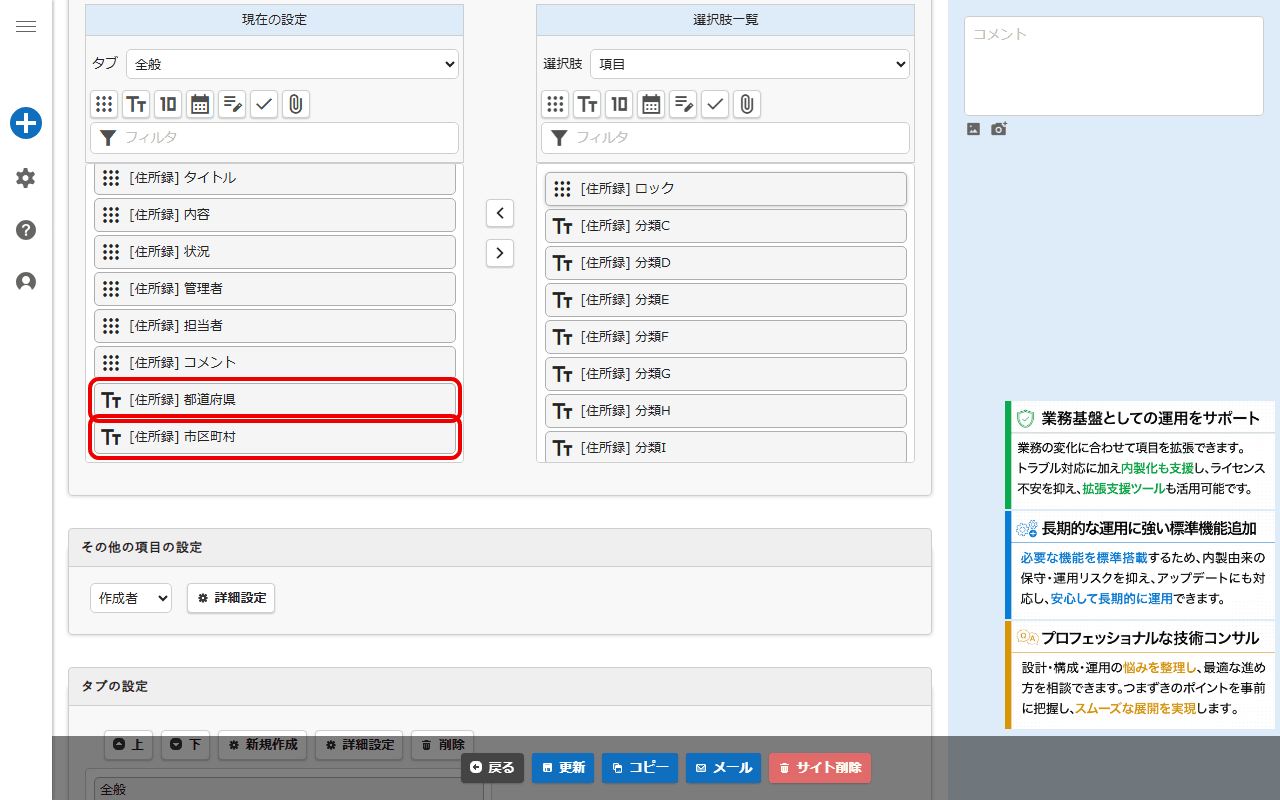
「住所録」のテーブルで「管理」→「テーブルの管理」→「エディタ」を開き、「都道府県」(分類A)と「市区町村」(分類B)が「現在の設定」にあることを確かめます。無いときは、3 章と同じ手順で有効化して「更新」を押します。
まだ絞り込まれていない
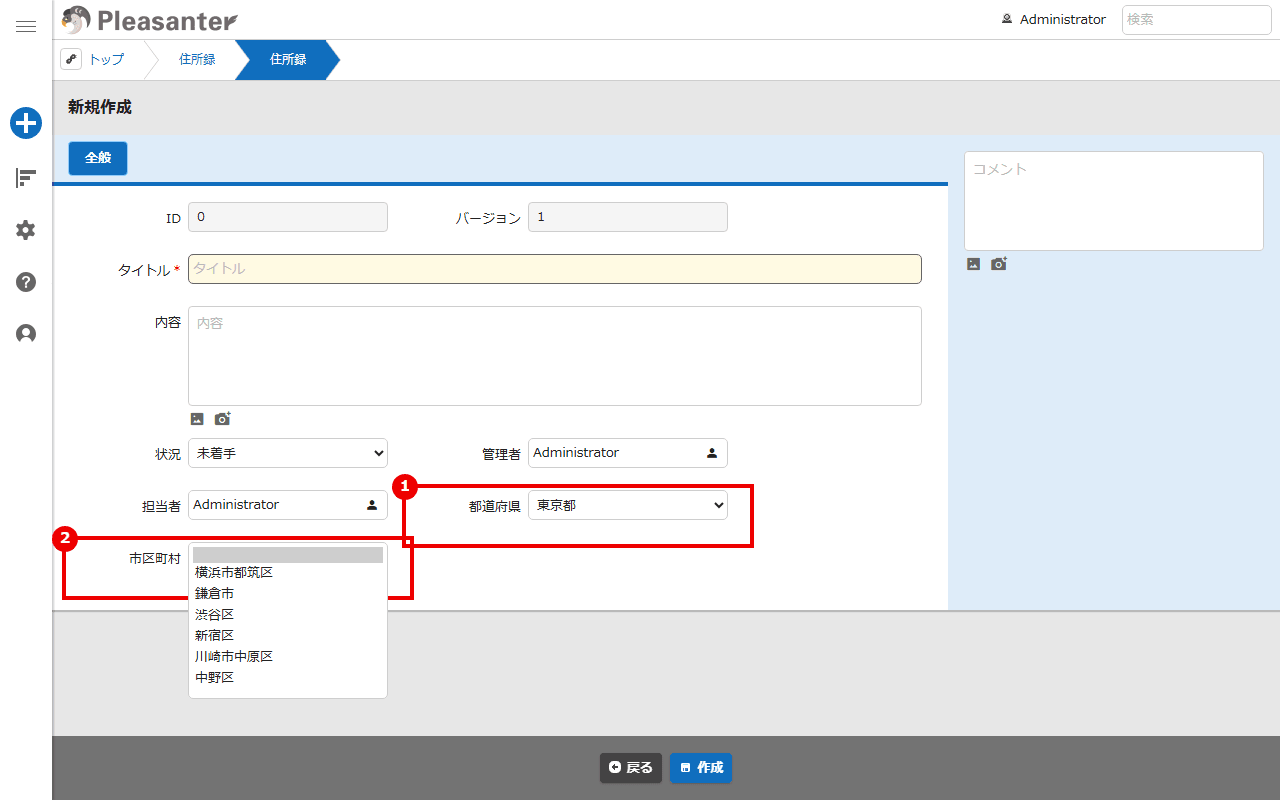
「住所録」の新規作成の画面では、① 「都道府県」に都道府県マスタが、② 「市区町村」に市区町村マスタがリンクされています。ただし、まだ絞り込みはされていません(東京都を選んでも、神奈川県の市区町村も出ます)。
【項目連携の作成】項目連携の設定で新規作成する
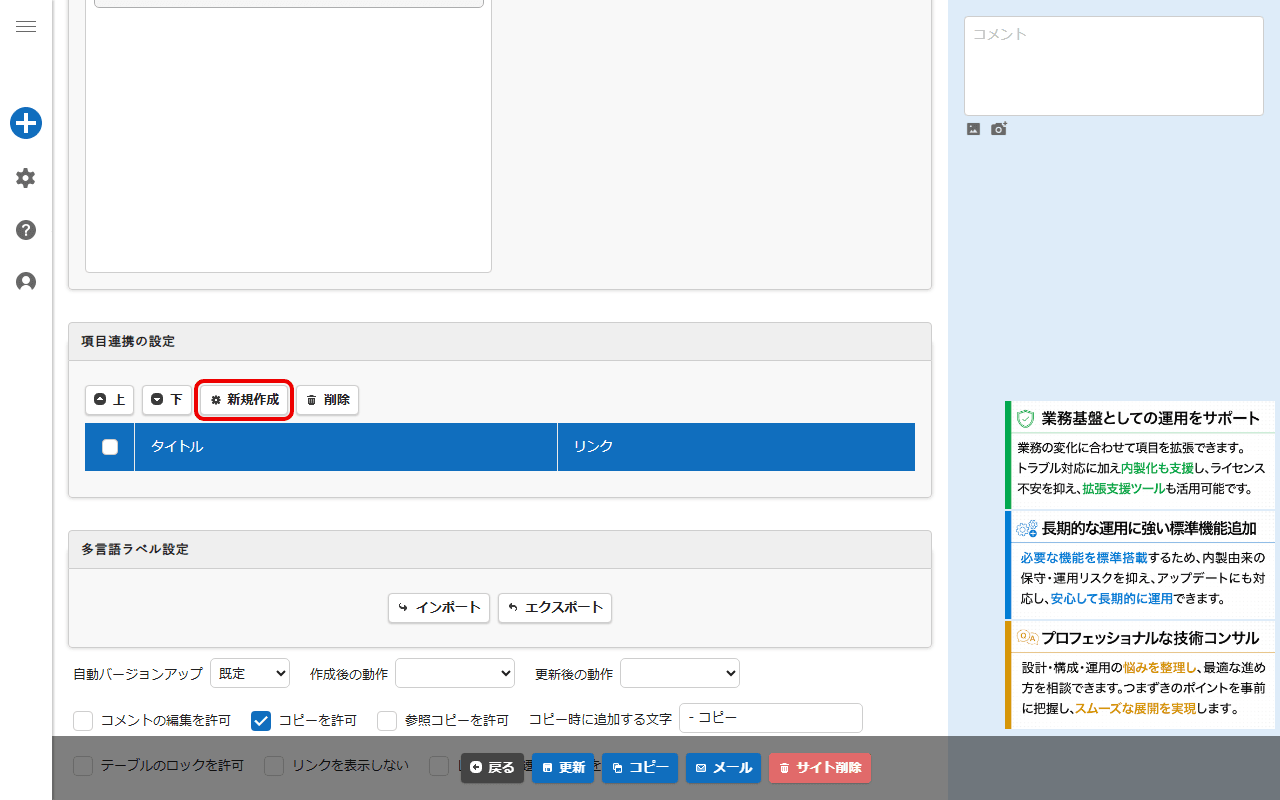
「住所録」の「都道府県」で「市区町村」が絞り込まれるように設定します。「住所録」の「エディタ」のタブの下のほうにある「項目連携の設定」の「新規作成」を押します。
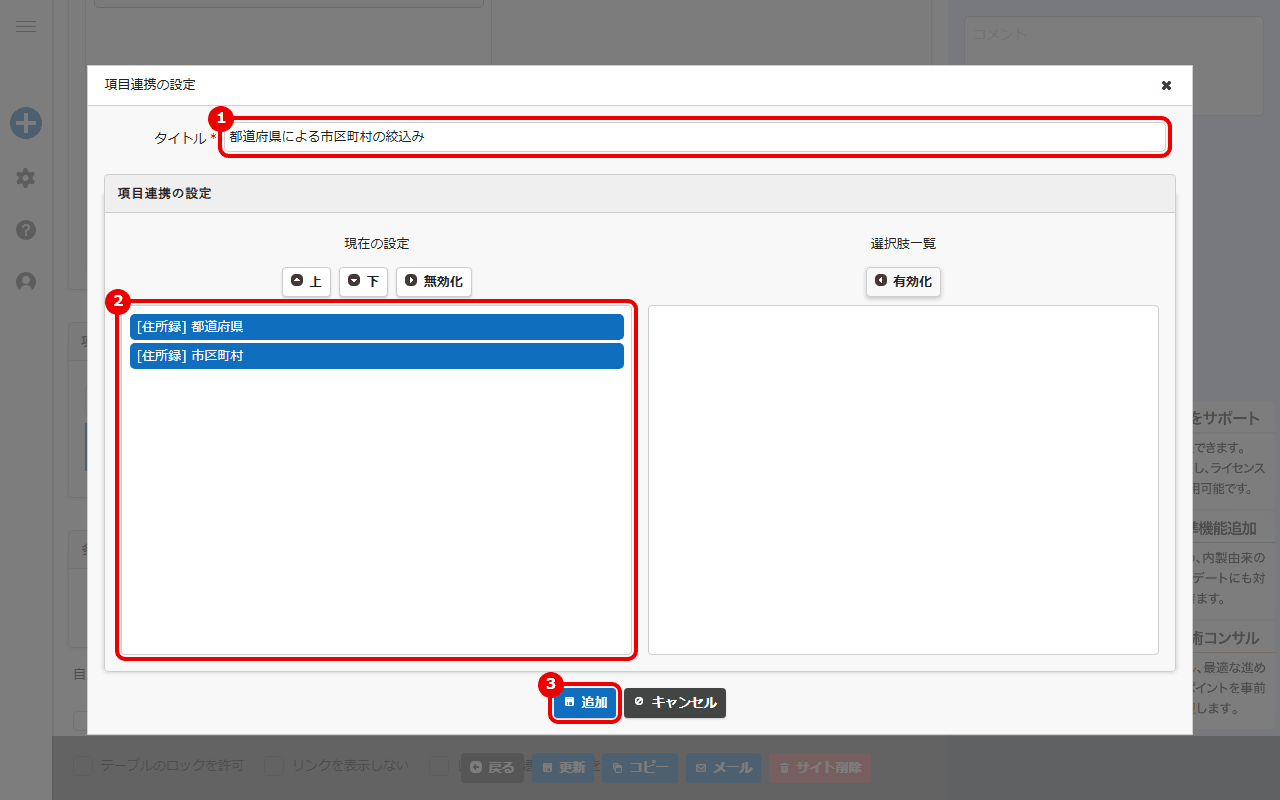
都道府県と市区町村をつなぐ
① タイトルに「都道府県による市区町村の絞込み」と入れます。右の「選択肢一覧」で「都道府県」と「市区町村」を選んで「有効化」を押し、② 「現在の設定」に都道府県が上、市区町村が下に並んだことを確かめて、③「追加」を押します。ダイアログが閉じたら、画面の下の「更新」を押します。
上にある項目の値で、下にある項目の選択肢を絞り込みます。「都道府県」→「市区町村」→「番地」のように、3 つの項目をつなぐこともできます。
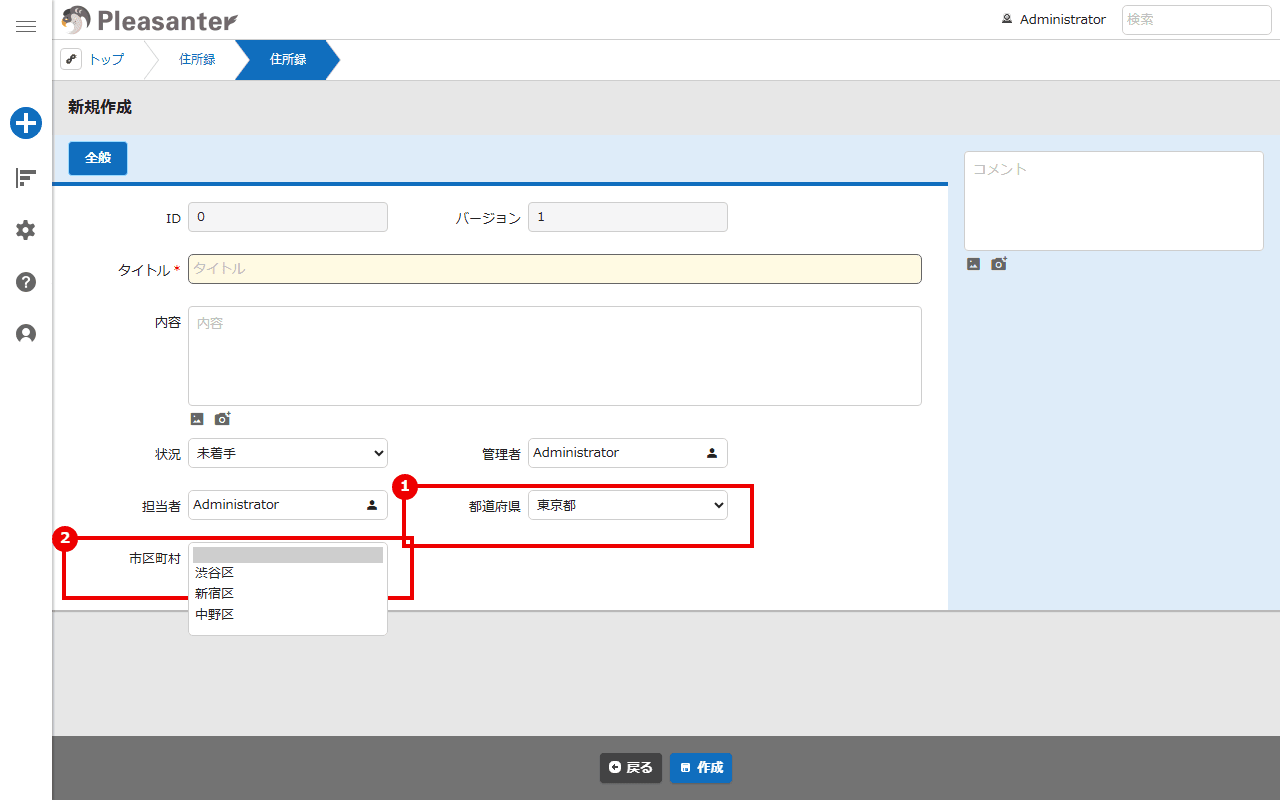
選んだ都道府県で、市区町村が絞り込まれる
一覧の画面から「+」(新規作成)を押し、①「都道府県」で選んだ値によって、②「市区町村」の選択肢が絞り込まれることを確かめます。以上で「項目連携の設定」は完了です。
6. 次のステップへ
次のステップへ
ここまで、プリザンターで簡単な業務アプリを作り、運用を始めるための基本の知識を身につけてきました。最後に、プリザンターをもっと活用するための情報をご案内します。
このハンズオンをきっかけにプリザンターをご活用いただき、皆さまの業務がよりクリエイティブなものになれば嬉しく思います。
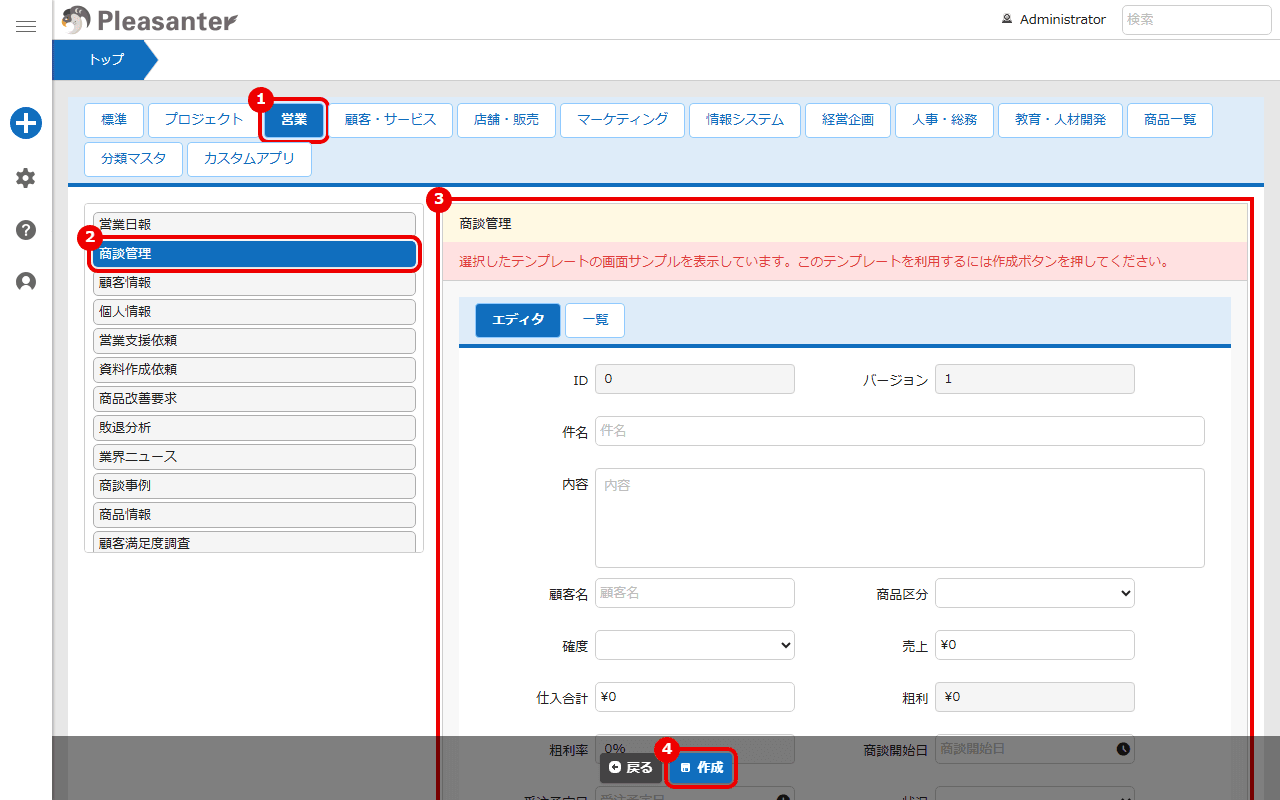
テンプレートの利用
サイトの新規作成では、タブから業務ごとのテンプレートを選べます。多くの場合、テンプレートを使うと、はじめの入力の画面を作る時間を短くできます。
① 分類のタブを選び、② テンプレートを選ぶと、③ 画面のサンプルが出ます。確かめて ④「作成」を押します。
ご案内:もっと知る・相談する
- ユーザマニュアルインストールの手順から、開発者向けのスクリプトまで。最新の情報はユーザマニュアルで
- 資料「成果につながるプリザンターの始め方」チームの小さな改善を全社へ広げた例と、年間サポートサービスがどう支えたかを解説した資料(PDF)
- お悩み解決動画(プリザナマ)皆さまのお悩みを解決するサンプルを、動画でくわしく解説します。お悩みの投稿も受け付けています
- 関連ブログの紹介プリザンター活用のヒントや最新情報のブログをまとめてご紹介しています
- X(旧 Twitter)プリザンターのイベントやセミナーの情報など、最新の情報をお届けしています
- お役立ちコンテンツ資料・動画・書籍・コミュニティなど、プリザンターの情報発信と公式コンテンツの一覧
- 書籍「プリザンター入門」(技術評論社)導入からアプリ開発、運用のポイントまで。サンプルコード・サンプルデータ・読者向けの最新情報は特設ページで
ご案内:活用を支えるサービス
おつかれさまでした
プリザンターを活用して、皆さまの業務がより良く快適なものになりますように。